Dienstprogramm zur Zeiterfassung für Mitarbeiter
Das Dienstprogramm zur Zeiterfassung für Mitarbeiter wird über einen Hyperlink auf der Registerkarte „Optionen“ in der Startansicht gestartet. Der Standard-Speicherort für diesen Link ist unten angegeben:
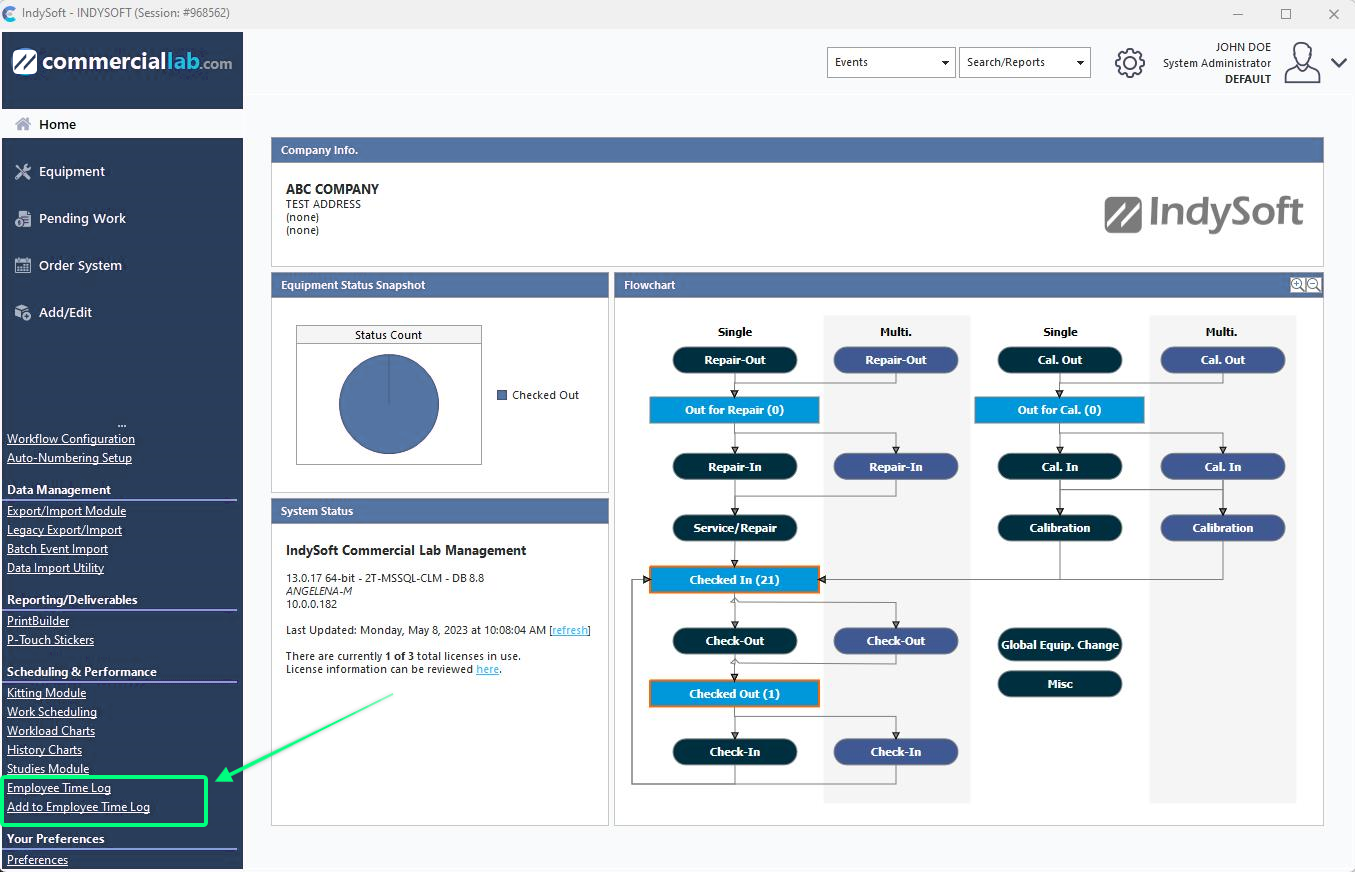
Dienstzeitprotokoll-Dienstprogramm & Zum Dienstzeitprotokoll hinzufügen
In Version 13 kann „Employee Time Log“ auch über das Admin-Panel gestartet werden:
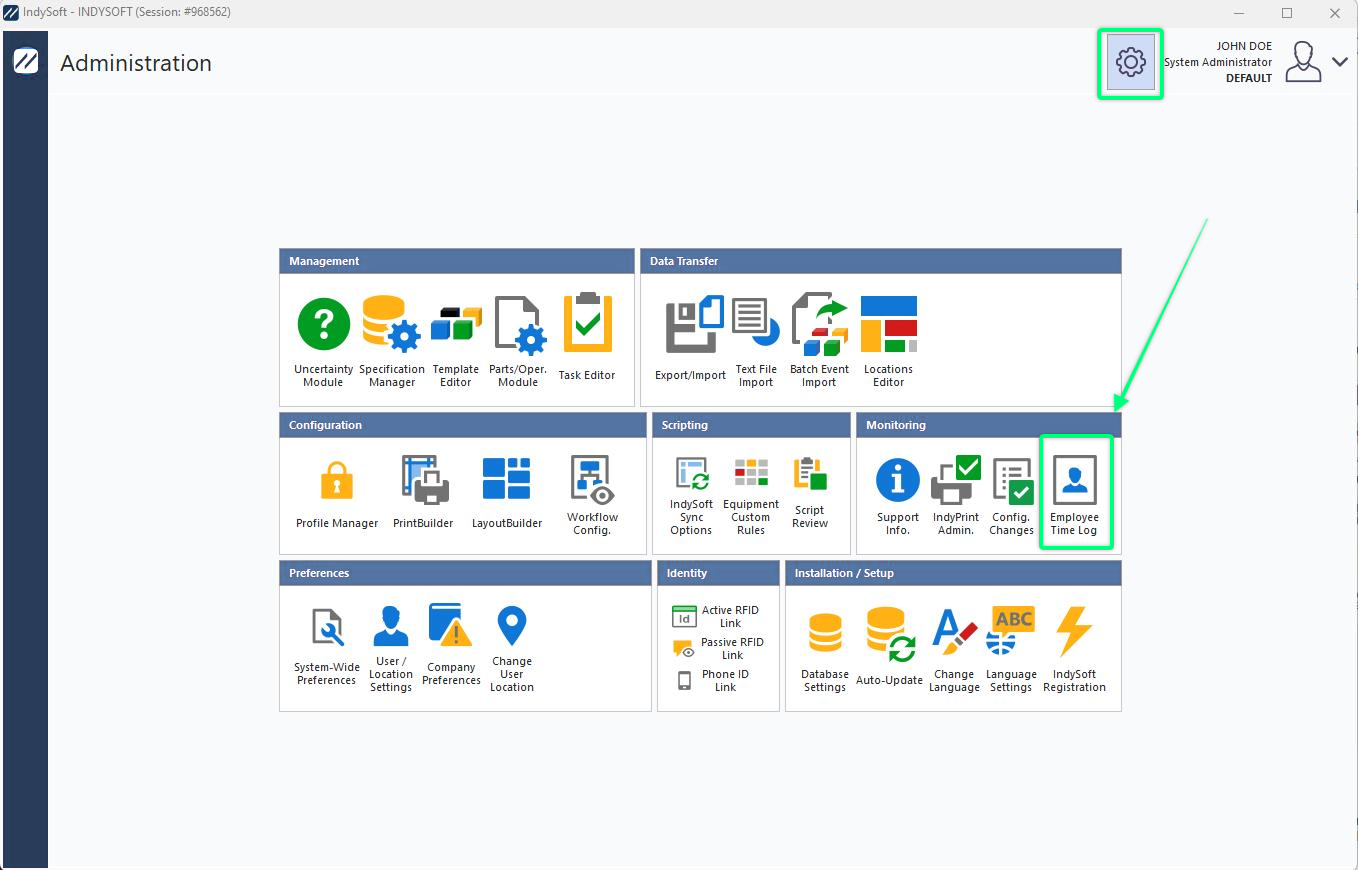
-Admin-Panel – Aufgaben-Editor
Dieses einfache Dienstprogramm überprüft die Einträge im Arbeitszeitprotokoll aller Mitarbeiter, die entweder in IndySoft-Ereignissen hinzugefügt wurden oder über den Hyperlink „Zum Arbeitszeitprotokoll hinzufügen“ in der Startansicht (im obigen Beispiel unterhalb von „Arbeitszeitprotokoll“) eingegeben wurden. Das Dienstprogramm „Employee Time Log“ zeigt diese Kalendereinträge in vier verschiedenen Ansichten an:
1.Tabellenansicht – zeigt alle Einträge in Tabellenform an
2.Monatsansicht – zeigt alle Einträge für einen ausgewählten Monat an. Verwenden Sie die Pfeile über dem Monatskalender, um zu früheren oder späteren Monaten zu blättern. Wenn Sie auf einen Tag im Monat doppelklicken, wird automatisch die Wochenansicht für diese Woche geöffnet.
3.Wochenansicht – zeigt alle Einträge für eine ausgewählte Woche an. Verwende die Pfeile über der Woche, um zu vergangenen oder zukünftigen Wochen zu blättern. Ein Doppelklick auf einen Tag in der Wochenansicht öffnet automatisch die Tagesansicht für diesen Tag.
4.Tagesansicht – zeigt alle Einträge für einen ausgewählten Tag an. Wenn Sie in der Tagesansicht auf ein Ereignis doppelklicken, wird das Dialogfeld „Mitarbeiter-Zeiterfassung“ zur Bearbeitung des Eintrags angezeigt.
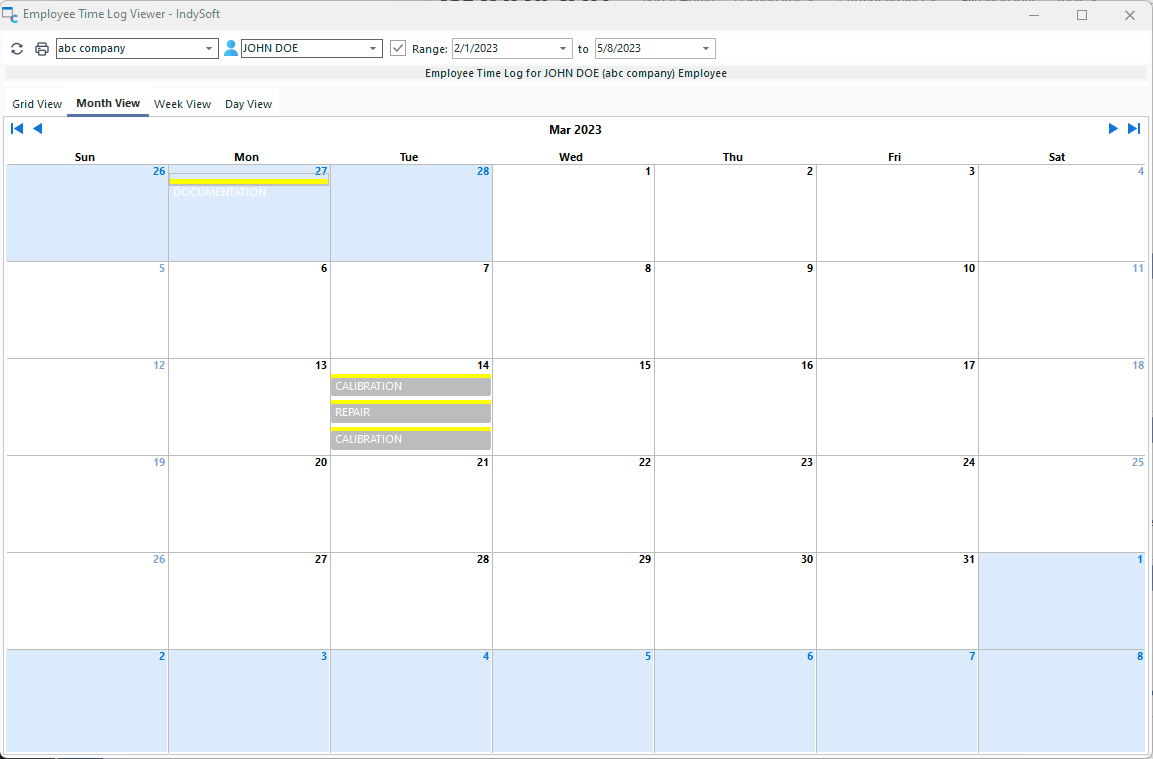
Dienstzeitprotokoll-Tool für Mitarbeiter – Monatsansicht
Diese Einträge können sowohl nach Mitarbeiter als auch nach Datumsbereich gefiltert werden. Um nach Mitarbeitern zu filtern, verwenden Sie die Dropdown-Menüs „Unternehmen“ und „Mitarbeiter“ oberhalb der Tabelle. Beachten Sie, dass das Dropdown-Menü „Mitarbeiter“ die Option „Alle“ enthält, mit der Sie Einträge aller Mitarbeiter anzeigen können. Um Einträge ohne Datumsfilter anzuzeigen, deaktivieren Sie das Kontrollkästchen links neben „Zeitraum“. Um nach einem bestimmten Datumsbereich zu filtern, verwenden Sie die beiden Dropdown-Filter rechts neben „Bereich“ (Start- und Enddatum für den Filter).
Zeiterfassungseinträge für Mitarbeiter hinzufügen – Hauptbildschirm
Hinweis: Diese Einträge werden NICHT mit einem IndySoft-Ereignis verknüpft.
Um einen Eintrag im Arbeitszeitprotokoll eines Mitarbeiters über den Hauptbildschirm hinzuzufügen, klicken Sie in der Startansicht auf den Hyperlink „Zum Arbeitszeitprotokoll des Mitarbeiters hinzufügen“. Es erscheint folgendes Dialogfeld:
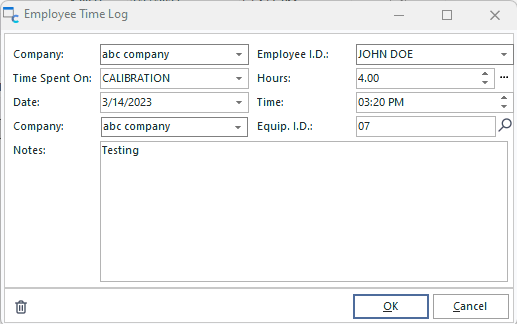 Dialogfeld „
-Mitarbeiter-Zeiterfassung“
Geben Sie den Namen des Unternehmens und den Namen des Mitarbeiters ein, der die Handlung vornimmt. Geben Sie abschließend die Gesamtzahl der für die Maßnahme aufgewendeten Stunden, das Datum und die Uhrzeit sowie sonstige Anmerkungen ein. Drücke auf „OK“, um den Eintrag zu speichern. Das Dropdown-Menü „Zeitaufwand für“ entspricht dem Assistenten Hinzufügen/Bearbeiten...Systemweit...Zeiterfassungstypen. Siehe unten:
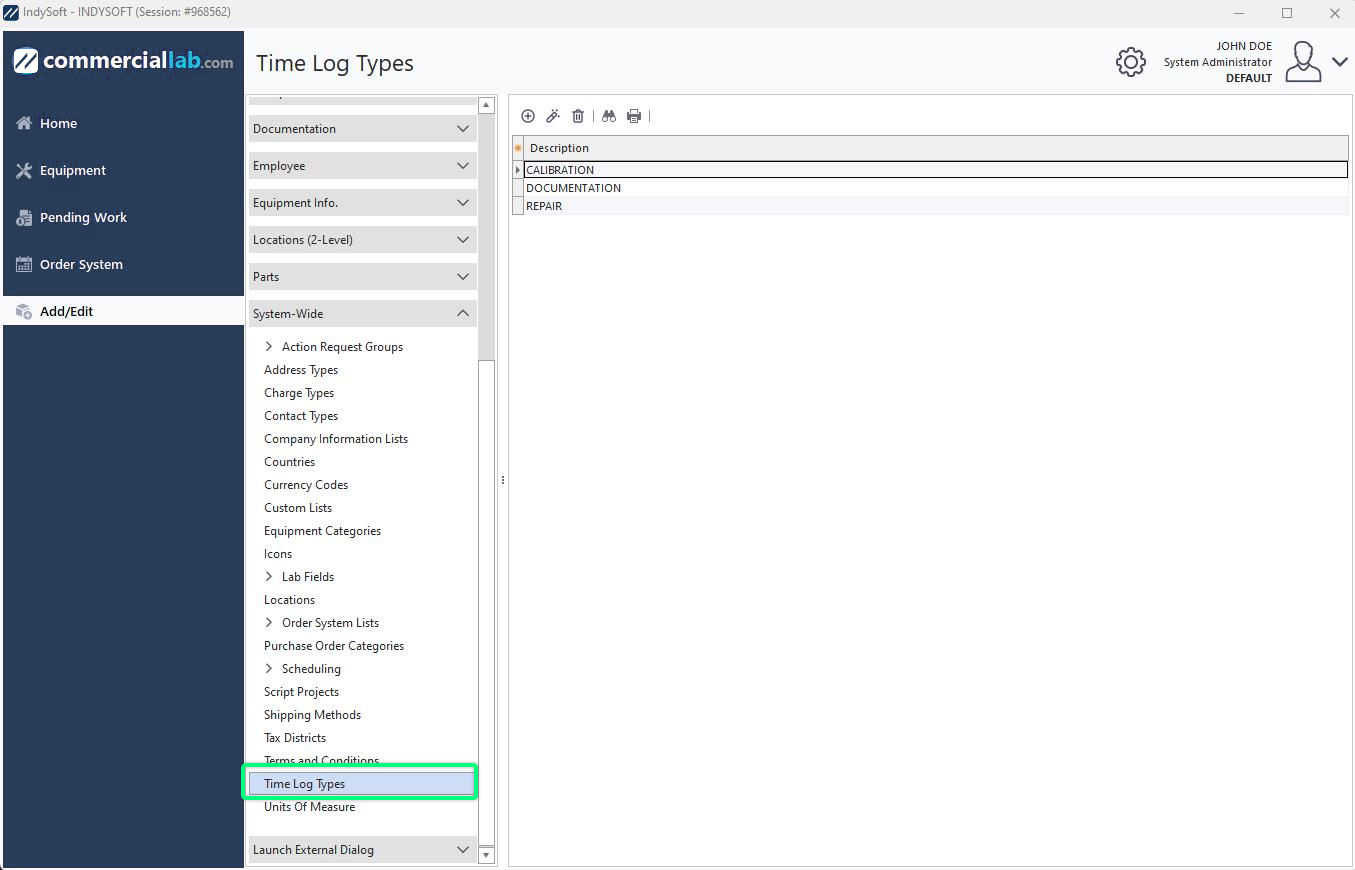
Zeitprotokolltypen hinzufügen/bearbeiten
Mitarbeiter-Zeiterfassungseinträge hinzufügen – innerhalb eines Veranstaltungs
s Mitarbeiter-Zeiterfassungseinträge können auch direkt aus einem IndySoft-Veranstaltungs heraus hinzugefügt werden – über einen optionalen Hyperlink im Veranstaltungslayout (MULTIEMPTIMELOG) – oder, falls kein Veranstaltungslayout verwendet wird, durch Klicken auf das Symbol neben dem Feld „Gesamtzeit“, um die Menüoption „Mehrere Mitarbeiter-Zeiterfassungseinträge hinzufügen…“ auszuwählen. Es erscheint folgendes Dialogfeld:
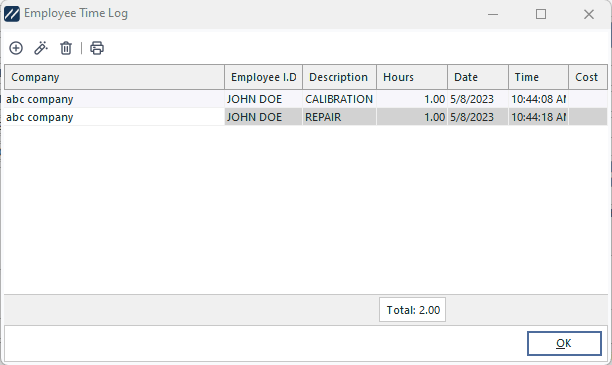
Dialogfeld „Mitarbeiter-Zeiterfassung“ bei der IndySoft-Veranstaltung
In diesem Dialogfeld werden die für das aktuelle Ereignis hinzugefügten Einträge im Arbeitszeitprotokoll der Mitarbeiter angezeigt. Bei neuen Ereignissen ist diese Tabelle zunächst leer. Verwenden Sie die Schaltflächen über der Tabelle, um Einträge hinzuzufügen, zu bearbeiten oder zu löschen. Beachten Sie die Gesamtstundenzahl in der Fußzeile der Tabelle. Wenn die OK-Schaltfläche gedrückt wird, wird diese Gesamtzeit in das Feld „Gesamtzeit“ des Ereignisses eingegeben – dabei werden alle bisherigen Werte überschrieben:
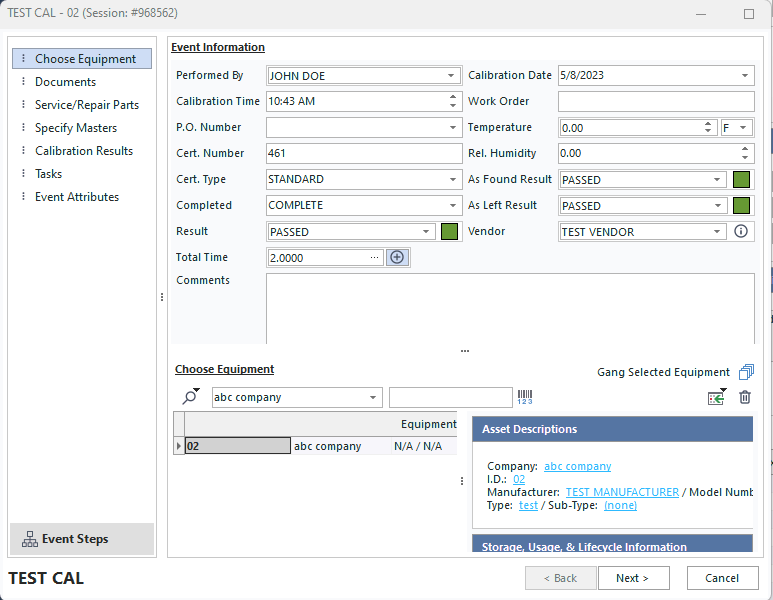
Gesamtzeit – Ereignisse |