Modul „Teile und Arbeitsgänge“
 Hinweis: Der folgende Beitrag gilt nur für die Tool-Management-Version von IndySoft.
Das Modul „Teile/Arbeitsgänge“ erstellt Teile-/Arbeitsgangdatensätze, die über IndySoft-Ereignisse abgerufen werden können, um schnell die für den gewünschten Arbeitsgang geeigneten Anlagen auszuwählen. Für jeden Arbeitsgang können beliebig viele Ausrüstungsanforderungen festgelegt werden. Diese Geräteanforderungen können sich auf genaue ID-Nummern, Seriennummern, Lagerort, Hersteller-/Modellnummer, Typ/Untertyp, Zeichnungsnummer oder einen Gerätefilter beziehen. Es können auch allgemeine Anweisungszeilen (ohne Ausrüstungsanforderungen) erstellt werden.
Das Layout des Moduls „Teile/Arbeitsgänge“ lässt sich in hohem Maße anpassen. Die Anpassung der Benutzeroberfläche erfolgt auf zwei Arten:
·Layouttypen – siehe Abschnitt „Layouttypen hinzufügen/bearbeiten“ weiter unten
·Detailtypen – siehe Abschnitt „Detailtypen hinzufügen/bearbeiten“ weiter unten
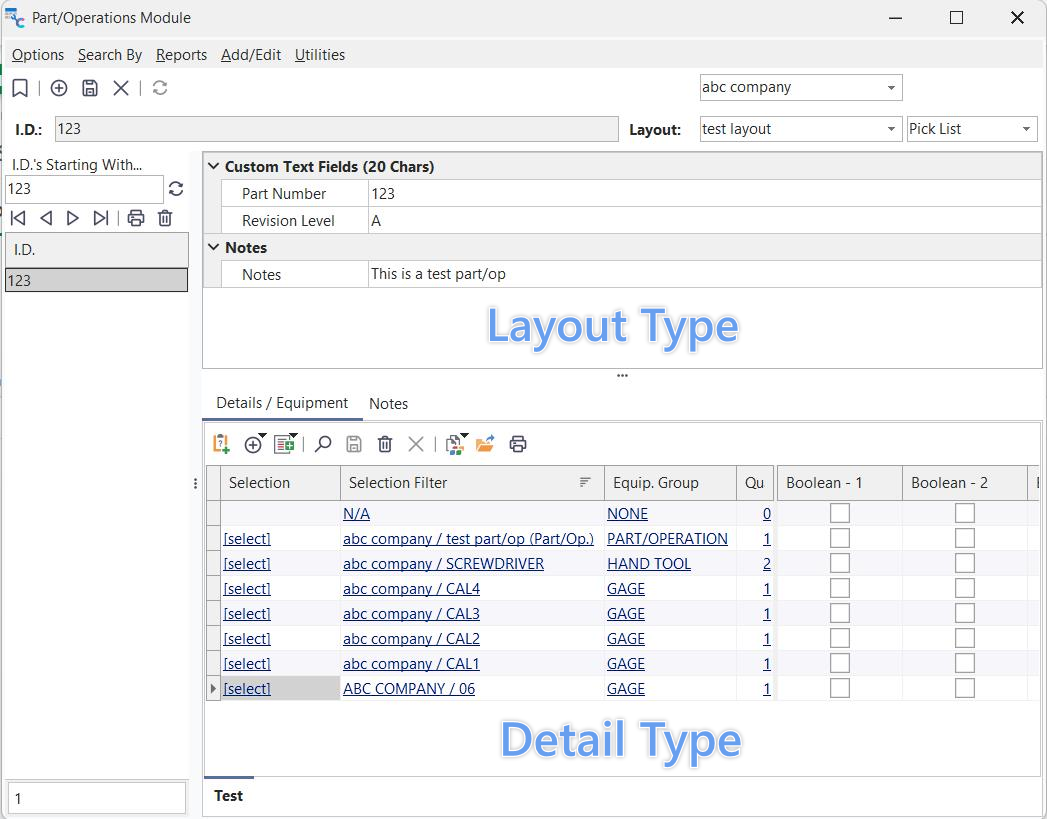
Teil-/Bearbeitungsmodul – Layouttypen und Detailtypen
Allgemeine Benutzeroberfläche – Modul „Teile/Vorgänge“
Verwenden Sie das Menü „Suchen nach“, um schnell ein Teil oder einen Vorgang zur Überprüfung oder Bearbeitung auszuwählen. Alternativ kann das Feld „ID beginnt mit…“ auf der linken Seite des Hauptbildschirms genutzt werden, um schnell eine Liste ähnlicher Teile/Vorgänge einzusehen. Diese Tabelle zeigt eine Gruppe von Teilen/Vorgängen, die alle mit denselben Zeichen beginnen – geben Sie diese Suchzeichen in das Eingabefeld über der Tabelle ein und drücken Sie die Eingabetaste. Doppelklicken Sie auf ein Bauteil/einen Arbeitsschritt im Raster, um es/ihn auf dem Hauptbildschirm anzuzeigen.
Sobald ein Teil oder ein Arbeitsgang auf dem Bildschirm ausgewählt wurde, können die Layoutfelder direkt auf dem Bildschirm geändert werden. Klicken Sie oben auf die Schaltfläche „Speichern“, um Ihre Änderungen zu speichern. Bei jeder Änderung werden Sie zur Eingabe einer neuen Revisionsnummer aufgefordert, und das Revisionsdatum wird ebenfalls automatisch aktualisiert (sofern die Option „Bei jedem Speichern nach Revisionsbuchstaben fragen“ unter „Optionen…“ aktiviert ist). Alle Teile-/Arbeitsaufzeichnungen müssen nach Unternehmen und ID eindeutig sein. Jedes Teil bzw. jeder Arbeitsschritt verweist zudem auf ein Layout. Dieses Layout legt fest, welche Felder in der oberen Hälfte des Formulars sichtbar bzw. bearbeitbar sind. Auch Feldbeschriftungen, Feldsicherungen und Dropdown-Listen lassen sich anpassen.
Für jeden Layouttyp (unter „Hinzufügen/Bearbeiten… Teil-/Bearbeitungs-Layouttypen“) können ein oder mehrere Detailtypen zugeordnet werden. Diese sind in der unteren Hälfte des Bildschirms sichtbar und können bearbeitet werden. Wenn mehrere Detailtypen angezeigt werden, wird für jeden davon eine Unterregisterkarte am unteren Rand eingeblendet. Alle Felder, die in den einzelnen Detailtabellen angezeigt werden, können im Assistenten „Typen für Teile-/Vorgangsdetails hinzufügen/bearbeiten“ festgelegt werden. Auch Feldbeschriftungen, Feldsicherungen und Dropdown-Listen lassen sich anpassen. Jeder Detaildatensatz kann entweder einem Ausrüstungsbedarf oder einer allgemeinen Anweisung (oder beidem) entsprechen. Es stehen Dutzende von Feldern zur Verfügung, um verschiedene Datentypen (Text, Zahlen, Datum, Uhrzeit usw.) anzuzeigen. - somit kann so gut wie jeder Befehl unterstützt werden. Wenn in der Detailzeile eine Ausrüstung angegeben werden muss, wird im Feld „Auswahl“ ein Hyperlink „[Auswählen]“ angezeigt, über den sich alle aktuellen Anlagen, die dem Auswahlfilter entsprechen, schnell aufrufen lassen.
Über die Kopfzeile oberhalb der Detailtabelle(n) können weitere Funktionen aufgerufen werden, die die schnelle Erstellung von Detailzeilen, Klonvorgänge, den Druck und vieles mehr ermöglichen.
Wenn der Dialog zur Teile-/Bearbeitungsauswahl innerhalb eines IndySoft-Ereignisses angezeigt wird, werden Sie feststellen, dass er dem Hauptdialog „Teile/Bearbeitungen“ optisch ähnelt. Der auffälligste Unterschied besteht darin, dass innerhalb eines Ereignisses die zugehörigen Geräte so erweitert werden können, dass sie als eingebettetes Raster angezeigt werden – und zwar spezifisch für die jeweiligen Geräteanforderungen im Detailraster. Der Benutzer kann aus diesen Optionen das passende Element auswählen, um diese Anforderung zu erfüllen. Die ausgewählten Geräte werden in einer Tabelle auf der linken Seite des Dialogfelds angezeigt:
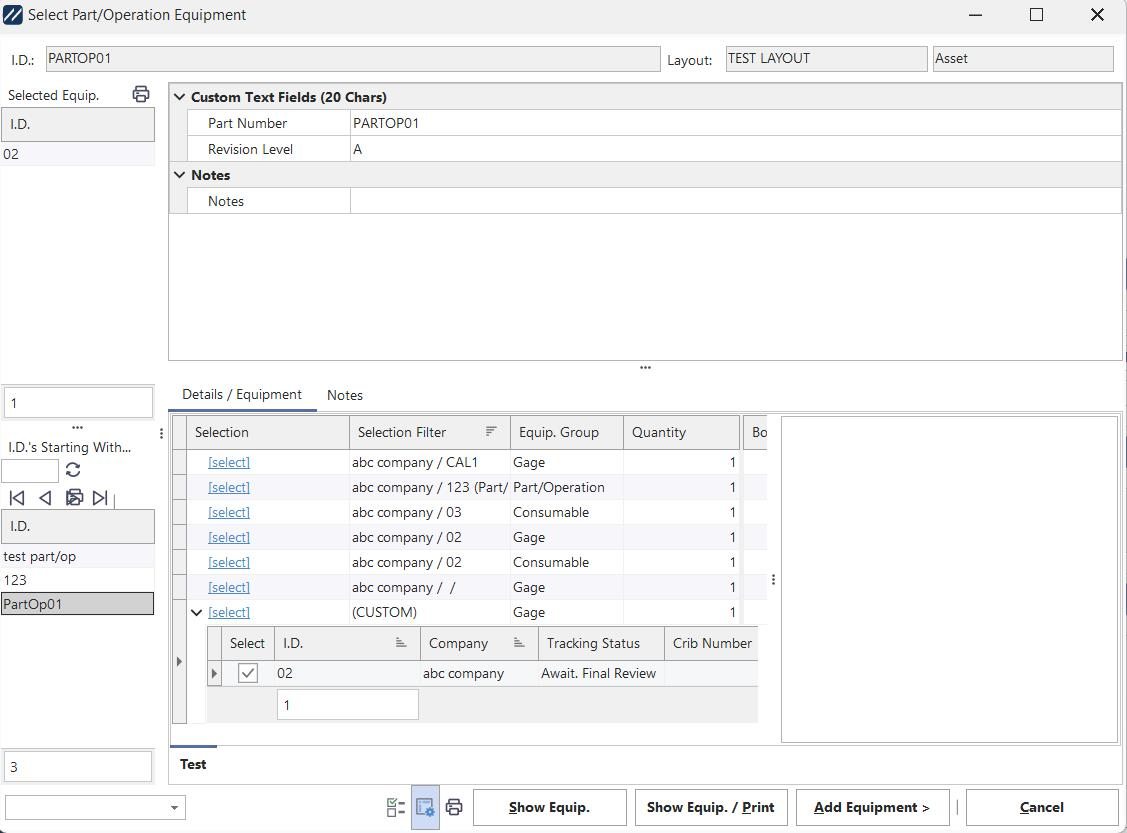
Dialogfeld „Teil/Vorgang auswählen“ – Aufruf aus einem IndySoft-Ereignis heraus
Zurück zum Einrichtungsmodul… Die Benutzeroberfläche des Hauptbildschirms „Teile/Vorgänge“ ist in fünf Bereiche unterteilt:
1.Menüoptionen – weitere Informationen finden Sie im Abschnitt Menüoptionen weiter unten
2.Kopfzeilenoptionen – weitere Informationen finden Sie im Abschnitt Kopfzeilenoptionen weiter unten
3.ID Search Group – weitere Informationen finden Sie im Abschnitt ID Search Group weiter unten
4.Layoutfelder – Weitere Informationen finden Sie im Abschnitt Layoutfelder weiter unten
5.Detailfelder / Anmerkungen – Weitere Informationen finden Sie im Abschnitt Detailfelder / Anmerkungen weiter unten

Modul „Teile und Arbeitsgänge“ – Hauptabschnitte
Menüoptionen
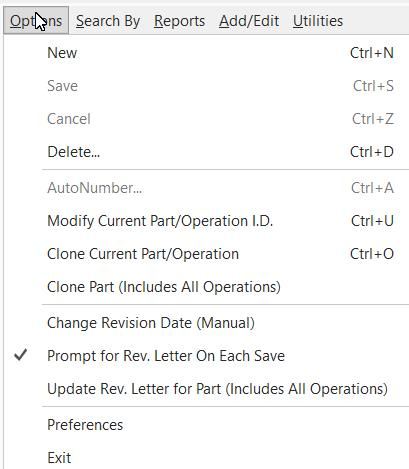
Optionen...Neu
en Erstellen Sie einen neuen Teil-/Vorgangsdatensatz. Dieser Vorgang kann auch über die Kopfzeile ausgeführt werden.
Optionen...Speichern
Speichert die Änderungen am Kopf und in den Details des aktuellen Teils/Vorgangs. Dieser Vorgang kann auch über die Kopfzeile ausgeführt werden.
Optionen...Abbrechen
Bricht alle Änderungen am Kopf und an den Details des aktuellen Teils/Vorgangs ab. Dieser Vorgang kann auch über die Kopfzeile ausgeführt werden.
Optionen... Löschen
Nach einer Bestätigung wird das aktuelle Teil/der aktuelle Arbeitsgang endgültig gelöscht.
Optionen...Automatische Nummerierung
Diese Option ist nur für brandneue Teile/Vorgänge verfügbar – dadurch wird das Dialogfeld „Automatische Nummerierung“ angezeigt. Nachdem Sie einen Typ für die automatische Nummerierung ausgewählt haben, wird eine neue Nummer generiert und für die Teile-/Vorgangs-ID verwendet. Diese Funktion kann auch durch einen Rechtsklick auf das ID-Feld aufgerufen werden.
Optionen...Aktuelle Teile-/Vorgangs-ID ändern.
Ändern Sie die ID für das aktuelle Teil/den aktuellen Arbeitsgang. Diese Funktion kann auch durch einen Rechtsklick auf das ID-Feld aufgerufen werden.
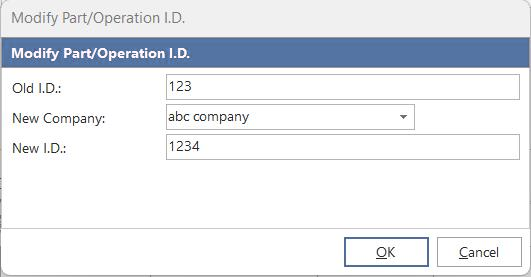
Teile-/Vorgangs-ID ändern.
Optionen...Aktuelles Teil/Aktuellen Arbeitsschritt klonen
Klont das aktuelle Teil/den aktuellen Arbeitsschritt in ein neues Teil/einen neuen Arbeitsschritt mit einer neuen ID. Die neue ID wird im Dialogfeld „Teil-/Vorgangs-ID klonen“ eingegeben:
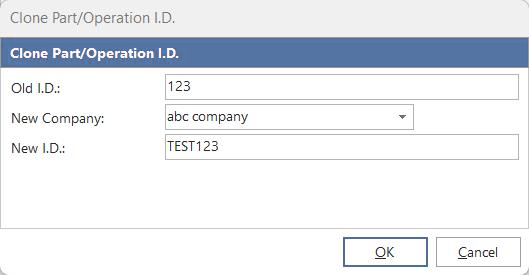
Teil-/Vorgangs-ID klonen
Optionen...Teil klonen (einschließlich aller Vorgänge)
Klont nicht nur das aktuelle Teil/den aktuellen Vorgang (wie bei „Optionen...Aktuelles Teil/Aktuellen Vorgang klonen“), sondern auch alle Teile/Vorgänge, deren Wert für „Teilenummer“ mit dem des aktuellen Teils/Vorgangs übereinstimmt.
Optionen...Revisionsdatum ändern (manuell)
Das Programm fordert Sie auf, ein aktualisiertes Revisionsdatum und eine Revisionsstufe einzugeben.
Optionen...Bei jedem Speichern nach Rev. Letter fragen
Schaltet die Funktion ein bzw. aus, bei der bei jedem Speichern eines Teils/eines Arbeitsschritts automatisch nach einem neuen Rev. Letter gefragt wird.
Optionen...Revisionsbrief für Teil aktualisieren (umfasst alle Arbeitsschritte)
Fordert die Eingabe eines aktualisierten Revisionsstands an – nicht nur für das aktuelle Teil/den aktuellen Arbeitsschritt, sondern auch für alle Teile/Arbeitsschritte, die mit dem Wert „Teilenummer“ des aktuellen Teils/Arbeitsschritts übereinstimmen.
Optionen...Einstellungen...Standardlayout
Wenn neue Teile/Vorgänge erstellt werden, wird dieses Layout als Anfangswert verwendet.Hinweis: Dieser Wert dient lediglich der Übersichtlichkeit und wird pro Benutzernamen gespeichert – es gibt keine Garantie, dass dieses Layout für alle Unternehmen verfügbar ist. Daher sollte der Layouttyp vor dem Speichern immer erneut überprüft werden.
Optionen...Einstellungen...Aktuelles Teil/Aktuellen Vorgang festlegen Als Standard für PrintBuilder-
en: Diese Option speichert das aktuelle Teil/den aktuellen Arbeitsgang für PrintBuilder, wenn Berichte zu Teilen/Arbeitsgängen erstellt werden. Dies entspricht der Funktion, die über einen Rechtsklick im Verlaufsraster aufgerufen werden kann...Verwenden Sie das Ereignis beim Entwerfen in PrintBuilder.
Optionen...Beenden
Schließt das Modul „Teil/Vorgang“.
Suche nach... ID.
Öffnet ein Suchfenster zum Auffinden eines Bauteils oder Arbeitsschritts. Es kann entweder ein Teil/ein Arbeitsgang ausgewählt oder eine Gruppe gleichzeitig lokalisiert werden. Verwenden Sie die Schaltfläche „Alle Teilübereinstimmungen suchen“ unten links, um zwischen der Auswahl aller Datensätze im Vorschauraster und der Auswahl nur des ausgewählten Teils/Vorgangs umzuschalten. Die Suchanfragen sind auf dem Hauptbildschirm für Teile/Vorgänge unternehmensspezifisch.
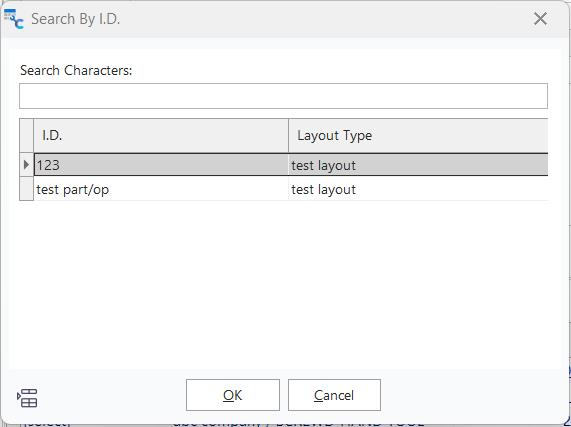
Teile-/Bearbeitungsmodul...Suche nach ID.
Suche nach... Layout-Typ
Ähnlich wie die Benutzeroberfläche unter „Suche nach...“ Im Dialogfeld „ID“ erfolgt die Suche nach Layouttyp. Es kann nur ein Teil/ein Arbeitsgang ausgewählt werden. Die Suchanfragen sind auf dem Hauptbildschirm für Teile/Vorgänge unternehmensspezifisch.
Suche nach...Einsatzort der Ausrüstung
Zeigt ein Dialogfeld an, in dem alle Teile/Vorgänge mit bestimmten Ausrüstungsanforderungen aufgerufen werden können.
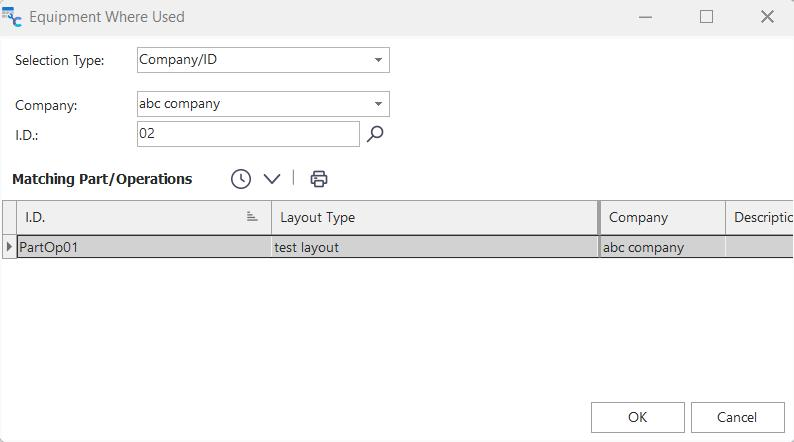 Einsatzorte der „
“-Ausrüstung
Die Ausrüstungsanforderungen können nur nach Typ gesucht werden. Wählen Sie die Art der gesuchten Ausrüstung aus – wie beispielsweise „Firma/Hersteller/Modellnummer“ im obigen Beispiel – und geben Sie dann die Suchparameter ein. Alle Teile/Vorgänge, die diesen Anforderungen entsprechen, werden gemäß der Definition in der/den Tabelle(n) mit den Details zu Teilen/Vorgängen zurückgegeben. Doppelklicken Sie auf einen Datensatz in der Tabelle, um ihn auf dem Hauptbildschirm für Teile und Vorgänge anzuzeigen.
Suche nach... ID. (Für alle Unternehmen)
Ähnlich wie die Benutzeroberfläche unter „Suchen nach...“ Im Dialogfeld „ID“ erfolgt die Suche über alle Unternehmen hinweg, nicht nur über das Unternehmen, das derzeit auf dem Hauptbildschirm „Teile/Vorgänge“ ausgewählt ist.
Suche nach... Teile-/Arbeitsgang-Suche
Zeigt eine Suchoberfläche an, über die anhand eines Suchfilters ein oder mehrere Teile bzw. Arbeitsgänge gefunden werden können. Diese Oberfläche ähnelt dem „EquipmentFinder“ auf dem IndySoft-Hauptbildschirm, gibt jedoch Teile- und Arbeitsvorgangsdatensätze zurück.
Berichte...Teil/Vorgang
Startet die Erstellung eines Teil-/Vorgangsberichts gemäß der Gestaltung in PrintBuilder...Werkzeugberichte...Teile/Vorgänge. Es wird ein Dialogfeld geöffnet, in dem Sie den Vorlagentyp und das Ausgabeformat (Bildschirm, Drucker, E-Mail usw.) auswählen können.
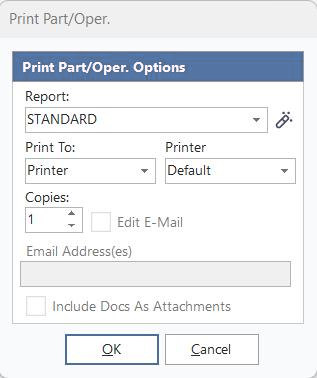
Teil/Vorgang drucken
Berichte...Teil-/Bearbeitungsschritt-Inspektor
Öffnet ein Vorschaufenster für das Steuerelement zur Teil-/Bearbeitungsschritt-Anordnung – genau so, wie es derzeit auf dem Hauptbildschirm zu sehen ist. Verwenden Sie diesen Dialog zur Druckvorschau, um Ränder, Titel usw. anzupassen, bevor Sie das Dokument an den Drucker senden, falls gewünscht.
Berichte...Teile-/Bearbeitungsdetails
Öffnet einen Vorschau-Dialog für die Tabelle mit den Teile-/Bearbeitungsdetails – genau so, wie sie derzeit auf dem Hauptbildschirm angezeigt wird. Verwenden Sie diesen Dialog zur Druckvorschau, um Ränder, Titel usw. anzupassen, bevor Sie das Dokument an den Drucker senden, falls gewünscht.
Hinzufügen/Bearbeiten...Teile-/Bearbeitungslayouttypen
Verwenden Sie diesen Assistenten, um einen Layouttyp hinzuzufügen oder zu bearbeiten. Mit Layouttypen lassen sich die Kopfzeilenfelder für Teile/Vorgänge individuell anpassen. Weitere Informationen finden Sie unter Modul „Teile und Arbeitsschritte“ – Layouttypen hinzufügen/bearbeiten.
Hinzufügen/Bearbeiten... Detailtypen für Teile/Bearbeitungsvorgänge
Verwenden Sie diesen Assistenten, um einen Detailtyp hinzuzufügen oder zu bearbeiten. Mit Detailtypen lassen sich die zu Layouttypen gehörenden Detailraster individuell anpassen. In der unteren Hälfte des Formulars „Hauptteile/Vorgänge“ werden Detailraster angezeigt – ein Detailraster pro Unterregisterkarte. In den Detailplänen sind alle Anforderungen an die Ausrüstung und alle Anweisungen geregelt.
Hilfsmittel...Einrichtung der automatischen Nummerierung
In diesem Dialogfeld können Sie die Schemata für die automatische Nummerierung anpassen, auf die bei der automatischen Nummerierung von Teilen/Vorgängen zurückgegriffen wird. Dieser Dialog zur automatischen Nummerierung entspricht dem Dialog „Auto-Numbering“ auf dem IndySoft-Hauptbildschirm (gleiche Schemata für die automatische Nummerierung).
Kopfzeilenoptionen

Teil-/Bearbeitungsmodul...Kopfzeilenoptionen
 Lesezeichen
Setzt ein Lesezeichen für den aktuellen Teil/Vorgang, um ihn schnell wieder aufrufen zu können. Um später zu dem mit einem Lesezeichen versehenen Abschnitt/Vorgang zurückzukehren, drücken Sie diese Umschalt-Schaltfläche erneut.
 Neues Bauteil/neuer Arbeitsschritt
Erstellt ein neues Bauteil oder einen neuen Arbeitsschritt. Entspricht „Optionen… Neu“.
 Teil/Vorgang speichern
Speichert die Änderungen am aktuellen Teil/Vorgang. Dazu gehört das Speichern aller Änderungen an den Kopfzeilenfeldern (obere Hälfte des Hauptformulars) sowie das Speichern des aktuellen Datensatzes in der Detailansicht, sofern dieser bearbeitet wurde. Wenn diese Option aktiviert ist, werden Sie automatisch aufgefordert, einen Revisionsstand einzugeben. Entspricht der Option „Speichern“.
 Änderungen an Teil/Vorgang rückgängig machen
Macht alle Änderungen an den Kopfzeilenfeldern des aktuellen Teils/Vorgangs oder am aktuellen Datensatz im Detailraster rückgängig, sofern dieser bearbeitet wurde. Entspricht „Optionen… Abbrechen“.
 Teile-/Vorgangsdaten aktualisieren
Lädt den aktuellen Teil bzw. Vorgang aus der Datenbank neu
 Unternehmen
Alle Teile und Vorgänge werden unternehmensspezifisch in der Datenbank gespeichert – treffen Sie hier Ihre Auswahl.
 Sendungsverfolgung
Der Sendungsverfolgungsstatus des aktuellen Teils/Vorgangs wird rechts neben dem Firmennamen angezeigt. Bitte beachten Sie, dass ein Sendungsverfolgungsstatus nur angezeigt wird, wenn der Typ des Teils/Vorgangs „Asset“ lautet (nicht „Pick List“ oder „None“)
 ID.
ID.
Diese ID ist die eindeutige Kennung für das Teil/den Arbeitsgang innerhalb des ausgewählten Unternehmens. Es sind 50 Zeichen zulässig.Hinweis: Für den zugehörigen Layouttyp des aktuellen Bauteils/Arbeitsgangs könnte eine zusätzliche Eindeutigkeitsbeschränkung festgelegt werden. Siehe „Hinzufügen/Bearbeiten… Teile-/Bearbeitungslayouttypen“.
 Layout
Jeder Teil/jeder Arbeitsgang ist mit einem Layout verknüpft, das unter „Hinzufügen/Bearbeiten… Teil-/Arbeitsgang-Layouttypen“ eingerichtet wurde. Dieses Layout steuert die sichtbaren Layoutfelder und die zugehörigen Detailtypen. Mit dieser Funktion kann das Teile-/Vorgangsmodul Teile mit unterschiedlichem Komplexitätsgrad und unterschiedlicher Verwendungshäufigkeit nachverfolgen. Manche Teile erfordern also möglicherweise eine große Anzahl von Feldern, andere könnten einfacher sein usw.
 Typ
Typ
Jeder Teil/jeder Arbeitsschritt hat die Typbezeichnung „Asset“, „Pick List“ oder „None“. „Asset“-Teile bzw. -Vorgänge werden bei IndySoft-Veranstaltungen in der Regel als Einheit ausgecheckt, sodass sie je nach Bedarf den Status „Ausgecheckt“ oder „Eingecheckt“ erhalten.
ID. Suchgruppe
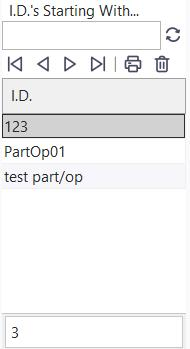
Teilenummer/Auftragsnummer. Suchgruppe
In diesem Abschnitt kannst du dir schnell Teile/Vorgänge ansehen, deren ID mit denselben Zeichen beginnt. Geben Sie die gemeinsamen Zeichen in das Eingabefeld über der Tabelle ein und drücken Sie die Eingabetaste. Die entsprechenden Teile/Vorgänge werden in der Tabelle unten angezeigt – doppelklicken Sie auf ein Teil/einen Vorgang, um es/ihn auf dem Hauptbildschirm anzuzeigen. Alternativ können Sie die Navigationsschaltflächen oberhalb der Tabelle verwenden, um durch die Teile/Vorgänge in der Tabelle zu navigieren.
 Ausgewählte Teile/Vorgänge drucken
Dieser Vorgang entspricht der Auswahl der Menüoption „Berichte…Teil/Vorgang“. Für alle im untenstehenden Raster ausgewählten Teile-/Vorgangsdatensätze wird ein Druckauftrag erstellt.
 Ausgewählte Teile/Operationen löschen
Dieser Vorgang entspricht der Auswahl des Menübefehls „Optionen… Löschen“. Jedes im untenstehenden Raster ausgewählte Teil/jeder ausgewählte Arbeitsschritt wird endgültig gelöscht.
 Wichtig: Die ersten Suchzeichen im Eingabefeld „IDs Starting With...“ können auch bequem über die Suchfunktion „Search By...“ eingegeben werden. Dialogfeld „ID“. Wenn die Umschaltfläche „Alle Übereinstimmungen suchen“ unten links im Dialogfeld verwendet wird, werden die im Dialogfeld eingegebenen Suchzeichen in die Suchgruppe „IDs, die mit … beginnen“ übernommen.
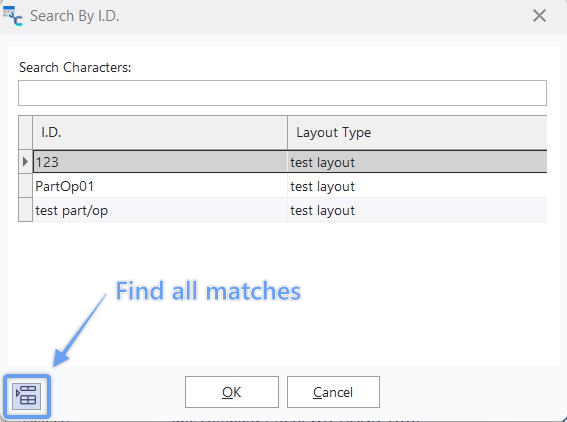
Suche nach... ID...Alle Spiele anzeigen/ausblenden
Layoutfelder
Layoutfelder werden in der oberen Hälfte des Dialogfelds „Teile/Vorgänge“ angezeigt und bearbeitet. Das Modul „Teile und Arbeitsgänge“ steuert die Anzahl und Art der Felder im Assistenten - Layouttypen hinzufügen/bearbeiten – abhängig vom aktuellen Layouttyp. Alle Änderungen können über die Schaltflächen oberhalb des Layouts oder über die Menüoptionen gespeichert oder verworfen werden. Beachten Sie, dass Layouttypen auch feldspezifische Optionen für benutzerdefinierte Dropdown-Listen und Feldsicherheiten bieten, mit denen bestimmte Felder als Pflichtfelder festgelegt und/oder Elemente automatisch zu Dropdown-Listen hinzugefügt werden können. Schließlich kann es bei bestimmten Layouttypen erforderlich sein, dass eine Kombination von Feldern eindeutig ist. Diese Eindeutigkeitsprüfung wird vor jedem Speichern der Layoutfelder durchgeführt.
Detailfelder / Notizen
Detailfelder und Notizen können in der unteren Hälfte des Vorgangsdialogs angezeigt und bearbeitet werden. Die Anzahl der Detailraster wird im Assistenten Modul „Teile und Vorgänge“ – Layouttypen hinzufügen/bearbeiten für den aktuellen Layouttyp festgelegt. Die Konfiguration der einzelnen Detailtypen legt die sichtbaren Felder und benutzerdefinierten Beschriftungen fest und erfolgt über den Assistenten Modul „Teile und Vorgänge“ – Detailtypen hinzufügen/bearbeiten. Änderungen werden gespeichert, wenn der Benutzer aus einer Rasterzeile herausscrollt oder wenn das gesamte Teil/der gesamte Arbeitsgang gespeichert wird. Beachten Sie, dass Detailtypen auch feldspezifische Optionen für benutzerdefinierte Dropdown-Listen und Feldsicherheiten bieten, um bestimmte Felder als Pflichtfelder festzulegen und/oder automatisch Einträge zu den Dropdown-Listen hinzuzufügen. Schließlich kann es sein, dass bei Detailtypen die Eindeutigkeit einer Kombination von Feldern erforderlich ist. Diese Eindeutigkeitsprüfung wird vor jedem Speichern der Detailfelder durchgeführt.
Neben der Bearbeitung benutzerdefinierter Felder können Detaildatensätze Ausstattungsanforderungen enthalten oder lediglich Beschreibungszeilen sein (ohne Ausstattungsanforderungen). Die Kopfzeile über der Tabelle bietet verschiedene Optionen:

Teile-/Bearbeitungsdetails – Kopfzeilenoptionen
 Detailelement hinzufügen – Keine Ausrüstungsanforderung
Diese Option erstellt einen neuen Datensatz in der Detailansicht ohne Ausrüstungsanforderung. Die neue Zeile wird sofort in der Tabelle angezeigt. Beachten Sie, dass die neue Zeile nicht unbedingt ganz unten angezeigt wird – dies hängt von der aktuell im Raster ausgewählten Sortierreihenfolge ab. Bearbeiten Sie die Tabelle direkt, um die Feldwerte im neuen Detaildatensatz zu ändern.
 Ausstattungsanforderung hinzufügen
Diese Option erstellt einen neuen Datensatz in der Detailansicht mit einer Ausstattungsanforderung. Die neue Zeile wird erst nach Eingabe der Ausstattungsanforderungen in der Tabelle angezeigt. Beachten Sie, dass die neue Zeile nicht unbedingt ganz unten angezeigt wird – dies hängt von der aktuell im Raster ausgewählten Sortierreihenfolge ab. Bearbeiten Sie die Tabelle direkt, um weitere Feldwerte im neuen Detaildatensatz zu ändern. Um die Ausrüstungsanforderungen einzugeben/zu bearbeiten, wählen Sie zunächst den Ausrüstungstyp aus der Dropdown-Liste aus:
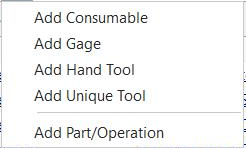
Arten von Ausrüstungsanforderungen
Wenn der Typ „Handwerkzeug“ oder „Verbrauchsmaterial“ ausgewählt ist, sollte der Benutzer vor dem Buchen (falls erforderlich) das Feld „Menge“ im abschließenden Detailraster anpassen. Es gibt sieben Arten von Ausrüstungsanforderungen – jede Art bietet unterschiedliche Optionen:
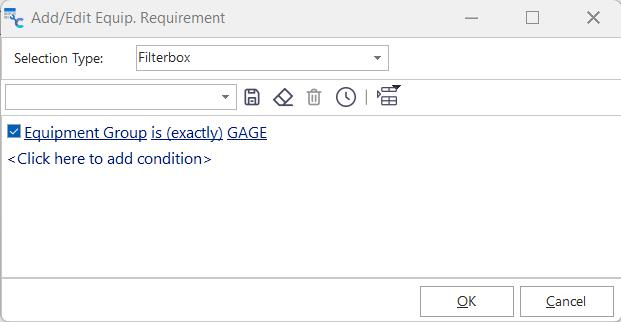
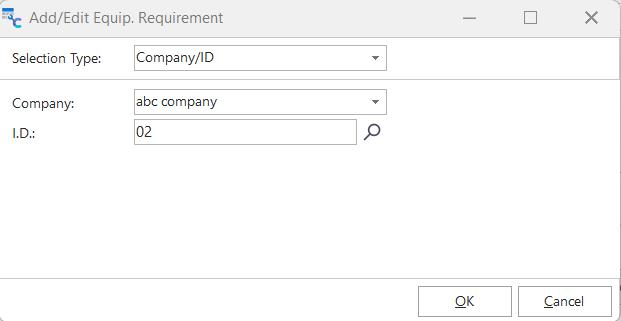
Ausrüstung hinzufügen/bearbeiten Anforderung – 2 Beispiele – Filterbox & Company/ID
·Filterbox – Diese Anforderung an die Ausrüstung ist die allgemeinste; der Filter der Ausrüstung muss über die mitgelieferte Filterbox angeschlossen werden. Diese Filterbox verfügt über dieselben Funktionen wie andere Filterboxen.
·Unternehmen/ID – Diese Geräteanforderung gilt speziell für eine bestimmte Kombination aus Unternehmen und ID.
·Unternehmen/Seriennummer – Diese Geräteanforderung gilt speziell für eine bestimmte Kombination aus Unternehmen und Seriennummer.
·Unternehmen/Hersteller/Modellnummer – Diese Ausrüstungsanforderung gilt speziell für eine Kombination aus Unternehmen und Hersteller-/Modellnummer.
·Unternehmen/Typ/Untertyp – Diese Ausstattungsanforderung gilt speziell für eine bestimmte Kombination aus Unternehmen, Typ und Untertyp.
·Kompanie/Lager/Behälter – Diese Ausrüstungsanforderung gilt speziell für eine Kombination aus Kompanie und Lager/Behälter.
·Firma/Zeichnungsnummer – Diese Ausrüstungsanforderung gilt speziell für eine bestimmte Kombination aus Firma und Zeichnungsnummer.
Beachten Sie, dass dies für alle Arten von Ausrüstungsanforderungen gilt, mit Ausnahme von „Unternehmen/ID“, da die Anforderung in der IndySoft-Datenbank möglicherweise mehreren Objekten entspricht. Erst wenn das IndySoft-Ereignis vom Typ „Ausleihe“ ausgeführt wird, sieht der Benutzer die Geräte, die derzeit den Anforderungen entsprechen (und zudem den im Ereignis festgelegten Auswahlkriterien genügen sowie am aktuellen Standort gelagert sind), und wählt das am besten geeignete Gerät zur Erfüllung der Anforderungen aus.
 Ausrüstungsanforderungen aus dem EquipmentFinder hinzufügen
Diese Option ähnelt der oben beschriebenen Funktion „Ausrüstungsanforderung hinzufügen“, allerdings können über die EquipmentFinder-Oberfläche mehrere Objekte gleichzeitig hinzugefügt werden. Jede ID wird als eigener Anforderungsdatensatz vom Typ „Unternehmen/ID“ hinzugefügt.
 Teil-/Detailanforderung anzeigen
Dadurch wird das Dialogfeld „Ausrüstungsanforderung hinzufügen/bearbeiten“ zur Überprüfung oder Änderung aufgerufen.
 Markierten Detaildatensatz speichern
Speichert den aktuellen Detaildatensatz, sofern Felder geändert wurden.
Detailänderungen rückgängig machen
Macht alle Änderungen an den Feldern im Detailraster rückgängig.
 Ausgewählte Detaildatensätze löschen
Löscht nach einer Bestätigung einen oder mehrere Detaildatensätze.
 Kopieren/Einfügen/Einfügen einer Zeile in die/aus der Zwischenablage
Detaildatensätze können in die Windows-Zwischenablage kopiert und in denselben oder einen anderen Teil/Vorgang eingefügt werden. Es stehen drei Optionen zur Verfügung:
·Ausgewählte Zeile in die Zwischenablage kopieren – kopiert den aktuellen Detaildatensatz und alle seine Feldwerte in die Windows-Zwischenablage. Wenn Sie diese Option verwenden, werden die nächsten beiden Menüpunkte aktiviert.
·Zeile aus der Zwischenablage über die ausgewählte Zeile einfügen – den bereits in die Zwischenablage kopierten Datensatz (über die Menüoption „Kopieren“ oben) anstelle der aktuellen Zeile einfügen.
·Zeile aus Zwischenablage als neue Zeile einfügen – fügt den bereits in die Zwischenablage kopierten Datensatz (über die Menüoption „Kopieren“ oben) als neuen Detaildatensatz ein. Alle aus einem anderen Teil/Vorgang laden
Mit dieser Option lassen sich Detaildatensätze schnell aus einem anderen Teil/Vorgang klonen. Wählen Sie zunächst über das Dialogfeld „Nach ID suchen“ das Teil/den Arbeitsschritt aus, von dem Sie kopieren möchten, und bestätigen Sie anschließend, ob Sie diese Elemente mit den vorhandenen Elementen zusammenführen oder die vorhandenen Elemente vor dem Klonen löschen möchten.
 Detailraster drucken
Diese Option druckt eine Vorschau des aktuellen Detailrasters – ähnlich wie die Menüoption „Detailtypen für Teile/Vorgänge hinzufügen/bearbeiten...“.
Registerkarte „Notizen“
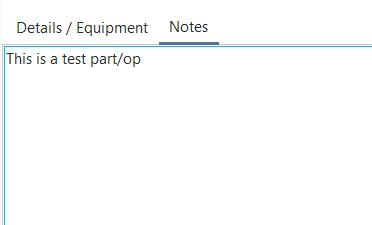
Verwenden Sie diese zweite Registerkarte am unteren Rand des Dialogfelds „Teil/Vorgang“, um sonstige Anmerkungen zum aktuellen Teil/Vorgang hinzuzufügen. Beachten Sie, dass die Schriftart durch einen Rechtsklick von einer proportionalen Schriftart umgeschaltet werden kann. Nicht-proportionale Schriftarten sind hilfreich, wenn Sie Zeichen über mehrere Zeilen hinweg einfach ausrichten möchten.
 |
|