Modul „Teile und Arbeitsgänge“ – Detailtypen hinzufügen/bearbeiten
Detailtypen legen fest, wie viele Felder im jeweiligen Detailtyp angezeigt werden – sofern dieser im Detailbereich eines Bauteils/eines Arbeitsschritts (einem Unterregister in der unteren Hälfte des Bauteil-/Arbeitsschritt-Dialogfelds) angezeigt wird:
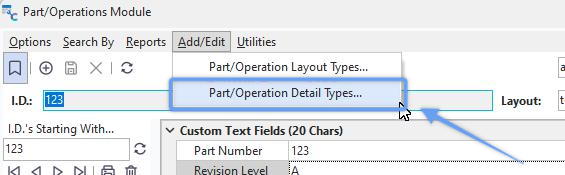
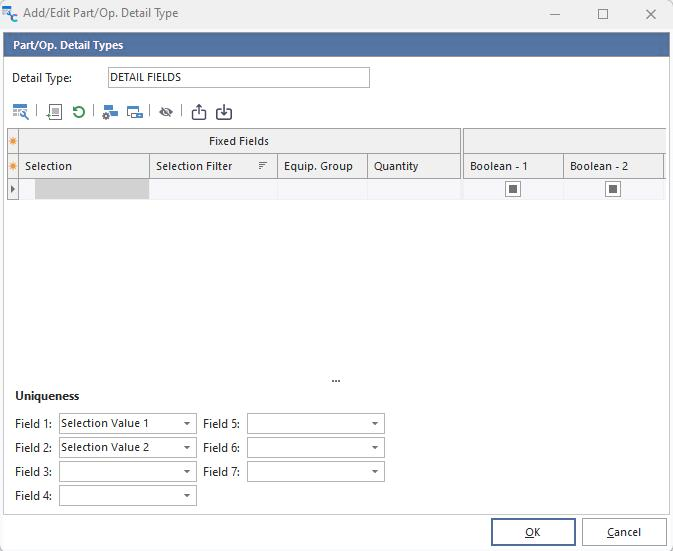
Detailtyp hinzufügen/bearbeiten
Die Felder im Detailtyp können im oberen Bereich des Dialogfelds geändert werden, und die Feldsicherheitsoptionen können angepasst werden. Legen Sie abschließend bis zu 7 Layoutfelder fest, die zu einer Eindeutigkeitsbeschränkung für alle Datensätze vom Typ „Detail“ kombiniert werden können. So legen Sie die Felder fest, die in einem Detailraster verwendet werden sollen:
 Felder anpassen
Diese Option öffnet ein kleines schwebendes Dialogfeld, über das Felder in die aktuelle Detailansicht hinein- und aus ihr herausgezogen werden können. Sie werden feststellen, dass Dutzende von Feldern unterschiedlicher Art zulässig sind. Die Beschriftungen der Felder können über die Option „Beschriftung für ausgewähltes Feld anpassen“ geändert werden – nutzen Sie „Felder anpassen“ also lediglich, um die richtige Anzahl und Art von Feldern hinzuzufügen bzw. zu bearbeiten. Wenn dieses Dialogfeld angezeigt wird, können die Felder der Detailtabelle auch per Drag & Drop an verschiedene Positionen verschoben werden.
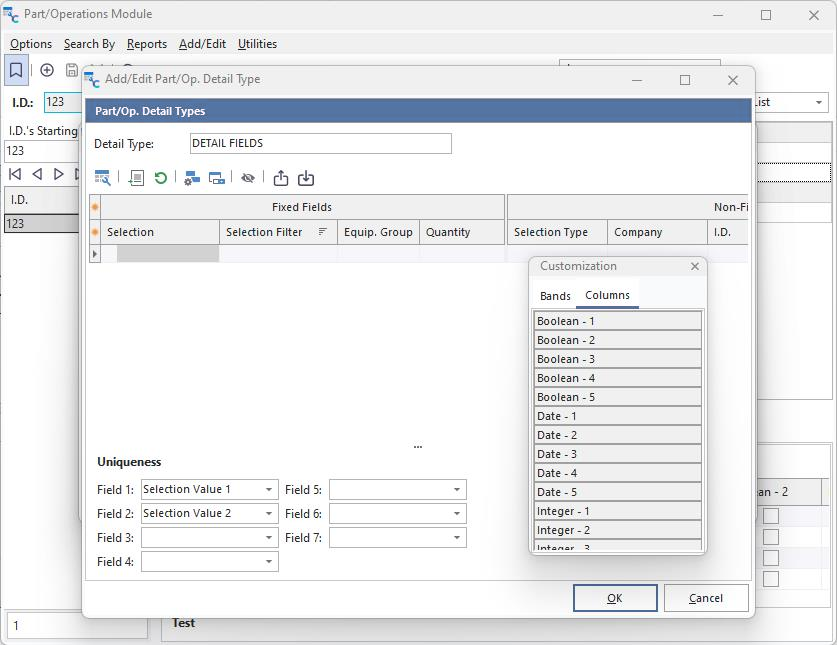
Detailtypen hinzufügen/bearbeiten...Felder anpassen
Beachten Sie, dass Felder in einem von zwei Standardbereichen platziert werden können – „Feste Felder“ und „Nicht-feste Felder“. Diese Bandtitel werden nicht angezeigt, wenn das detaillierte Layout im Hauptdialogfeld zu sehen ist. Felder im Bereich „Feste Felder“ werden am linken Bildschirmrand angezeigt und bleiben stets sichtbar (die Felder sind also am linken Rand „fixiert“). Bei „nicht fixierten Feldern“ kann man den verbleibenden Platz horizontal durchblättern.Falls gewünscht, können Sie im Dialogfeld „Anpassung“ auf der Registerkarte „Bänder“ weitere nicht festgelegte Bänder hinzufügen. Hinweis: Die Felder in der Kopfzeile des Rasterlayouts können in der Höhe über eine Zeile hinaus vergrößert werden, und Felder können bei Bedarf per Drag & Drop an Positionen in einer neuen Zeile unterhalb der aktuellen Zeile verschoben werden. Im folgenden Beispiel soll das Feld „Boolean – 4“ in einer neuen dritten Zeile unterhalb von „Boolean – 2“ in Zeile 2 eingefügt werden:
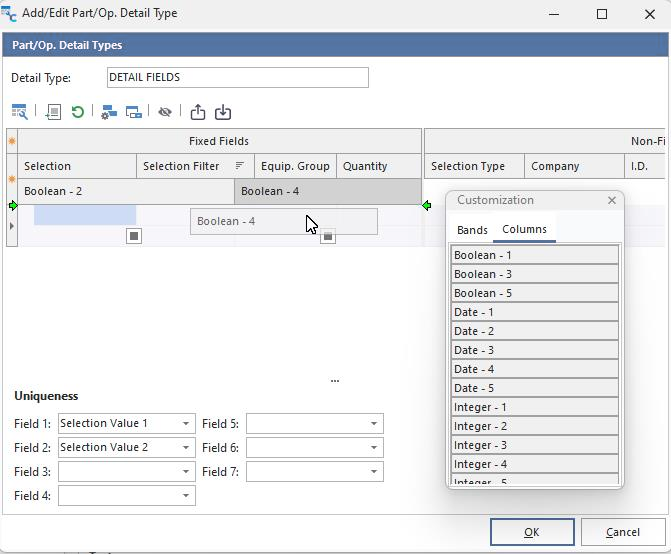
Teil/Vorgang hinzufügen/bearbeiten Detailtyp – Neue Feldzeilen erstellen
 Beschriftung für ausgewähltes Feld anpassen
Bei Auswahl dieser Option erscheint ein kleines Dialogfeld, in dem Sie eine benutzerdefinierte Beschriftung für das aktuelle Feld eingeben können. Wenn keine Beschriftung angegeben wird, wird der Standardname verwendet (der in der Regel dem Feldtyp und der Feldgröße entspricht).
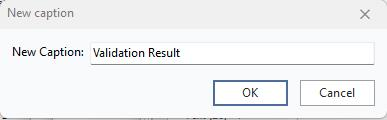
Neue Bildunterschrift
 Beschriftung für ausgewähltes Feld zurücksetzen
Diese Option setzt die Beschriftung des aktuellen Feldes auf den ursprünglichen Namen zurück – dieser entspricht in der Regel dem Feldtyp und der Feldgröße.
 Feldsicherheit
Diese Option öffnet ein Dialogfeld, in dem Sie verschiedene Sicherheitsoptionen für dieses Feld bearbeiten können. Sicherheitswerte können profilübergreifend festgelegt werden, wie im Profil-Manager definiert. Weitere Informationen finden Sie in der Textbeschreibung der einzelnen Sicherheitsmerkmale. Die Sicherheitseinstellungen werden bei jedem Start des Moduls „Teile/Vorgänge“ geladen.
 Auswahllistenelemente bearbeiten
Wenn das aktuelle Feld textbasiert ist und eine Dropdown-Liste enthält, verwenden Sie diese Option, um die Auswahllistenelemente zu bearbeiten, die dem Benutzer bei der Bearbeitung des Feldes auf dem Hauptbildschirm „Teile/Vorgänge“ zur Verfügung stehen.
 Alle Felder ausblenden
Mit dieser Option können Sie schnell alle Layoutfelder für das aktuelle Layout unsichtbar machen. Das ist hilfreich, wenn Sie nur eine kleine Anzahl von Feldern anzeigen möchten – es geht schneller, zunächst alle Felder auszublenden und dann über die Option „Felder anpassen“ schnell nur die gewünschten Felder anzuzeigen.
 Detail-Layout exportieren
Mit dieser Option können Sie ein Detail-Layout schnell in eine ZIP-Datei exportieren – zum Import über die Option „Detail-Layout importieren“.
 Details-Layout importieren
Verwenden Sie diese Option, um ein Details-Layout schnell in eine ZIP-Datei zu importieren – so wie es über die Option „Details-Layout exportieren“ exportiert wurde. |