Dienstprogramm zur Datensicherung
 Hinweis: Der folgende Beitrag gilt nur für die Einzelplatzversion von IndySoft oder die Mehrplatzversion, wenn die Firebird-Datenbank verwendet wird (nicht MSSQL oder Oracle).
 Wichtig: Dieses Sicherungsprogramm gilt nur für die Firebird-Datenbank. Wenn Sie eine MSSQL- oder Oracle-Datenbank verwenden, wenden Sie sich bitte an Ihren Datenbankadministrator und richten Sie geplante Backups über die nativen Dienstprogramme von MSSQL oder Oracle ein.
Mit diesem Dienstprogramm lässt sich eine IndySoft Firebird-Datenbank schnell sichern. Dieser Sicherungsvorgang kann entweder manuell durchgeführt oder für eine regelmäßige Sicherung geplant werden. Um das Dienstprogramm zu starten, führen Sie die folgende ausführbare Datei aus, die sich im IndySoft-Programmverzeichnis befindet:
isbackup.exe

IndySoft-Datenbanksicherung
Datenbanksicherungs-
: Um eine einfache manuelle Datenbanksicherung durchzuführen, geben Sie das gewünschte Verzeichnis unter „Sichern nach (Speicherort)“ ein. 1) und den gewünschten Namen für die Sicherungs-ZIP-Datei unter „Speichern unter“ ein, und klicke dann auf „Sicherung starten“. Es wird ein Befehlszeilenprogramm gestartet, das die Sicherung durchführt. Es kann auch eine zweite Kopie der Backup-ZIP-Datei gespeichert werden – beachten Sie dazu das optionale Verzeichnis unter „Backup to (Loc. 2)'. Manche Benutzer nutzen ein Verzeichnis (oder mehrere Verzeichnisse) mit Anleitungen/Dokumenten. Diese Verzeichnisse können pro Arbeitsplatz unter Benutzer-/Standorteinstellungen – Dokumentenpfade eingerichtet werden. Das Backup-Programm kann bei der Durchführung der Sicherung auch alle diese Dateien schnell sichern. Falls gewünscht, klicken Sie auf „Backup Proc.“ und Doc. Aktivieren Sie das Kontrollkästchen „Dir(s)“, bevor Sie auf „Sicherung starten“ klicken. Nach Abschluss der Sicherung wird das folgende Dialogfeld angezeigt:

Firebird-Datenbanksicherung abgeschlossen
Sie werden feststellen, dass sich in der während der Sicherung erstellten ZIP-Datei eine BAK-Datei befindet – dies ist die eigentliche Datenbanksicherung im nativen Format von Firebird –, die zur Verringerung der Dateigröße komprimiert wurde. Bei einer manuellen Sicherung prüft IndySoft vor der Sicherung, ob bereits eine Datei mit diesem Namen vorhanden ist; ist dies der Fall, wird vor der Sicherung eine Bestätigung zum Überschreiben angezeigt. Wenn der „Backup-Prozess“ und Doc. Wenn die Option „Dir(s)“ aktiviert ist, werden die Prozeduren in einer ZIP-Datei im selben Verzeichnis wie die Datenbank-Sicherungsdatei gespeichert – diese Datei erhält denselben Namen wie die Datenbank-Sicherung, jedoch mit dem Suffix „-PROCS“. Die Dokumente werden in einer ZIP-Datei im selben Verzeichnis wie die ZIP-Datei mit der Datenbanksicherung gespeichert – diese Datei trägt denselben Namen wie die Datenbanksicherung, jedoch mit dem Suffix „-DOCS“. Jede ZIP-Datei mit Dokumenten und Anleitungen enthält die vollständige Verzeichnisstruktur der jeweiligen Datei.
zur Datenbankwiederherstellung Um eine Datenbank aus einer Sicherung wiederherzustellen, wählen Sie „Optionen…Aus Sicherung wiederherstellen“. Wählen Sie zunächst einen Ordner für die wiederhergestellte Datenbank aus (dies muss nicht der Speicherort der aktuellen IndySoft-Datenbank sein):

Wählen Sie einen Ordner für die wiederhergestellte Datenbank aus
Wählen Sie dann die Sicherungsdatei aus, die bei einem früheren Sicherungsvorgang erstellt wurde (die ZIP-Datei). Es wird ein Befehlszeilenprogramm gestartet, um die Datenbank wiederherzustellen. Nach der Wiederherstellung werden Sie aufgefordert, die wiederhergestellte Datenbank in den Datenbankeinstellungen als aktuelle Datenbank festzulegen (optional).
zur Kopie von der Mehrbenutzer- zur Einzelbenutzerversion Dieser Vorgang ist nur möglich, wenn sowohl die Einzelbenutzer- als auch die Mehrbenutzerversion von IndySoft auf demselben Rechner installiert sind. Diese Option wird als Schaltfläche „Jetzt kopieren“ rechts neben einer Textbeschreibung angezeigt:

Jetzt von Mehrbenutzer- auf Einzelbenutzer-Lizenz umstellen
Dieser Vorgang kombiniert eine Sicherung der Mehrbenutzer-Datenbank mit einer Wiederherstellung in die Einzelbenutzer-Datenbank – dabei werden die Mehrbenutzer-Daten anstelle der Einzelbenutzer-Daten kopiert. Dieser Vorgang ist nützlich, wenn Sie vor Ort arbeiten und eine vollständige Kopie der Mehrbenutzerdatenbank erstellen möchten. Hinweis: Dieser Vorgang umfasst auch eine Sicherung der Software-Registrierung Ihrer Einzelbenutzer-Datenbanken vor Beginn des Vorgangs sowie die anschließende Wiederherstellung dieser Lizenz nach dem Kopieren der Datenbank. (Die Registrierung der IndySoft-Software hängt von bestimmten Datenbankeinträgen ab, sodass bei einer vollständigen Kopie der Datenbank die entsprechenden Lizenzen nicht erhalten bleiben.)
Erweiterte Optionen
Im Menü „Optionen“ stehen mehrere erweiterte Optionen zur Verfügung:

Speicherort der zu sichernden Datenbank anzeigen
Verwenden Sie diese Option, um schnell den Speicherort der Datenbank zu überprüfen, die vom Dienstprogramm gesichert wird – dieser Speicherort ist in den Datenbankeinstellungen festgelegt.
Datenbankspeicherort festlegen
Die Festlegung des Datenbankspeicherorts hier entspricht der Festlegung über die Datenbankeinstellungen – Hinweis zur Bestätigung:

Bestätigung vor der Festlegung des Speicherorts der Datenbank – Sicherungsprogramm
Speicherorte für Dokumente und Verfahren festlegen
Verwenden Sie diese Option, um die arbeitsplatzspezifischen Verzeichnispfade für Dokumente und Verfahren schnell zu überprüfen oder zu ändern. Diese Standorte entsprechen den in den Benutzer- und Standorteinstellungen festgelegten.

Geben Sie den Speicherort von „GBAK.exe“ unter „
“ an. Firebird/Interbase nutzt das Dienstprogramm „GBAK.exe“ zur Durchführung von Sicherungs- und Wiederherstellungsvorgängen – daher muss IndySoft den Speicherort kennen, um Vorgänge über dieses Dienstprogramm ausführen zu können. Falls dieser Standort unklar ist, kann er hier festgelegt werden. In der Regel befindet sich diese EXE-Datei im Verzeichnis [Programme]\Firebird\Bin.
Einstellungen für automatische Datensicherung
In diesem Dialogfeld können Sie eine automatische Datensicherung einrichten, z. B. jeden Sonntagabend, jeden Tag um 12 Uhr mittags usw.
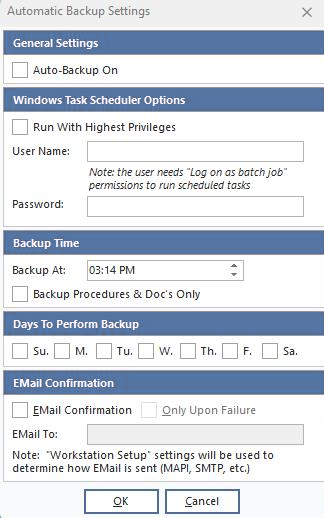
Intervall für automatische Backups
·Allgemeine Einstellungen – Automatische Backups können über einen Windows-Dienst oder eine Taskleisten-Anwendung durchgeführt werden. IndySoft installiert bei der Installation automatisch den Dienst „IndySoft – Auto-Backup“ (AutoISBackupService.exe), der die Datensicherung durchführen kann. Die EXE-Datei, die in der Taskleiste von Windows ausgeführt werden kann, um automatische Sicherungsvorgänge durchzuführen, ist „AutoISBackupApp.exe“.
·Optionen des Windows-Aufgabenplaners – Der Windows-Benutzer richtet im Windows-Aufgabenplaner eine Aufgabe ein, um die Sicherung automatisch auszuführen. Bitte beachten Sie, dass dieser Windows-Benutzer über die Berechtigung „Als Batch-Job anmelden“ verfügen muss, damit der Vorgang erfolgreich ausgeführt werden kann.
·Sicherungszeitpunkt – der Zeitpunkt, zu dem die automatische Sicherung durchgeführt werden soll. Es ist nur einmal pro Tag erlaubt. Wenn Sie möchten, dass die Verfahrens- und Dokumentdateien gesichert werden, aktivieren Sie das entsprechende Kontrollkästchen.
·Tage für die Datensicherung – Wählen Sie einen oder mehrere Tage aus, an denen die Datensicherung durchgeführt werden soll.
·E-Mail-Bestätigung – Nach jeder Sicherung kann optional eine E-Mail an die hier angegebene Adresse gesendet werden. Aktivieren Sie das Kontrollkästchen „Nur bei Fehler“, wenn die E-Mail nur dann versendet werden soll, wenn beim Sicherungsvorgang ein Problem auftritt.
Aus Backup wiederherstellen
Siehe Beschreibung oben
Interbase-Datenbank (*.GDB) oder Firebird-Datenbank (*.FDB)
Alle IndySoft-Datenbanken ab Version 9.0 basieren auf Firebird und nicht auf Interbase; wählen Sie die Option *.FDB.
Sicherung der Einzelbenutzer-Registrierung – vor dem Kopieren der Datenbank
Wenn Sie eine andere Datenbank (in der Regel eine Mehrbenutzer-Datenbank) über Ihre aktuelle Einzelbenutzer-Datenbank kopieren möchten, geht Ihre Einzelbenutzer-Registrierung verloren. Sie kann jederzeit schnell über my.indysoft.com abgerufen werden – dieser Vorgang kann jedoch dazu genutzt werden, die Registrierung lokal zu sichern. Sobald die Sicherung abgeschlossen ist, wird sie bei der nächsten Anmeldung des Benutzers automatisch übernommen. Bestätigungsmeldung:

Bestätigung vor der Sicherung – Einzelbenutzer-Registrierung
Datenbank-Bereinigungsintervall festlegen
Bei allen IndySoft 9.0-Installationen für die Firebird-Datenbank wird das Datenbank-Bereinigungsintervall automatisch auf 0 gesetzt, wodurch alle Bereinigungsvorgänge deaktiviert werden, die gelegentlich Datenbankvorgänge unnötig verlangsamen können. Es ist jedoch möglich, dass eine Datenbank manuell kopiert und aktualisiert wird (während der Installation von 9x läuft sie nicht), und das standardmäßige Bereinigungsintervall bleibt dennoch bestehen. Verwenden Sie diese Funktion, um das Intervall festzulegen – setzen Sie den Wert auf 0, um die Funktion zu deaktivieren (empfohlen).
Datenbank-Bereinigung manuell starten
Verwenden Sie diese Option, wenn Sie einen Datenbank-Bereinigungsvorgang manuell starten möchten. Dies wäre nur dann relevant, wenn Sie eine Datenbank mit einem Sweep-Intervall von 0 (Standardwert) betreiben würden. In der Regel ist dieser Vorgang nicht erforderlich. |