Utilidad de copia de seguridad de bases de datos
 Nota: el tema que se trata a continuación solo se aplica a la versión para un solo usuario de IndySoft o a la versión multiusuario cuando se utiliza la base de datos Firebird (no MSSQL ni Oracle).
 Importante: Esta utilidad de copia de seguridad solo es válida para la base de datos Firebird. Si utiliza una base de datos MSSQL u Oracle, consulte a su administrador de bases de datos y configure copias de seguridad programadas mediante las utilidades nativas de MSSQL u Oracle.
Esta utilidad permite realizar rápidamente una copia de seguridad de una base de datos IndySoft Firebird. Esta operación de copia de seguridad se puede realizar manualmente o programarla para que se ejecute de forma periódica. Para iniciar la utilidad, ejecute el archivo ejecutable que se encuentra a continuación en el directorio del programa IndySoft:
isbackup.exe

Copia de seguridad de la base de datos de IndySoft
Copia de seguridad de la base de datos
Para realizar una copia de seguridad manual sencilla de la base de datos, introduce el directorio deseado en «Copia de seguridad en (Ubicación)». 1)» y el nombre que desees para el archivo ZIP de la copia de seguridad en «Guardar como», y pulsa «Iniciar copia de seguridad». Se ejecutará una utilidad de línea de comandos que realizará la copia de seguridad. También se puede guardar una segunda copia del archivo ZIP de copia de seguridad; ten en cuenta este directorio opcional en «Copia de seguridad en (Ubicación)». 2)'. Algunos usuarios utilizan un directorio (o varios directorios) de procedimientos o documentos. Estos directorios se pueden configurar para cada estación de trabajo en Configuración de usuario/ubicación - Ubicaciones de documentos. La utilidad de copia de seguridad también puede realizar rápidamente una copia de seguridad de todos estos archivos al ejecutar la copia de seguridad. Si lo desea, haga clic en «Proceso de copia de seguridad». y Doc. Marca la casilla «Dir(s)» antes de hacer clic en «Iniciar copia de seguridad». Una vez finalizada la copia de seguridad, aparecerá el siguiente cuadro de diálogo:

Copia de seguridad de la base de datos Firebird completada
Verás que, dentro del archivo zip creado durante la copia de seguridad, hay un archivo BAK: se trata de la copia de seguridad de la base de datos propiamente dicha, en el formato nativo de Firebird, y se ha comprimido para reducir su tamaño. Si se realiza una copia de seguridad manual, IndySoft comprobará antes de la copia si ya existe un archivo con ese nombre; en tal caso, se solicitará confirmación para sobrescribirlo antes de iniciar la copia de seguridad. Si el «Proceso de copia de seguridad... y Doc. Si se marca la opción «Dir(s)», los procedimientos se guardarán en un archivo ZIP en el mismo directorio que el archivo ZIP de la copia de seguridad de la base de datos; este archivo tendrá el mismo nombre que la copia de seguridad de la base de datos, pero con el sufijo «-PROCS». Los documentos se guardarán en un archivo ZIP en el mismo directorio que el archivo ZIP de la copia de seguridad de la base de datos; este archivo tendrá el mismo nombre que la copia de seguridad de la base de datos, pero con la extensión «-DOCS». Cada archivo zip de «docs/procs» contendrá la estructura completa de directorios de cada archivo.
Restauración de la base de datos
Para restaurar una base de datos a partir de una copia de seguridad, seleccione Opciones... Restaurar desde copia de seguridad. En primer lugar, seleccione una carpeta para la base de datos restaurada (no es necesario que sea la ubicación de la base de datos actual de IndySoft):

Selecciona una carpeta para la base de datos restaurada
A continuación, selecciona el archivo de copia de seguridad creado en una operación de copia de seguridad anterior (el archivo zip). Se ejecutará una utilidad de línea de comandos para restaurar la base de datos. Tras la restauración, se le pedirá que establezca la base de datos restaurada como base de datos actual en la configuración de la base de datos (opcional).
Copia de la versión multiusuario a la versión monousuario
Esta operación solo está disponible si se han instalado tanto la versión monousuario como la versión multiusuario de IndySoft en la misma estación de trabajo. Verás esta opción en forma de botón «Copiar ahora» a la derecha de una explicación de texto:

Copiar ahora de multiusuario a monousuario
Esta operación combina una copia de seguridad de la base de datos multiusuario con una restauración en la base de datos de usuario único, copiando así los datos multiusuario en la base de datos de usuario único. Esta operación resulta útil si vas a salir al terreno y quieres llevarte una copia completa de la base de datos multiusuario. Nota: Esta operación también incluye una copia de seguridad del registro del software de tus bases de datos de usuario único antes de que comience el proceso, y la posterior restauración de esta licencia tras la copia de la base de datos. (El registro del software de IndySoft depende de algunos registros de la base de datos, por lo que una copia completa de la base de datos no conservará la licencia correspondiente).
Opciones avanzadas
En el menú Opciones hay varias opciones avanzadas disponibles:

Ver la ubicación de la base de datos que se va a copiar de seguridad
Utilice esta opción para comprobar rápidamente la ubicación de la base de datos de la que la utilidad va a realizar una copia de seguridad; esta ubicación se ha configurado en los ajustes de la base de datos.
Establecer la ubicación de la base de datos
. Establecer la ubicación de la base de datos aquí equivale a hacerlo a través de «Configuración de la base de datos»; nota de confirmación:

Confirmación antes de configurar la ubicación de la base de datos - Utilidad de copia de seguridad
Especificar ubicaciones de documentos y procedimientos
Utilice esta opción para revisar o modificar rápidamente las ubicaciones de los directorios específicos de la estación de trabajo para documentos y procedimientos. Estas ubicaciones coinciden con las configuradas en «Configuración de usuario/Ubicación».

Especifique la ubicación de GBAK.exe
Firebird/Interbase utiliza la utilidad GBAK.exe para realizar operaciones de copia de seguridad y restauración, por lo que IndySoft necesita conocer la ubicación para poder llevar a cabo estas operaciones mediante dicha utilidad. Si hay alguna duda sobre esta ubicación, se puede configurar aquí. Normalmente, este archivo .exe se encuentra en el directorio [Archivos de programa]\Firebird\Bin.
Configuración de copias de seguridad automáticas
Utilice este cuadro de diálogo para configurar una copia de seguridad automática de la base de datos, por ejemplo, todos los domingos por la noche, todos los días al mediodía, etc.
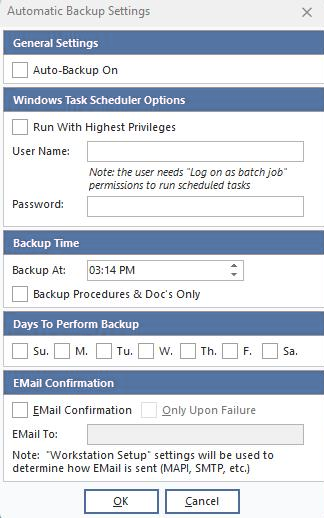
Intervalo de copias de seguridad automáticas
·Configuración general: las copias de seguridad automáticas se pueden realizar mediante un servicio de Windows o una aplicación de la bandeja del sistema. IndySoft instala automáticamente, durante la instalación, el servicio encargado de realizar la copia de seguridad, denominado «IndySoft - Auto-Backup» (AutoISBackupService.exe). El archivo EXE que se puede ejecutar en la bandeja del sistema de Windows para realizar operaciones de copia de seguridad automáticas es AutoISBackupApp.exe.
·Opciones del Programador de tareas de Windows: el usuario de Windows configurará una tarea en el Programador de tareas de Windows para que la copia de seguridad se ejecute automáticamente. Ten en cuenta que este usuario de Windows debe tener los permisos de «Iniciar sesión como trabajo por lotes» activados para que la ejecución se realice correctamente.
·Hora de la copia de seguridad: la hora a la que debe realizarse la copia de seguridad automática. Solo se permite una vez al día. Si desea que se realice una copia de seguridad de los archivos de procedimientos y documentos, marque la casilla correspondiente.
·Días para realizar la copia de seguridad: marque uno o varios días en los que se deben realizar las copias de seguridad.
·Confirmación por correo electrónico: se puede enviar un correo electrónico opcional a la dirección indicada aquí después de cada copia de seguridad. Marca la casilla «solo en caso de error» si deseas que el correo electrónico se envíe únicamente si se produce algún problema durante la operación de copia de seguridad.
Restaurar desde una copia de seguridad
Véase la descripción anterior
Base de datos Interbase (*.GDB) o base de datos Firebird (*.FDB)
Todas las bases de datos de IndySoft a partir de la versión 9.0 están basadas en Firebird, no en Interbase; seleccione la opción *.FDB.
Copia de seguridad del registro de usuario único: antes de copiar la base de datos
Si vas a copiar otra base de datos (normalmente una base de datos multiusuario) sobre tu base de datos de usuario único actual, perderás tu registro de usuario único. Siempre se puede recuperar rápidamente a través de my.indysoft.com, pero esta operación también sirve para guardar una copia de seguridad del registro en el equipo local. Una vez guardada la copia de seguridad, se aplicará automáticamente la próxima vez que el cliente inicie sesión. Mensaje de confirmación:

Confirmación antes de la copia de seguridad Registro de usuario único
Configurar el intervalo de barrido de la base de datos
Todas las instalaciones de IndySoft 9.0 para la base de datos Firebird configuran automáticamente el intervalo de barrido de la base de datos en 0, desactivando así todas las operaciones de barrido, lo que en ocasiones puede ralentizar innecesariamente las operaciones de la base de datos. Sin embargo, es posible que una base de datos se haya copiado y actualizado manualmente (sin estar en ejecución durante la instalación de 9x) y que el intervalo de barrido predeterminado siga vigente. Utiliza esta opción para configurar el intervalo; establece el valor en 0 para desactivarla (recomendado).
Iniciar el barrido de la base de datos de forma manual
Utilice esta opción si desea iniciar manualmente una operación de barrido de la base de datos. Esto solo sería relevante si utilizases una base de datos con un valor de 0 en el intervalo de barrido (valor predeterminado). Por lo general, esta operación no es necesaria. |