Asistente de clonación
Creación de equipos mediante la clonación
Utiliza el asistente de clonación para ahorrar tiempo al introducir medidores similares o al sobrescribir un equipo con información muy parecida a la de otro equipo. Para clonar un equipo, primero debes localizar el equipo cuyas características deseas copiar. Accede a la función de clonación haciendo clic en el botón «Asistente de clonación» de la barra de herramientas. La pantalla «Equipo actual» del clon muestra la empresa y el número de identificación del equipo «de origen». en la parte superior izquierda de la pantalla. En la sección «Nuevos atributos del equipo» de esta pantalla, deberá seleccionar la nueva empresa, el número de identificación y el número de serie del equipo que está creando. Por último, en la sección «Opciones de clonación», seleccione o deseleccione las partes del equipo que desee clonar pulsando la barra espaciadora sobre el elemento resaltado o haciendo clic una vez en la casilla de verificación situada junto a un campo. Si quieres repetir el proceso de clonación, haz clic en el botón «Finalizar y repetir». Esto borrará la ventana de clonación para permitir una nueva entrada. De lo contrario, pulsa «Hecho» para completar el asistente o «Cancelar» para salir del cuadro de diálogo sin clonar el equipo.
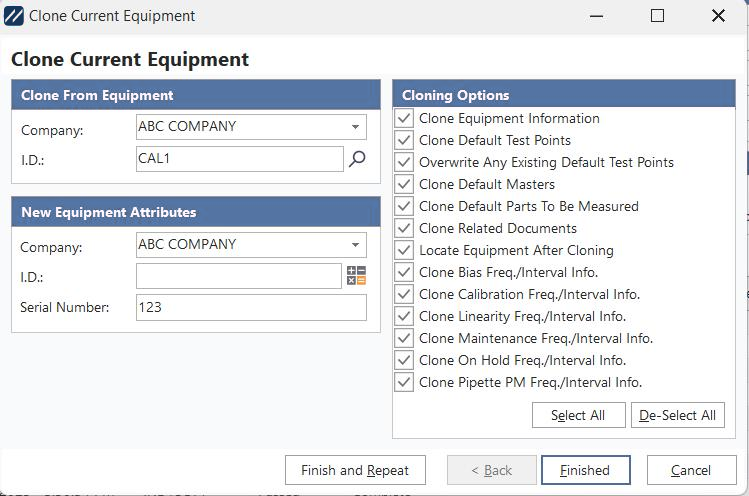
Cuadro de diálogo del asistente de clonación
Clonar desde el equipo
Introduzca la empresa y el ID. del equipo que está clonando. El equipo actual es el predeterminado.
Nuevos atributos del equipo
Introduzca el nombre de la empresa, el ID y el número de serie del nuevo equipo creado mediante el proceso de clonación. La empresa actual es la empresa predeterminada. El número de serie actual es el número de serie predeterminado.
Opciones de clonación
Selecciona las opciones de clonación. La mayoría de las opciones incluyen campos que se pueden seleccionar para clonar. Si solo hay que excluir algunos campos del proceso de clonación, pulsa «Seleccionar todo» para marcar todas las opciones y, a continuación, desmarca únicamente las excepciones. Otras opciones no relacionadas con el campo incluyen:
Sobrescribir los puntos de prueba predeterminados existentes: esta opción le permitirá sobrescribir los puntos de prueba existentes si está clonando un calibre introducido anteriormente. Si no se selecciona esta opción, aparecerá un cuadro de diálogo en el que se le preguntará si desea fusionar los puntos de prueba. En este caso, IndySoft solo incorporará la información de un punto de prueba si el estándar de ese nuevo instrumento coincide con el estándar del punto de prueba del instrumento anterior. Además, solo se fusionará la información de los puntos de prueba marcada en las «Opciones de clonación».
Localizar el equipo tras la clonación: si se marca esta opción, IndySoft buscará el nuevo medidor una vez finalizado el proceso de clonación.
Programas vacíos por defecto: Si el nuevo medidor Empresa e ID Si el equipo coincide con uno ya existente en IndySoft, se le preguntará al usuario si desea clonar la información anterior sobre el equipo existente. Cuando hayas terminado de clonar, pulsa «Hecho» para salir o pulsa «Terminar y repetir» para clonar otro equipo. |