Editor de árbol de ubicaciones
Editor del árbol de ubicaciones
Descripción general
El Editor del árbol de ubicaciones permite realizar diversas configuraciones complejas de ubicaciones. En la versión 13.1, IndySoft ha rediseñado esta estructura para incluir aún más funcionalidades. Algunas de las principales mejoras son:
- Hasta 10 niveles de ubicaciones
- Configuraciones específicas de la empresa frente a configuraciones no específicas de la empresa
- Ubicaciones de referencia frente a ubicaciones de almacenamiento
- Opciones de búsqueda mejoradas
- Opciones de conversión mejoradas a partir de estructuras anteriores
La estructura de árbol de ubicaciones se diferencia de otras listas del software en varios aspectos. Entre las principales diferencias se encuentran:
- Las ubicaciones pueden ser específicas de una empresa, PERO aún así pueden permitir al usuario acceder a otras ubicaciones de la empresa al seleccionar una opción en la tabla de búsqueda de ubicaciones
- Un GUID controla las ubicaciones dentro del árbol de ubicaciones
- GUID: Identificador único global: un código único de 40 caracteres que representa un registro concreto
- Nota: Esto significa que varias ubicaciones pueden tener el mismo nombre en el sistema y seguir siendo únicas.
Since the GUID is stored at the equipment level (GAGES table), only specific fields can successfully interpret the GUID to its user-friendly display name.
A nivel de equipo, esos campos incluyen:
- ID de almacenamiento
- ID de ubicación actual
- ID de ubicación de tránsito
A nivel de evento, esos campos son:
- Ubicación de origen
- Ubicación de destino
Introducción: Configuración del árbol de ubicaciones
Al abrir el editor del árbol de ubicaciones, verás un menú desplegable «Opciones» en la esquina superior izquierda de la pantalla.
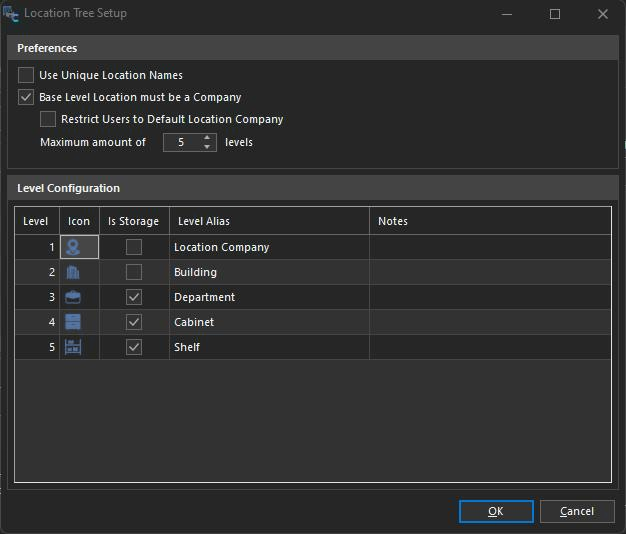
Cuadro de diálogo de configuración del árbol de ubicaciones
Si es la primera vez que utiliza el árbol de ubicaciones o si está actualizando a la versión 13.1 desde una versión anterior de IndySoft, lo primero que debe hacer es acceder a la configuración del árbol de ubicaciones. Hay dos secciones: Preferencias y Configuración de niveles.
Preferencias
- Usar nombres de ubicación únicos: cuando esta opción está activada, la descripción de la ubicación deberá ser única para cada ubicación. La descripción de la ubicación se muestra al usuario final como identificador de dicha ubicación. Nota: Esta configuración es válida para todo el sistema, no por empresa
. En el ejemplo siguiente, esto se reflejaría con los valores INDYCLM, TEST CO, etc.
Ubicaciones de IndySoft: nombres únicos de ubicaciones (descripciones)
- La ubicación de nivel base debe ser una empresa: si se activa esta opción, al añadir una ubicación de nivel base o superior, siempre se mostrará el menú desplegable de empresas y será obligatorio seleccionarla. Si no se marca esta casilla, los usuarios podrán introducir libremente el nombre de la ubicación, que no se asociará a ninguna empresa.
IndySoft recomienda que todos los laboratorios o centros con varias sedes activen esta opción. No es necesario si se trata de un centro con una sola sede, pero se puede utilizar si se desea.
Añadir/editar información de ubicación: el nivel base debe ser «Empresa»
Restringir los usuarios a la ubicación predeterminada «Empresa»: esta opción se puede utilizar junto con la configuración 'La ubicación del nivel base debe ser «Empresa»' Si se activa esta opción, los usuarios que tengan configurada una empresa predeterminada en "y una ubicación en" en su configuración de usuario/ubicación solo podrán acceder a las ubicaciones pertenecientes a dicha empresa. Si no se ha especificado ninguna empresa predeterminada en las preferencias del usuario', la empresa de la ubicación se establecerá por defecto como la empresa actual que aparece en la vista del equipo. Si esta opción no está marcada, los usuarios tendrán acceso a las ubicaciones de las empresas que 1. tienen ubicaciones en la nueva estructura de árbol y 2. a las que tiene acceso el usuario.

Editar ID de almacenamiento - Restringido a la empresa 'INDYCLM'
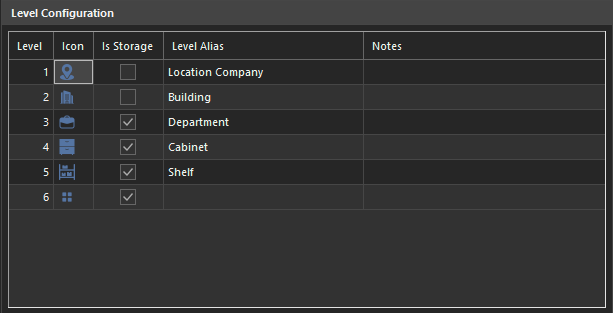
Configuración del árbol de ubicaciones - Configuración de niveles
La cuadrícula de configuración de niveles permite a los administradores asignar alias a los distintos niveles de ubicación y establecer valores predeterminados, como «es almacenamiento», e iconos.
Nivel: el orden en el que se mostrarán los niveles del árbol de ubicaciones; el 1 representa el nivel superior, descendiendo hacia cada ubicación secundaria en función del número máximo de niveles
Icono - Elige entre 25 iconos precargados, que aparecerán por defecto en ese nivel de ubicación del árbol
Es almacén - Establece por defecto el nivel de ubicación como ubicación de almacenamiento -- «Es almacén» marcado en Añadir/Editar información de ubicación
Alias de nivel - Título/alias para el nombre del nivel de ubicación -- se mostrará en las búsquedas como ID de almacén [alias]
Notas - Notas adicionales relacionadas con el nivel de ubicación para referencia
Actualización desde IndySoft anterior a la versión 13.1
Si está actualizando desde la versión 13.0 o anterior y ya ha utilizado el árbol de ubicaciones, es posible que le interese consultar las opciones de configuración del árbol de ubicaciones. Quizá te resulte útil establecer un número máximo de niveles y nombrarlos según lo consideres más adecuado para tu empresa. Como mínimo, puedes etiquetarlas como «Nivel 1», «Nivel 2», etc. Si asignas etiquetas a estas opciones, aparecerán en los filtros de búsqueda en el futuro.
Se recomienda/es imprescindible que hagas clic con el botón derecho del ratón en el árbol de ubicaciones y selecciones la opción «Reconstruir estructura para todas las ubicaciones». La reconstrucción solo se llevará a cabo en los lugares que el usuario pueda ver. Se recomienda reconstruir la estructura de todas las ubicaciones tanto antes como después de ejecutar la configuración del árbol de ubicaciones. De este modo, las ubicaciones se mostrarán correctamente cuando aparezcan en los esquemas de los equipos que muestran los iconos asignados.
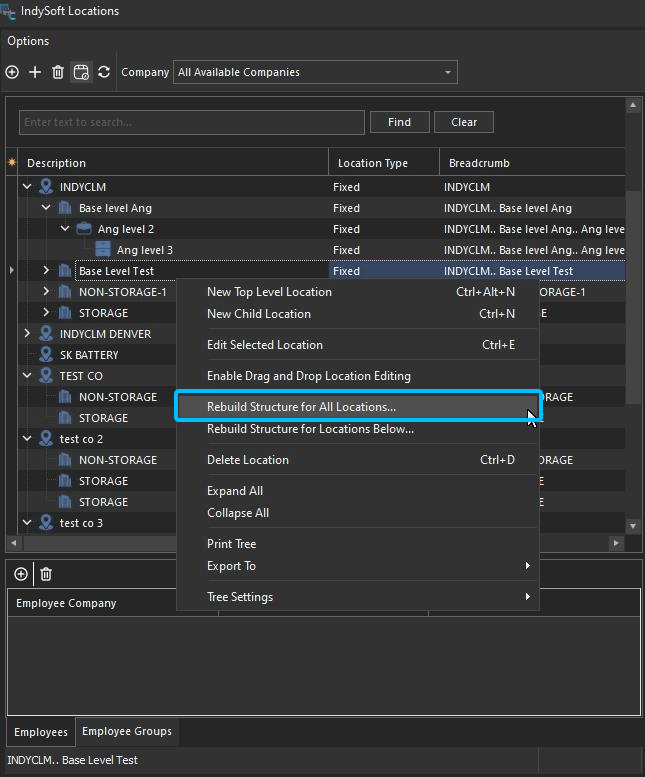
Editor de árbol de ubicaciones: reconstruir la estructura de todas las ubicaciones
Convertir ubicaciones de dos niveles en una estructura de árbol de ubicaciones…
En la pestaña «Opciones» del Editor del árbol de ubicaciones, hay nuevas opciones que permiten convertir directamente las estructuras de ubicaciones de dos niveles existentes a la estructura del árbol de ubicaciones. Puede seleccionar la lista de empresas que desea convertir a la estructura de árbol y elegir entre «Ubicaciones y sububicaciones» o «Almacenes y contenedores».Aparecerá un mensaje indicando cuántas sedes hay en esa empresa, lo que permite verificar rápidamente el recuento antes de iniciar la conversión. Los administradores pueden ejecutar este proceso tantas veces como sea necesario hasta que todas las ubicaciones deseadas se hayan migrado desde las estructuras de ubicaciones anteriores. Por defecto, la empresa (nivel 1) no aparecerá marcada como IS_STORAGE, mientras que los niveles 2 y 3 aparecerán marcados para permitir el almacenamiento (la casilla «Is Storage» estará marcada). Los datos de las estructuras antiguas de dos niveles no se actualizarán y permanecerán intactos.
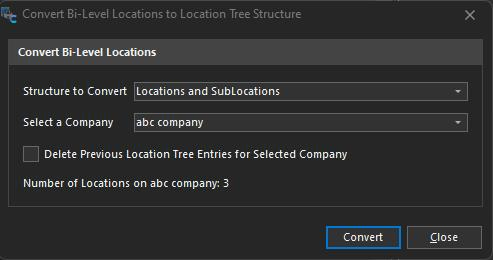
Editor de árbol de ubicaciones - Opciones - Convertir ubicaciones de dos niveles a estructura de árbol
Nota importante: Los correos electrónicos de estructuras anteriores no se convertirán durante este proceso.
Convertir el equipo a la nueva estructura de ubicaciones…
Si se ha utilizado la opción «Convertir ubicaciones de dos niveles en una estructura de árbol de ubicaciones», IndySoft también ofrece una forma rápida de actualizar los equipos para que utilicen esas ubicaciones recién creadas. La opción «Estructura de traslado de equipos secretos a una nueva ubicación» solo puede utilizarse de forma efectiva si se requiere que la ubicación de nivel base sea una empresa. Los filtros incluyen «Empresa del árbol de ubicaciones para referencia», «Actualizar campo» y «Convertir equipo en función de los valores existentes». En primer lugar, elige la empresa a la que hacer referencia en la nueva estructura de árbol de ubicaciones. A continuación, seleccione el campo que desea actualizar a nivel de equipo: ID de almacenamiento, ID de ubicación actual, ID de ubicación de tránsito. A continuación, elige en función de qué valores existentes deseas convertir: «Crib and Bin» o «Location and Sub-Location». Por último, especifique un filtro de equipos en el cuadro de filtro de la sección «Equipos a convertir». Los datos de las estructuras antiguas de dos niveles no se actualizarán y permanecerán intactos.
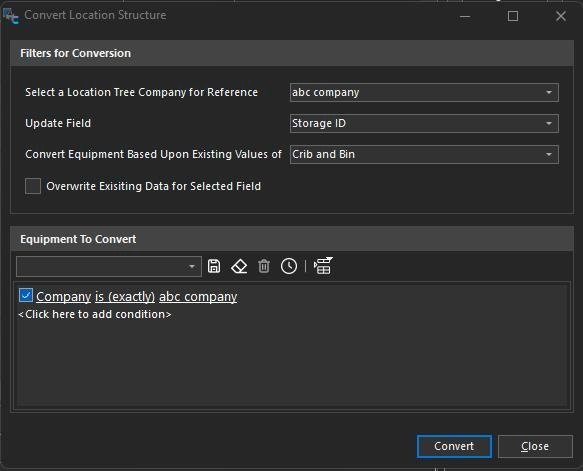
Editor de árboles de ubicaciones - Opciones - Convertir equipamiento
Nota importante: Las cantidades de los contenedores de herramientas no se convertirán durante este proceso.
[+] Mostrar más
[-] Ocultar
Selecciona una empresa del árbol de ubicaciones como referencia: Solo se mostrarán las listas de empresas con ubicaciones en el árbol que estén asociadas a una empresa.
Campo de actualización: Permite al usuario seleccionar qué tipo de campo de ID de ubicación se actualizará en función de las coincidencias entre los registros de la empresa del árbol de ubicaciones y los valores existentes. Las tres opciones son: ID de almacenamiento, ID de ubicación actual e ID de ubicación de tránsito.
Convertir equipos según los valores existentes : Esto indica con qué campos de dos niveles el usuario desea comparar los valores con respecto a las descripciones de la estructura de árbol de ubicaciones basada en la empresa.
Sobrescribir los datos existentes del campo seleccionado: Si no se marca esta opción y el campo que se va a actualizar contiene un valor, dicho valor no se modificará para ese activo.
Elementos que se van a convertir: Aquí es donde se puede especificar qué elementos se desea actualizar.
Opciones del editor de árbol de ubicaciones: Nueva ubicación de nivel superior 
Este botón o la opción del menú contextual crean una nueva ubicación de nivel base o de nivel 1. Si se utiliza una estructura de empresas (véase la configuración del árbol de ubicaciones en…), el nivel superior solo se puede seleccionar de una lista de empresas. El icono de ubicación y el valor «Is Storage» se heredarán de cualquier opción de nivel 1 de la configuración del árbol de ubicaciones.
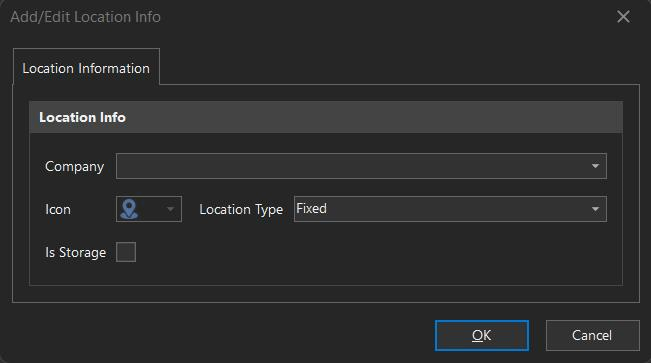
Nueva ubicación de primer nivel
¡Nueva ubicación secundaria! 
Este botón o la opción del botón derecho del ratón crearán una ubicación secundaria para cualquier ubicación seleccionada actualmente en la cuadrícula. La nueva ubicación heredará las opciones de la «Configuración del árbol de ubicaciones».
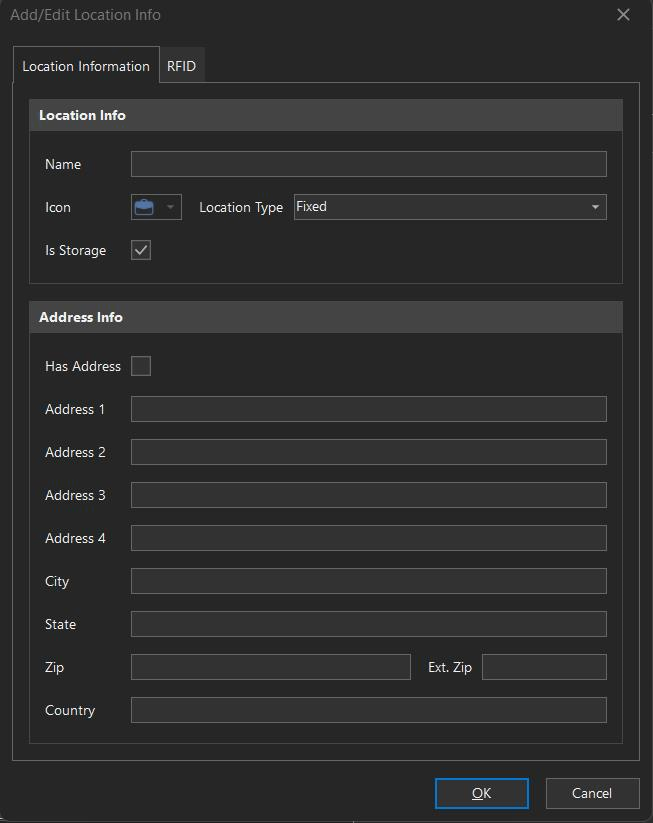
Nueva ubicación de nivel secundario
Eliminar ubicación
Este botón o la opción del menú contextual eliminarán la ubicación seleccionada de la cuadrícula. Se le pedirá al usuario que confirme la eliminación de esta ubicación y de todas las ubicaciones subordinadas.
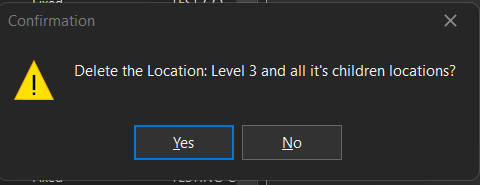
Confirmar eliminación de ubicación
Mostrar equipamiento de las ubicaciones 
Este botón permite activar o desactivar el panel de equipamiento de la derecha. Cuando está activada, esta opción muestra un resumen rápido en la parte derecha del editor de ubicaciones en el que se indican todos los equipos asociados a esa ubicación. El usuario puede indicar, mediante las casillas de selección situadas encima de esa búsqueda, si desea ver cualquier combinación del valor asociado con cualquiera de los tres campos relacionados del árbol de ubicaciones. La búsqueda mostrará todos los elementos que se encuentren en el campo seleccionado o por debajo de él. (La excepción es la empresa de más alto nivel)
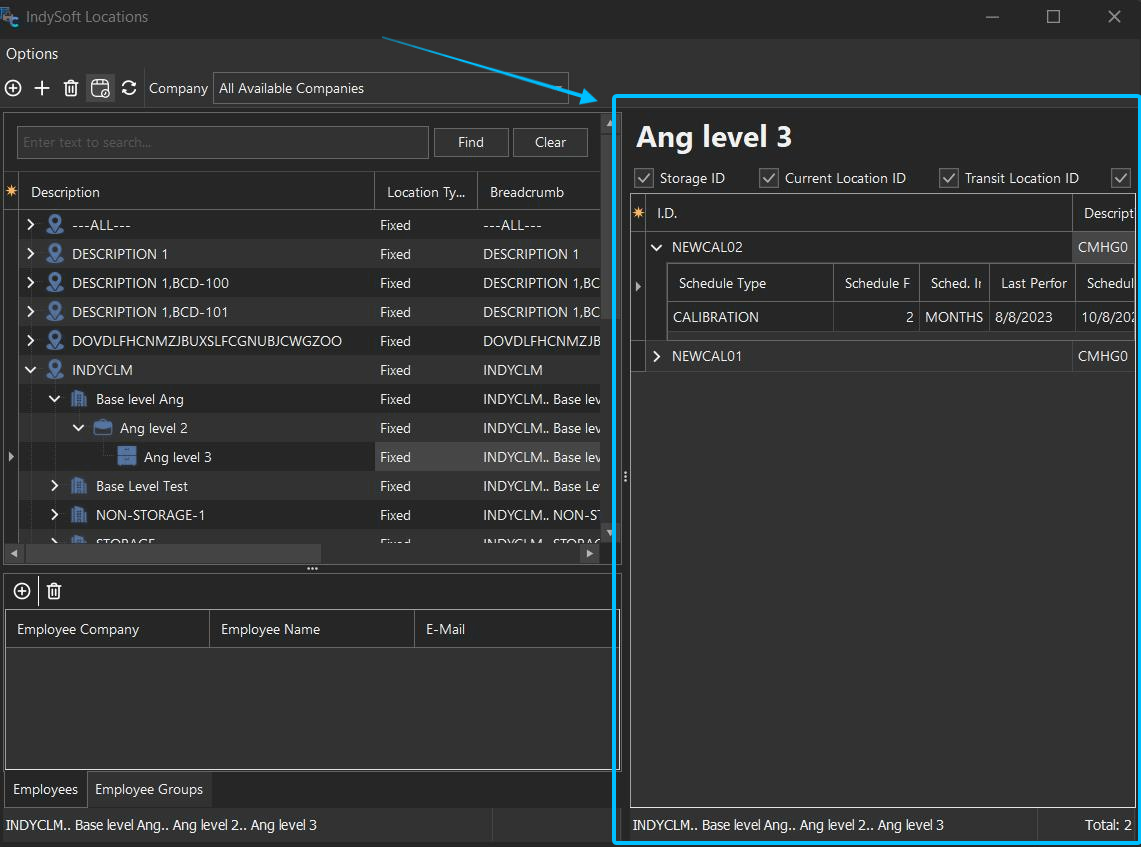
Editor de árboles de localizaciones: mostrar el equipamiento de las localizaciones
Actualizar ubicaciones 
Este botón actualizará todas las ubicaciones de la cuadrícula.
Cambiar el nombre de ubicaciones en «
» Los usuarios pueden editar y cambiar el nombre de una ubicación haciendo doble clic en el registro seleccionado o haciendo clic con el botón derecho del ratón en la cuadrícula y seleccionando la opción «Editar ubicación seleccionada». Dado que el GUID se almacena a nivel del equipo, no se lleva a cabo ninguna validación. Al cambiar el nombre de la ubicación, lo que se hace en realidad es cambiar el nombre de la descripción del registro, mientras que el GUID (clave primaria) permanece inalterado.
Habilitar la edición de la ubicación mediante arrastrar y soltar
Como novedad en la versión 13.1, los administradores pueden acceder al modo de edición y mover ubicaciones entre entidades principales. Una vez seleccionada la opción del botón derecho, el usuario puede hacer clic en una ubicación, mantener pulsado el botón del ratón y arrastrarla hasta debajo de otra ubicación principal. Los hijos de la ubicación que se ha trasladado seguirán siendo hijos de esa ubicación. Las ubicaciones secundarias no pueden convertirse en ubicaciones de primer nivel, y las ubicaciones de primer nivel no pueden convertirse en ubicaciones secundarias. Se bloqueará al usuario si intenta mover una ubicación con subelementos que superen el número de niveles permitido en la configuración del árbol de ubicaciones. No es necesario realizar ninguna validación a nivel del equipo, ya que el GUID permanecerá intacto.
Para fusionar una ubicación (y el equipo asociado a ella) con otra ubicación, mantén pulsadas las teclas CTRL+Mayús mientras arrastras y sueltas.
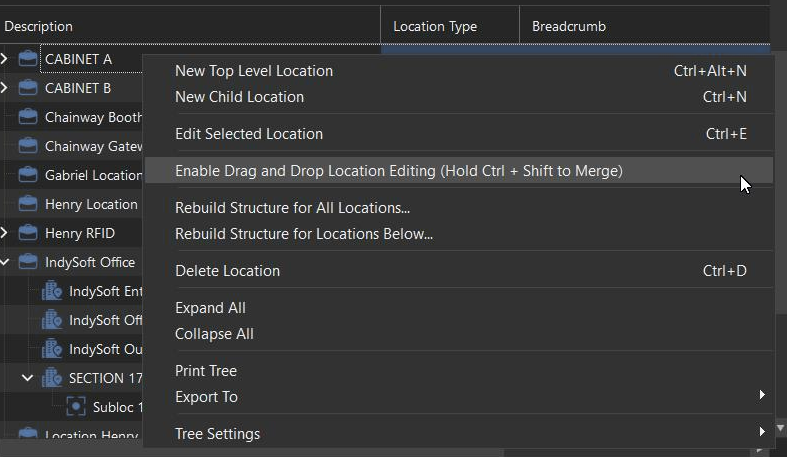
Mostrar todas las ubicaciones que no sean específicas de una empresa
Esta opción solo aparecerá si en el sistema se ha marcado la casilla «La ubicación de nivel base debe pertenecer a una empresa» Y si en el árbol hay ubicaciones que no pertenecen a ninguna empresa. Esto permite al usuario convertir las opciones existentes que no pertenecen a la empresa en ubicaciones específicas de la empresa mediante la opción de edición «arrastrar y soltar».
Reconstruir la estructura de todas las ubicaciones
Se trata de una medida de cortesía para los usuarios que hayan utilizado el árbol de ubicaciones antes de la versión 13.1. Se han añadido más campos para facilitar la búsqueda y localización de activos en ubicaciones específicas, y esta opción permitirá que se rellenen para todas las ubicaciones visibles para ese usuario. La opción «Abajo» permitirá a los usuarios reconstruir la estructura 13.1 debajo de la ubicación seleccionada.
Ubicaciones de importación
En la pestaña «Opciones» hay una opción para importar ubicaciones; esta función admite archivos delimitados por tabulaciones e importa las ubicaciones indicadas a la estructura de árbol de ubicaciones. Utiliza la opción «Crear archivo de importación de ubicaciones de muestras» como plantilla básica; a continuación, abre el archivo en Excel, realiza los ajustes necesarios y exporta el archivo en formato delimitado por tabulaciones. Una vez que tengas el archivo .txt listo para importar, ve a las opciones del árbol de ubicaciones y selecciona «Importar ubicaciones desde un archivo delimitado por tabulaciones». Una vez seleccionado, se le pedirá al usuario que elija el archivo correspondiente en el Explorador de archivos de Windows.
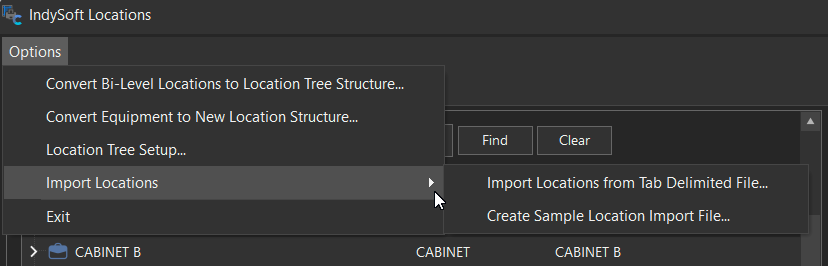
Añadir/editar información de la ubicaciónPestaña «Información de la ubicación»
Añadir/editar información de la ubicación
Al crear una nueva ubicación, el usuario debe introducir el nombre de la misma. Es posible que los nombres de las ubicaciones deban ser únicos en la base de datos o no, dependiendo de la configuración establecida en «Configuración del árbol de ubicaciones». Los campos «Icono» y «¿Es almacenamiento?» se rellenan automáticamente al crearlos desde el nivel de ubicación correspondiente en la configuración del árbol de ubicaciones. Estos campos también se pueden modificar en esta pantalla de creación. Los usuarios también pueden indicar si una ubicación tiene una dirección y cuál es esa dirección. Al seleccionar un tipo de ubicación, ten en cuenta que solo la opción «Quiosco» permite asociarle un dispositivo en la aplicación IndyGo Mobile.
Pestaña RFID
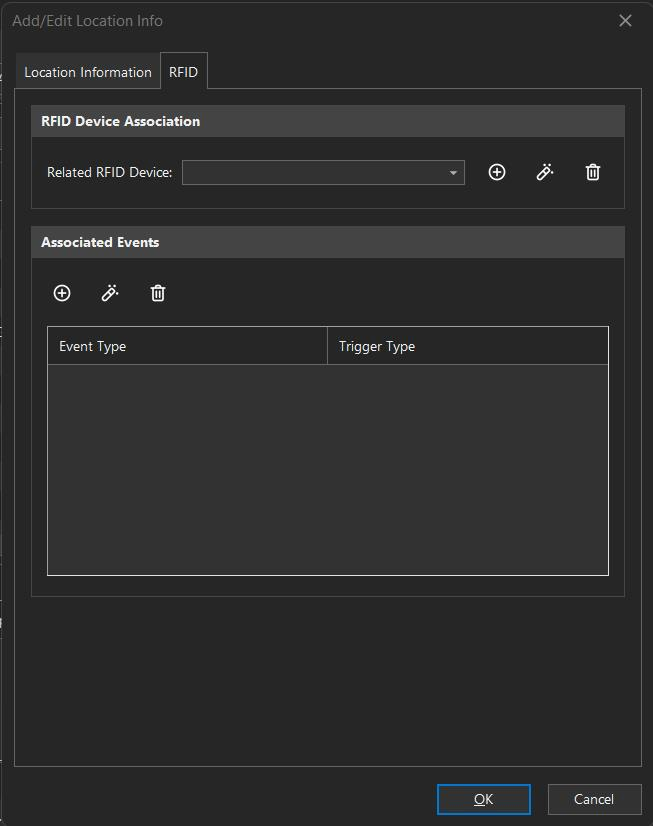
Añadir/editar información de la ubicación - Pestaña RFID
Asociación de Dispositivos RFID
Esta función se puede utilizar en la versión 13.1 para configurar un portal RFID o un punto de control con el fin de detectar etiquetas RFID asociadas a activos. El dispositivo debe estar configurado para acceder a una URL válida en la que el servidor REST pueda «escuchar» los datos entrantes en formato .json. Si se configura correctamente, el flujo general actualizará el ID de ubicación actual del activo si dicho ID no coincide con el valor recibido del lector. Este conjunto de funciones ya está operativo para realizar pruebas, pero en general se encuentra en fase beta.
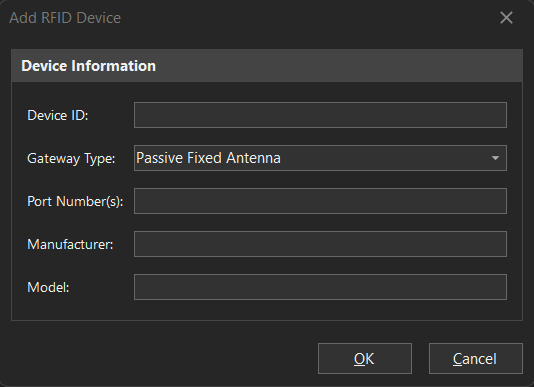
Cuadro de diálogo «Añadir dispositivo RFID»
[+] Mostrar más
[-] Ocultar
El ID del dispositivo suele ser la dirección MAC del lector que envía las lecturas de las etiquetas y es obligatorio.
Tipo de puerta de enlace es simplemente una descripción de la puerta de enlace.
Los números de puerto pueden utilizarse si el usuario desea separar las antenas conectadas al mismo lector que se encuentran en ubicaciones distintas. Si este campo está en blanco, el punto final aceptará todos los puertos como si fueran la misma ubicación. De lo contrario, el usuario puede introducir los números de puerto separados por una coma.
Fabricante y número de modelo: se pueden rellenar estos campos para informar al usuario de qué dispositivo se utiliza.
Eventos asociados
Si se ha configurado un lector y este actualiza el ID de ubicación actual, el administrador también puede configurar eventos para estos casos. Los eventos solo podrán optar a esto si se han marcado en la configuración del flujo de trabajo como eventos de tipo «IndyGo».
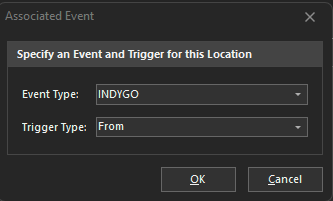
Cuadro de diálogo de eventos asociados
Tipos de desencadenantes
Básicamente, hay dos tipos de desencadenantes para estos eventos asociados. El tipo de activador «To» se produce cuando un lector detecta una etiqueta asociada a un activo en una ubicación y el identificador de ubicación actual de ese activo aún no se ha detectado en dicha ubicación. El tipo de activador «Desde» se produce cuando el identificador de ubicación actual de un activo ya tiene asociada esa ubicación. Este evento se activará si el activo se encuentra en otra puerta de enlace. Las ubicaciones pueden tener eventos asociados tanto «A» como «Desde». Se recomienda un solo evento por activador por ubicación.
Ubicaciones en la vista de equipos
Tenemos un nuevo objeto que añadir al diseño de campos de la vista de equipos. El objeto se denomina «ID de almacenamiento» y se agrupará automáticamente como «ID de almacenamiento»: un campo dinámico que se adaptará para mostrar un árbol de ubicaciones en la vista. Para añadir este objeto al diseño, haz clic con el botón derecho del ratón y selecciona «Personalizar»:
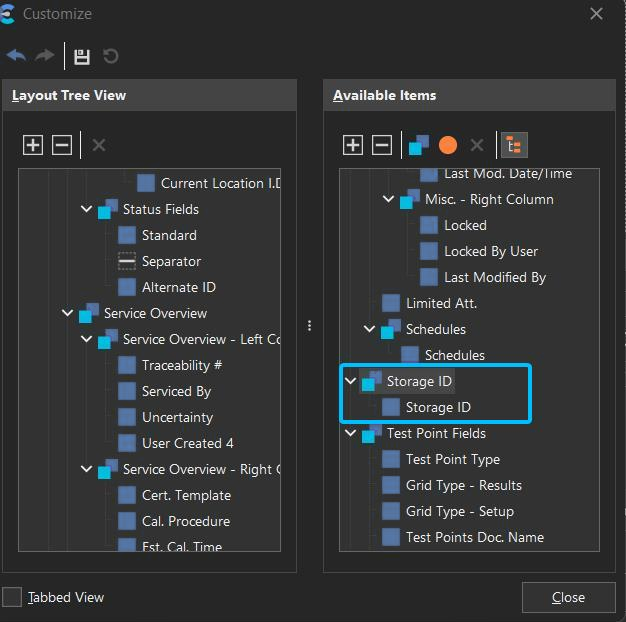
Vista de equipamiento - Grupo de objetos de ID de almacenamiento
Arrastra y suelta el grupo «ID de almacenamiento» en el panel de la izquierda o directamente en el diseño de la vista de equipos. Una vez que la vista esté configurada a tu gusto, cierra el cuadro de diálogo «Personalizar» y guarda los cambios en el diseño.
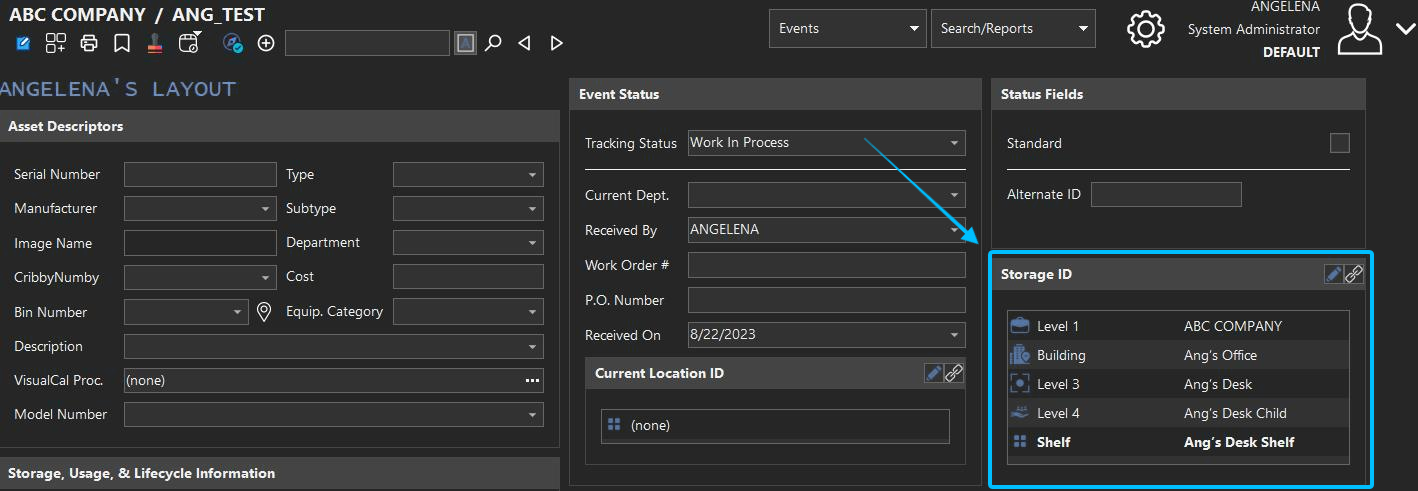
Vista de equipo: objeto de ID de almacenamiento expuesto en la vista
El campo «ID de almacenamiento» cambiará de tamaño dinámicamente dentro del diseño en función de la ubicación elegida y del número de niveles de profundidad que tenga. Cada ubicación que aparece en este objeto también se puede seleccionar haciendo clic en ella, lo que abrirá esa ubicación directamente en el Editor del árbol de ubicaciones. Los iconos y los alias de nivel se establecerán de forma predeterminada desde la configuración del árbol de ubicaciones en el Editor de ubicaciones. Si prefieres que no se muestren los iconos en la vista, puedes hacer clic con el botón derecho del ratón sobre el objeto y desactivar la opción «Mostrar imágenes predeterminadas»:
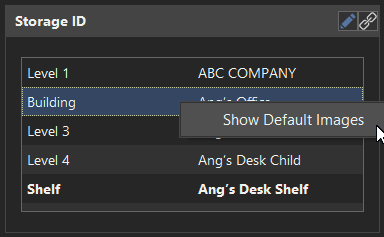
Objeto de identificación de almacenamiento - Alternar visualización de imágenes predeterminadas
En el ejemplo anterior, el calibre «ANG_TEST» se guarda en la ubicación «Estante del escritorio de Ang». Podrás saber en qué nivel de ubicación te encuentras, ya que aparecerá en negrita en la vista. Esta página se encuentra en el quinto nivel y muestra también la ruta de navegación de los niveles superiores. Por lo tanto, la ruta de navegación completa para esta ubicación es: EMPRESA ABC (Nivel 1)...Oficina de Ang (Nivel 2, también conocida como «Edificio»)...Escritorio de Ang (Nivel 3)...Subelemento del escritorio de Ang (Nivel 4)...Estantería del escritorio de Ang (Nivel 5, también conocida como «Estantería»)
En la esquina superior derecha del objeto «ID de almacenamiento» hay dos botones: «Editar ID de almacenamiento» y «Abrir el editor del árbol de ubicaciones».
 Editar ID de almacenamiento: esta opción vincula una ubicación del árbol de ubicaciones al equipo que se está visualizando. Se abrirá un nuevo cuadro de diálogo en el que aparecerá un árbol con las distintas ubicaciones correspondientes al usuario que ha iniciado sesión; haz doble clic en una ubicación de la tabla para seleccionarla.
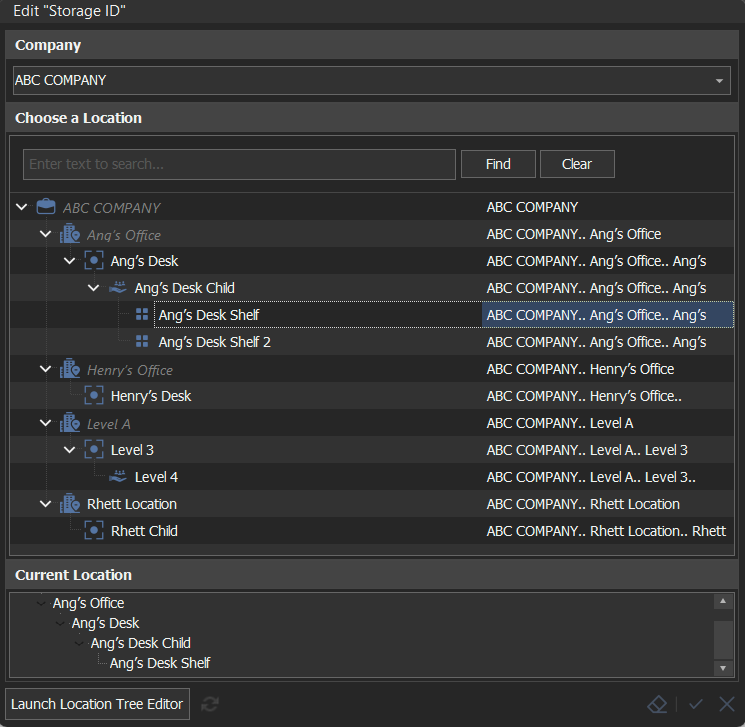
Vista de equipo - Cuadro de diálogo Editar ID de almacenamiento
Fíjate en el campo «Empresa» situado en la parte superior del cuadro de diálogo: si el usuario tiene acceso, puede cambiar la empresa para que se muestren las ubicaciones asociadas. En la parte inferior del cuadro de diálogo hay una sección denominada «Ubicación actual» que muestra la ruta de navegación de la ubicación a la que está vinculado actualmente el equipo, para facilitar su consulta. Cualquier ubicación que no tenga marcada la casilla «Es almacén» aparecerá en gris y en cursiva, y no se podrá seleccionar para almacenar equipos.
 Abrir el editor del árbol de ubicaciones - Utiliza esta opción para abrir el editor del árbol de ubicaciones directamente desde la vista de equipos.
El mismo tipo de objeto también aparecerá en determinados estados de seguimiento (si se ha configurado correctamente):

Vista de equipo - Estado de seguimiento - Objeto de identificación de ubicación actual
Si no se selecciona ninguna ubicación, aparecerá «(ninguna)» en el objeto.
Ubicaciones en «Search By» (
). También disponemos de nuevos campos en los que realizar búsquedas y que se muestran en la tabla de resultados de las búsquedas de equipos. Entre estos campos se incluyen:
- N.º de almacenamiento
- ID de almacenamiento (ruta de navegación)
- Nivel de identificación de almacenamiento 1-10 (dependiendo de la configuración del árbol de ubicaciones)
Por ejemplo, si buscas «Storage ID» en la selección avanzada de EquipmentFinder, verás que, al hacer clic en el enlace <, aparece un árbol de selección.>
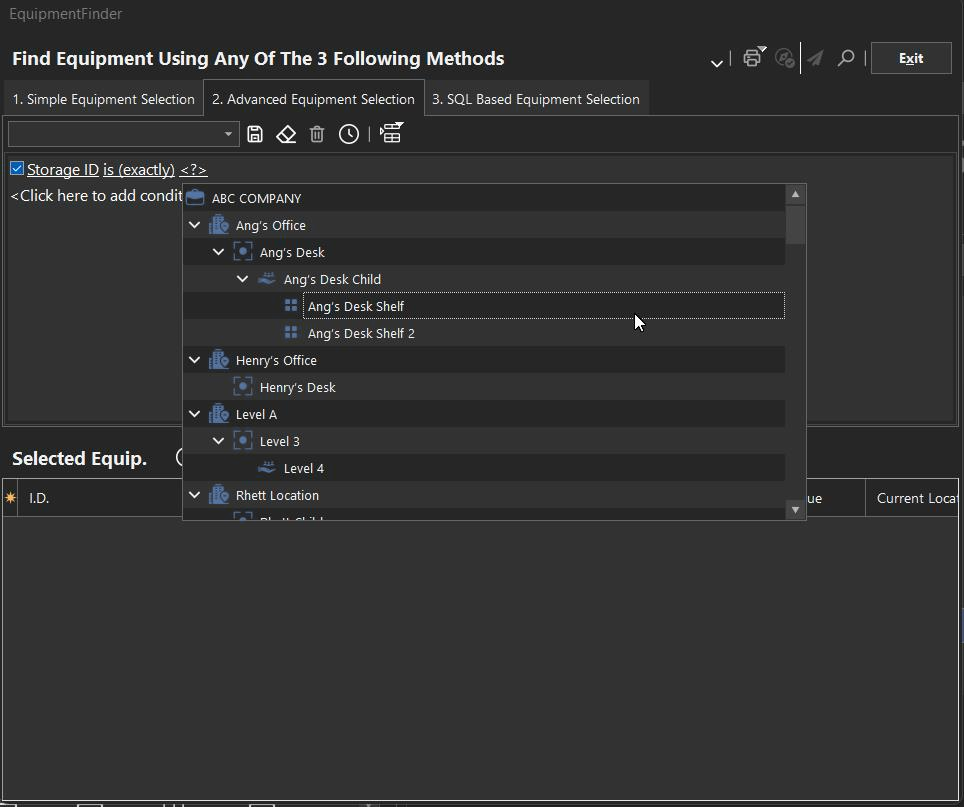
EquipmentFinder - Búsqueda por ID de almacenamiento
Una cosa que hay que tener en cuenta al utilizar el campo «ID de almacén» es que la búsqueda solo filtrará los resultados de la ubicación seleccionada actualmente, sin tener en cuenta los equipos que se encuentren en las ubicaciones secundarias asociadas. Por lo tanto, si buscas «El ID de almacenamiento es exactamente Ang's Desk Child», no se mostrará ningún resultado.
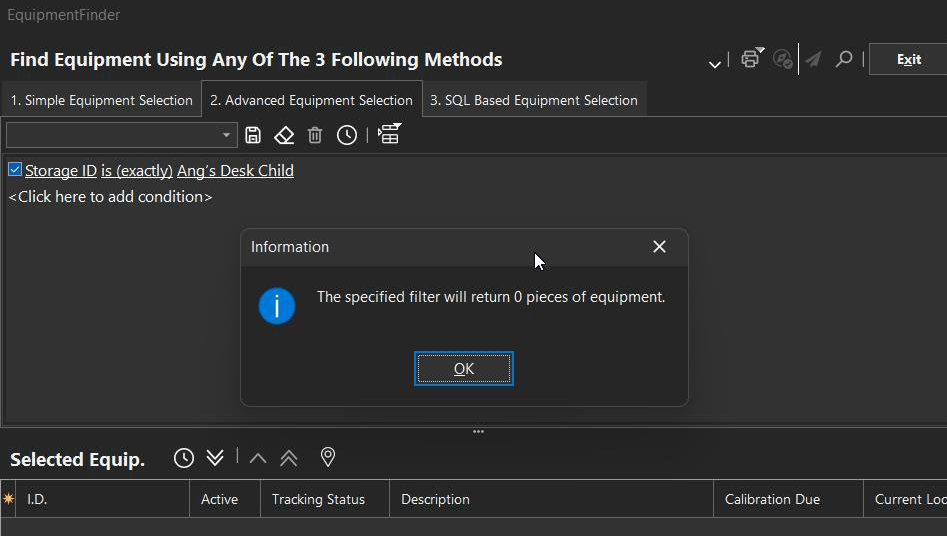
EquipmentFinder: la ID de almacenamiento devuelve 0 registros
Sin embargo, si lo comparas con la sección «Mostrar equipamiento para ubicaciones» del Editor del árbol de ubicaciones, verás que hay un total de 2 registros situados bajo «Ang's Desk Child»; sin embargo, este equipamiento no se encuentra en «Ang's Desk Child», sino en las ubicaciones secundarias de «Ang's Desk Child»
- ANG_TEST --> Estantería del escritorio de Ang'
- ANG_TEST2 --> Estantería del escritorio de Ang'2
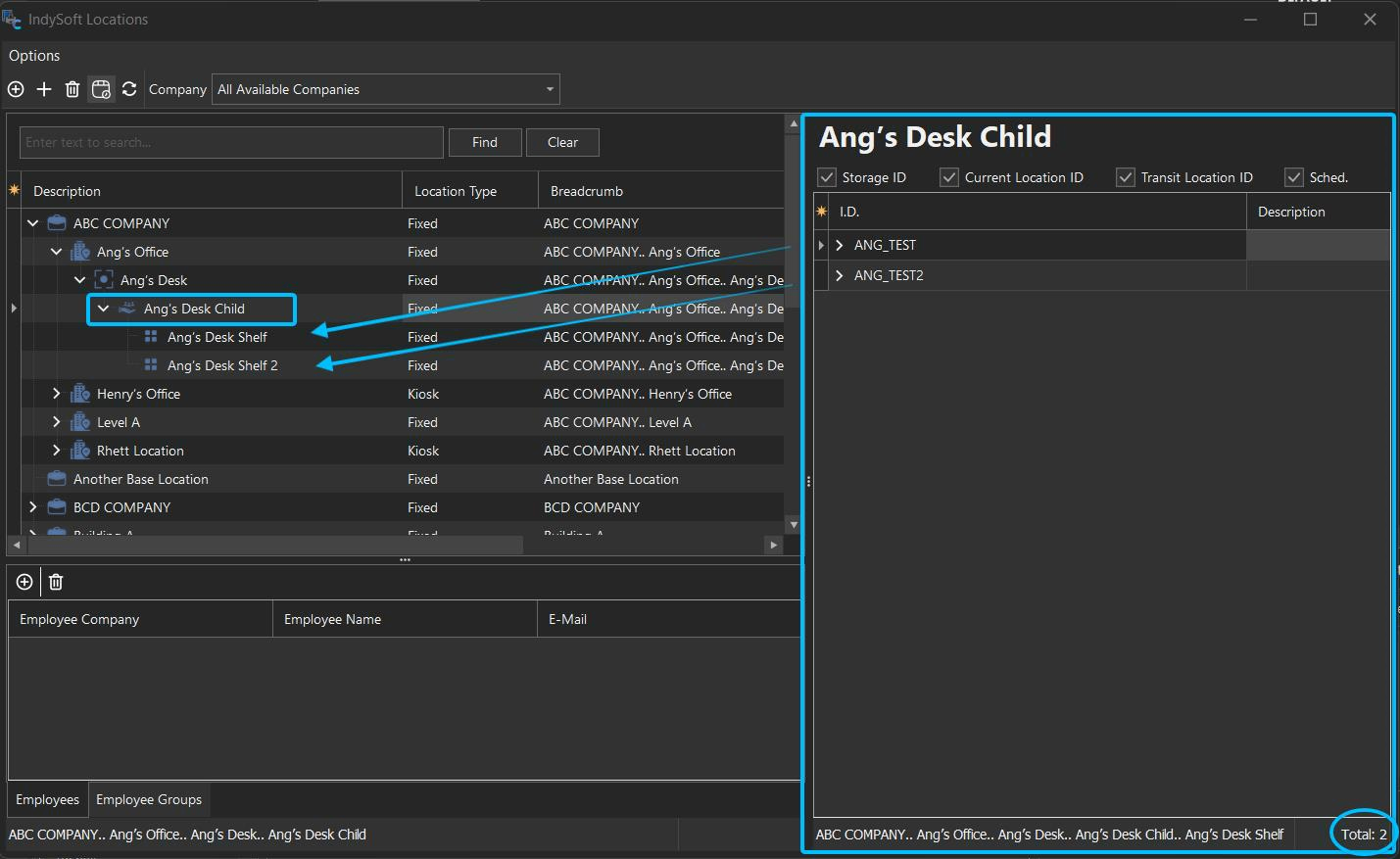
Editor de árboles de localizaciones: mostrar el equipamiento de las localizaciones para compararlo con EquipmentFinder
A diferencia de lo que ocurre al buscar por «ID de almacén», si buscamos por «ID de almacén de nivel 4» (o cualquiera de los niveles específicos), se nos mostrarán también todos los equipos ubicados en las ubicaciones subordinadas. En el mismo ejemplo, si buscamos «El ID de almacenamiento de nivel 4 es exactamente Ang's Desk Child», se mostrarán 2 registros:
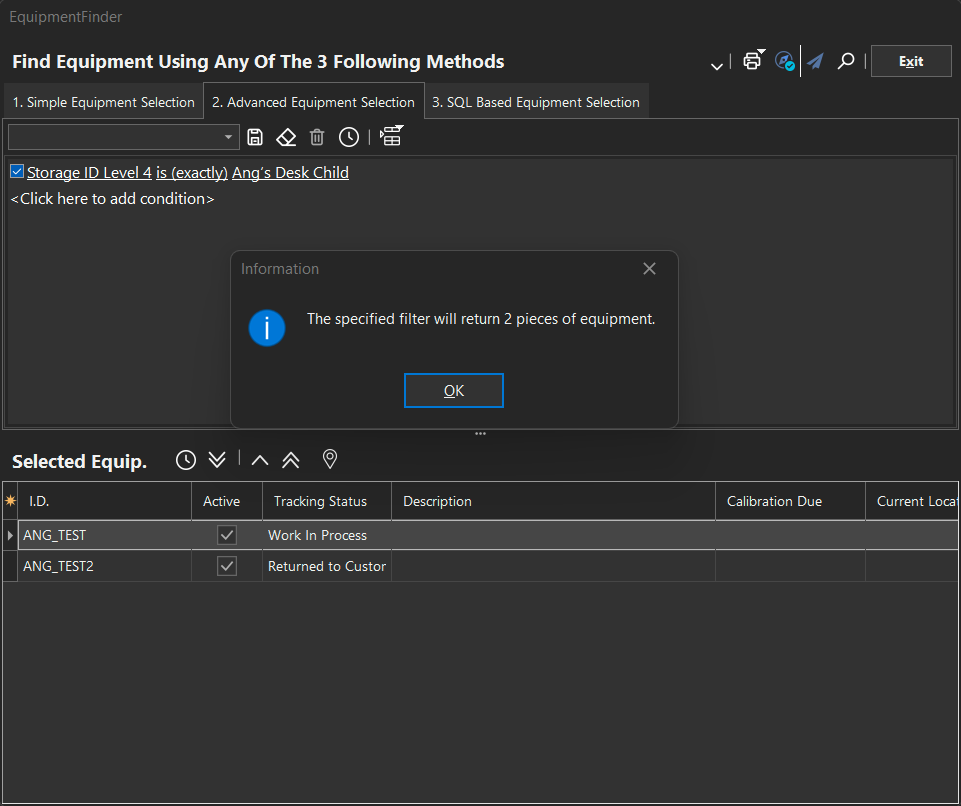
EquipmentFinder: el ID de almacenamiento de nivel 4 devuelve 2 registros |