Editor da árvore de localização
Editor da Árvore de Localizações
Visão geral
O Editor da Árvore de Localizações permite várias configurações complexas de localizações. Na versão 13.1, a IndySoft reformulou esta estrutura para incluir ainda mais funcionalidades. Algumas das principais melhorias incluem:
- Até 10 níveis de localizações
- Configurações específicas da empresa vs. configurações não específicas da empresa
- Locais de referência vs. locais de armazenamento
- Opções de pesquisa melhoradas
- Opções de conversão melhoradas a partir de estruturas anteriores
A estrutura em árvore de localizações difere das outras listas do software em vários aspetos. Algumas das principais diferenças incluem:
- As localizações podem ser específicas da empresa, MAS podem ainda assim permitir que o utilizador aceda a outras localizações da empresa ao selecionar a partir da grelha de pesquisa de localizações
- Um GUID controla as localizações na Árvore de Localizações
- GUID: Identificador Único Global - um código único de 40 caracteres que representa um registo específico
- Nota: Isto significa que vários locais podem ter o mesmo nome no sistema e continuar a ser únicos
Since the GUID is stored at the equipment level (GAGES table), only specific fields can successfully interpret the GUID to its user-friendly display name.
Ao nível do equipamento, esses campos incluem:
- ID de armazenamento
- ID da localização atual
- ID da localização de trânsito
Ao nível do evento, esses campos são:
- Local de origem
- Local de destino
Introdução: Configuração da árvore de localizações
Ao abrir o editor da árvore de localizações, irá notar um menu suspenso «Opções» no canto superior esquerdo do ecrã.
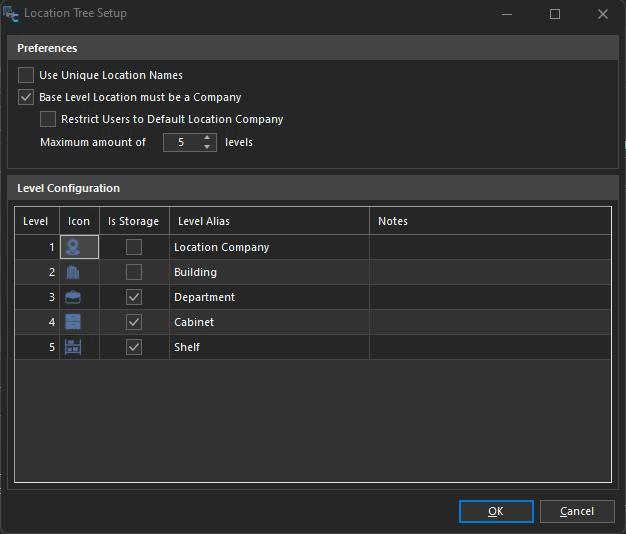
Caixa de diálogo de configuração da árvore de localizações
Se estiver a utilizar a árvore de localizações pela primeira vez ou a atualizar para a versão 13.1 a partir de uma versão anterior do IndySoft, a configuração da árvore de localizações é o ponto de partida. Existem duas secções: Preferências e Configuração de Níveis.
Preferências
- Usar nomes de localização únicos - Quando ativada, esta opção exige que a descrição da localização seja única para cada local. A descrição da localização é apresentada ao utilizador final como identificador dessa localização. Nota: Esta configuração aplica-se a todo o sistema, não a cada empresa
O exemplo abaixo ilustra isto através dos valores INDYCLM, TEST CO, etc.
Localizações da IndySoft - Nomes de localizações exclusivos (Descrições)
- A localização de nível base deve ser uma empresa - Se ativada, ao adicionar uma localização de nível base/superior, o menu suspenso de empresas será sempre apresentado e a seleção será obrigatória. Se esta opção não estiver marcada, os utilizadores podem introduzir livremente o nome da localização, que não será associado a nenhuma empresa.
A IndySoft recomenda que todos os laboratórios ou instalações com várias localizações ativem esta opção. Não é necessário se for uma instalação com uma única localização, mas pode ser utilizado se desejado.
Adicionar/Editar Informações de Localização - O Nível Base deve ser uma Empresa
Restringir Utilizadores à Localização Padrão da Empresa - Esta opção pode ser utilizada com a configuração 'A Localização do Nível Base deve ser uma Empresa' Se esta opção estiver ativada, os utilizadores que tenham uma empresa predefinida para « "Locations»" nas suas definições de utilizador/localização ficarão limitados a aceder apenas a locais dentro dessa empresa. Se não for indicada nenhuma empresa por predefinição nas preferências do utilizador', a empresa da localização será, por predefinição, a empresa atual na vista do equipamento. Se esta opção não estiver marcada, os utilizadores terão acesso às localizações pertencentes às empresas que 1. terem localizações na nova estrutura em árvore e 2. a que o utilizador tem acesso.

Editar ID de armazenamento - Restrito à empresa 'INDYCLM'
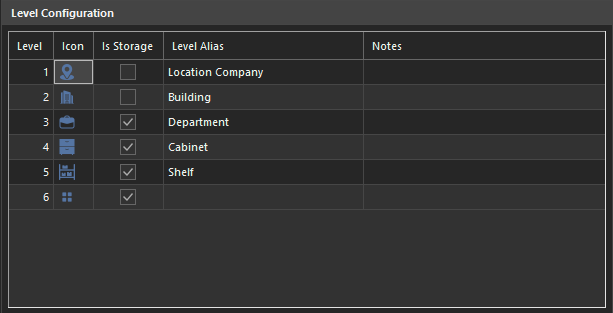
Configuração da árvore de localizações - Configuração de níveis
A grelha de configuração de níveis permite aos administradores atribuir aliases aos diferentes níveis de localização e definir valores predefinidos, como «é armazenamento», e ícones.
Nível - A ordem em que os níveis da árvore de localizações serão apresentados — o número 1 representa o nível superior, descendo para cada localização secundária, dependendo do número máximo de níveis
Ícone - Escolha entre 25 ícones pré-carregados, que serão apresentados por predefinição nesse nível de localização na árvore
É Armazenamento - define por predefinição o nível de localização como um local de armazenamento -- "É Armazenamento" marcado em Adicionar/Editar Informações de Localização
Alias do Nível - Legenda/alias para o nome do nível de localização -- será apresentado nas pesquisas como ID de Armazenamento [alias]
Notas - Notas adicionais relacionadas com o nível de localização para referência
Atualização a partir do IndySoft anterior à versão 13.1
Se estiver a atualizar a partir da versão 13.0 ou anterior e já tiver utilizado a árvore de localizações, poderá querer consultar as Opções de configuração da árvore de localizações. Pode ser útil definir um número máximo de níveis e nomear os seus níveis da forma que considerar mais adequada para a sua empresa. No mínimo, pode classificá-los como «Nível 1», «Nível 2», etc. A atribuição de rótulos a estas opções irá aparecer nos filtros de pesquisa no futuro.
Recomenda-se/é essencial que clique com o botão direito do rato na Árvore de Localizações e selecione a opção «Reconstruir estrutura para todas as localizações». A atualização só será efetuada para os locais visíveis para o utilizador. Recomenda-se reconstruir a estrutura para todas as localizações antes e depois de executar a configuração da árvore de localizações. Isto permitirá que os locais sejam apresentados corretamente quando incluídos em esquemas de equipamento que exibam os ícones atribuídos.
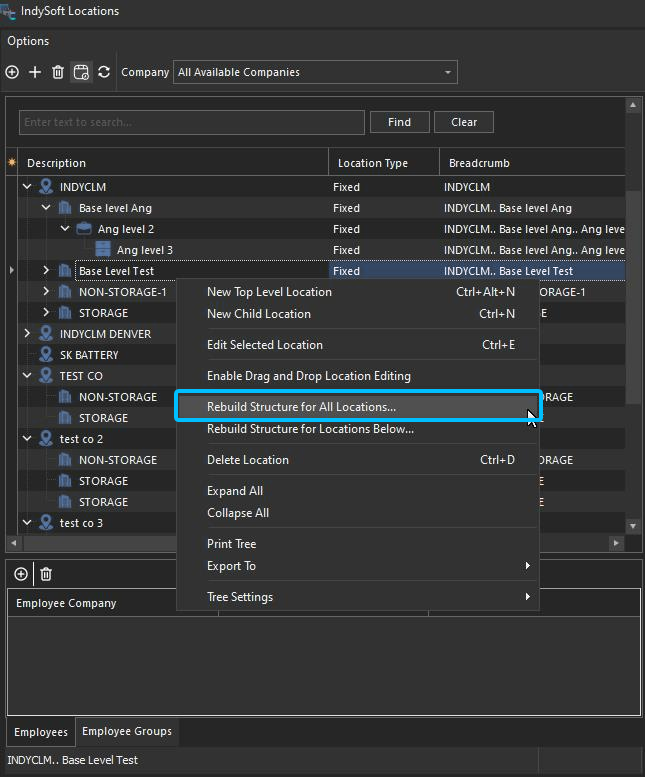
Editor da árvore de localizações - Reconstruir a estrutura de todas as localizações
Converter localizações de dois níveis numa estrutura em árvore de localizações…
No separador «Opções» do Editor da Árvore de Localizações, novas opções permitem converter estruturas de localização existentes de dois níveis diretamente para a estrutura da Árvore de Localizações. Pode selecionar a Lista de Empresas para converter para a Estrutura em Árvore e escolher «Localizações e Sublocalizações» ou «Caixas e Compartimentos».Uma mensagem indicará quantas localizações existem nessa empresa, para permitir uma rápida verificação dos números antes de executar a conversão. Os administradores podem executar este processo quantas vezes forem necessárias até que todas as localizações pretendidas tenham sido migradas das estruturas de localização antigas. Por predefinição, a Empresa (Nível 1) não será marcada como IS_STORAGE, e o 2.º e o 3.º níveis serão marcados para permitir o armazenamento (a opção «É armazenamento» está marcada). Os dados de estruturas mais antigas, de dois níveis, não serão atualizados e permanecerão inalterados.
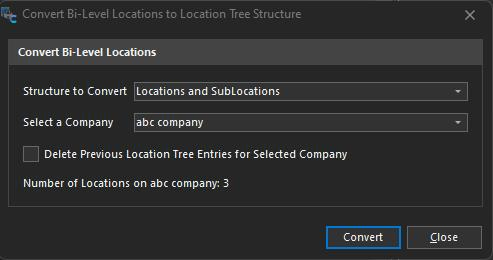
Editor de árvores de localizações - Opções - Converter localizações de dois níveis para estrutura em árvore
Nota importante: os e-mails das estruturas anteriores não serão convertidos durante este processo.
Converter o equipamento para a nova estrutura de localização…
Se a opção «Converter localizações de dois níveis para uma estrutura em árvore de localizações» tiver sido utilizada, a IndySoft disponibilizou também uma forma rápida de atualizar o equipamento para utilizar essas localizações recém-criadas. A opção «Transferir equipamento para uma nova localização» só pode ser utilizada de forma eficaz se for necessário que a localização de nível base seja uma empresa. Os filtros incluem «Empresa da árvore de localizações para referência», «Atualizar campo» e «Converter equipamento com base nos valores existentes». Primeiro, escolha a empresa a indicar na nova estrutura hierárquica de localizações. Em seguida, selecione o campo que pretende atualizar ao nível do equipamento: ID de armazenamento, ID da localização atual, ID da localização de trânsito. Em seguida, escolha em que base converter os valores existentes: «Crib and Bin» ou «Location and Sub-Location». Por último, especifique um filtro de equipamento na caixa de filtro da secção «Equipamento a converter». Os dados de estruturas mais antigas, de dois níveis, não serão atualizados e permanecerão inalterados.
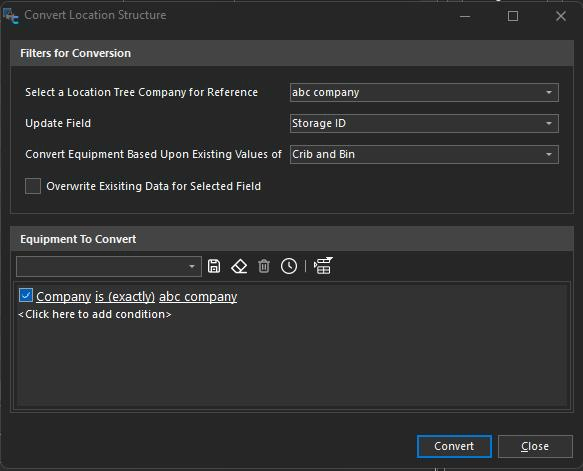
Editor da árvore de localizações - Opções - Converter equipamento
Nota importante: As quantidades do conjunto de ferramentas não serão convertidas durante este processo.
[+] Mostrar mais
[-] Ocultar
Selecionar uma empresa da árvore de localizações para referência: Apenas serão apresentadas listas de empresas cujas localizações na árvore estejam associadas a uma empresa.
Campo de atualização: Permite ao utilizador selecionar o tipo de ID de localização do campo a ser atualizado com base nas correspondências entre os registos da empresa na árvore de localizações e os valores existentes. As três opções são: ID de armazenamento, ID de localização atual e ID de localização de trânsito.
Converter equipamentos com base nos valores existentes : Indica quais campos de dois níveis o utilizador pretende comparar com as descrições da estrutura em árvore de localizações da empresa.
Substituir dados existentes no campo selecionado: Se esta opção não estiver marcada e houver um valor no campo a ser atualizado, esse valor para esse ativo não será atualizado.
Equipamento a converter: É aqui que se pode especificar quais os recursos que se pretende atualizar.
Opções do Editor da Árvore de LocalizaçõesNova Localização de Nível Superior 
Este botão ou a opção do botão direito do rato permite criar uma nova localização de nível base ou de Nível 1. Se estiver a utilizar uma estrutura de empresas (consulte a configuração da árvore de localizações em…), o nível superior só pode ser selecionado a partir de uma lista de empresas. O ícone de localização e o valor «É armazenamento» serão herdados de qualquer opção de Nível 1 na configuração da árvore de localizações.
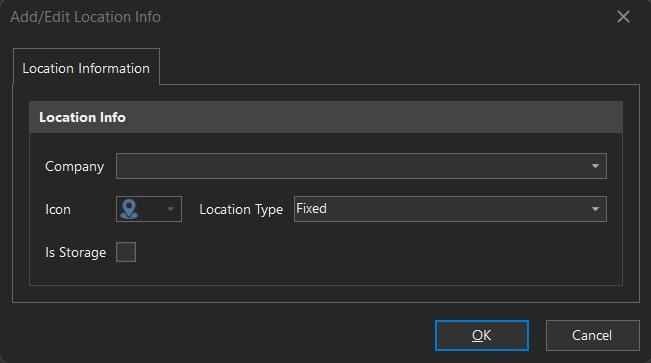
Nova localização de nível superior
Nova localização secundária
Este botão ou a opção do botão direito do rato criará uma localização secundária para qualquer localização atualmente selecionada na grelha. O novo local herdará as opções da «Configuração da árvore de locais».
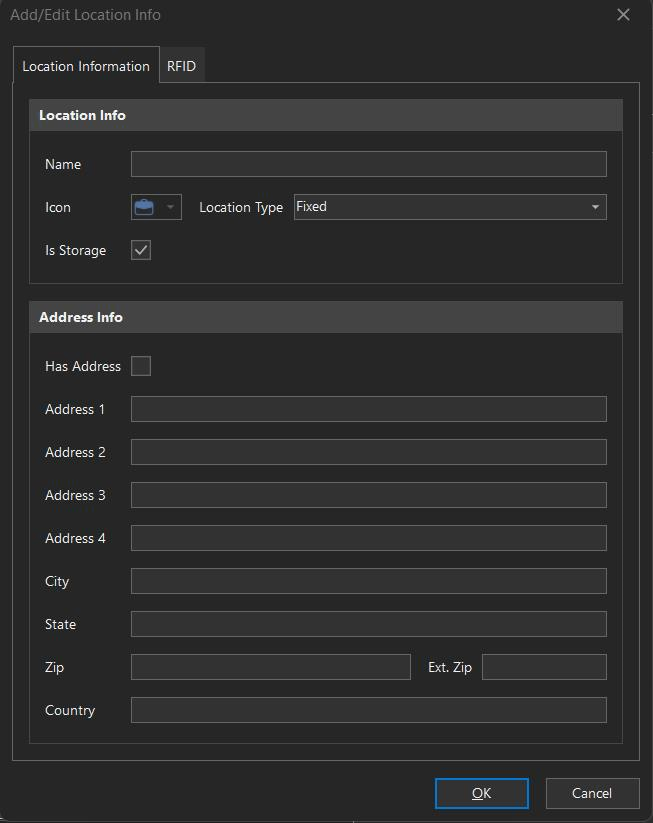
Nova localização do nível infantil
Eliminar localização
Este botão ou a opção do botão direito do rato eliminará a localização selecionada na grelha. Será solicitado ao utilizador que confirme a eliminação desta localização e de todas as suas localizações secundárias.
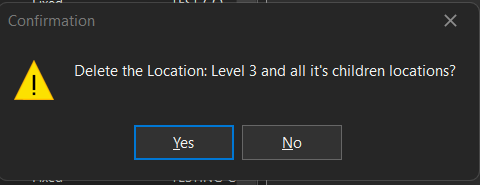
Confirmação de eliminação do local
Mostrar equipamento para os locais 
Este botão ativa ou desativa o painel de equipamento à direita. Quando ativada, esta opção apresenta um resumo rápido no lado direito do editor de localizações, indicando todo o equipamento associado a essa localização. O utilizador pode indicar, através das caixas de seleção acima dessa pesquisa, se pretende ver qualquer combinação do valor associado com qualquer um dos três campos relacionados da Árvore de Localização. A pesquisa irá apresentar todos os itens com valores iguais ou inferiores ao campo selecionado. (A exceção é a empresa de nível superior)
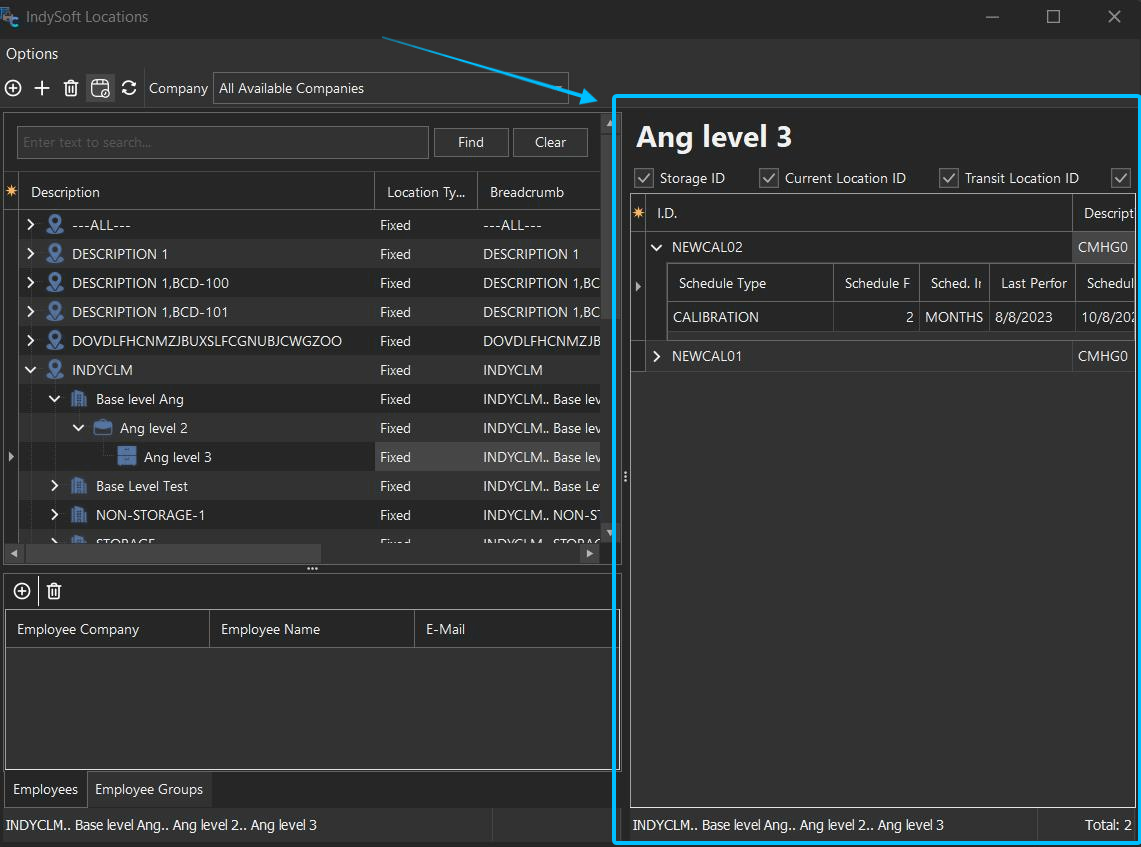
Editor de árvores de locais - Mostrar equipamento para locais
Atualizar localizações 
Este botão atualiza todas as localizações na grelha.
Renomear locais
Os utilizadores podem editar e alterar o nome do local clicando duas vezes no registo selecionado ou clicando com o botão direito do rato na grelha e selecionando a opção «Editar local selecionado». Uma vez que o GUID é armazenado ao nível do equipamento, não é realizada qualquer validação. Renomear a localização equivale, essencialmente, a renomear a descrição do registo, enquanto o GUID (chave primária) permanece inalterado.
Ativar a edição da localização por arrastar e largar
Como novidade na versão 13.1, os administradores podem entrar no modo de edição e mover localizações entre entidades principais. Depois de selecionar a opção do botão direito do rato, o utilizador pode clicar num local, manter o botão do rato premido e arrastá-lo para debaixo de outro local superior. Os filhos do local que foi transferido continuarão a ser filhos desse local. As localizações secundárias não podem ser movidas para se tornarem localizações de nível superior, e as localizações de nível superior não podem tornar-se secundárias. O utilizador será bloqueado se tentar mover uma localização com sublocais que excedam o número de níveis permitido na configuração da árvore de localizações. Não é necessário realizar qualquer validação ao nível do equipamento, uma vez que o GUID permanecerá intacto.
Para fundir um local (e o equipamento associado) com outro local, mantenha premidas as teclas CTRL+Shift ao arrastar e soltar.
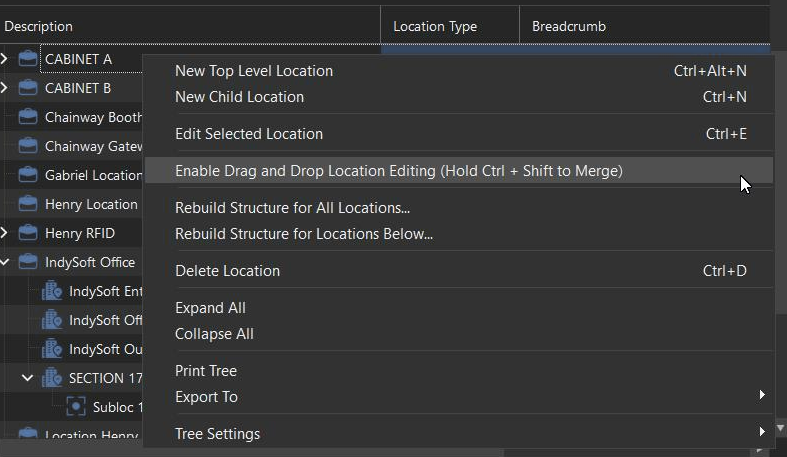
Mostrar todas as localizações que não são específicas de uma empresa
Esta opção só será apresentada se o sistema tiver a opção «A localização de nível base deve ser uma empresa» marcada, E se existirem localizações na árvore que não pertençam a empresas. Isto permite ao utilizador converter opções existentes que não pertencem à empresa em localizações específicas da empresa, utilizando a opção de edição «arrastar e largar».
Recriar a estrutura para todas as localizações
Esta funcionalidade é oferecida como cortesia aos utilizadores que possam ter utilizado a Árvore de Localizações antes da versão 13.1. Foram adicionados mais campos para facilitar a pesquisa e a localização de recursos em locais específicos, e esta opção permitirá que sejam preenchidos para todos os locais visíveis para esse utilizador. A opção «Abaixo» permite aos utilizadores reconstruir a estrutura 13.1 por baixo do local selecionado.
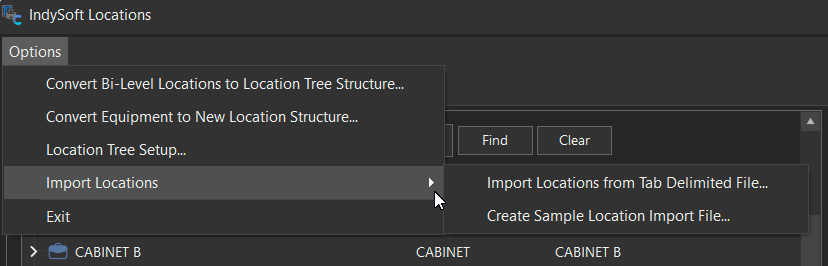
Locais de importação
No separador «Opções», existe uma opção para «Importar localizações» — esta função aceita um ficheiro delimitado por tabulações e importa as localizações listadas para a estrutura em árvore de localizações. Utilize a opção «Criar ficheiro de importação de localização de amostras» como modelo de base; em seguida, abra o ficheiro no Excel, faça os ajustes necessários e exporte-o para um formato delimitado por tabulação. Quando tiver o ficheiro .txt pronto para importar, aceda às Opções da Árvore de Localizações e selecione «Importar localizações a partir de ficheiro delimitado por tabulação». Depois de selecionado, o utilizador será solicitado a escolher o ficheiro pretendido no Explorador de ficheiros do Windows.
Adicionar/Editar Informações sobre a Localização - Separador «Informações sobre a Localização»
Adicionar/Editar Informações sobre a Localização
Ao criar um novo local, o utilizador deve introduzir o nome do local. Os nomes das localizações podem ou não ter de ser únicos na base de dados, dependendo da configuração definida em «Configuração da árvore de localizações». Os campos «Ícone» e «É armazenamento» são preenchidos automaticamente aquando da criação a partir do nível de localização correspondente na configuração da árvore de localizações. Estes campos também podem ser alterados neste ecrã de criação. Os utilizadores também podem indicar se um local tem um endereço e qual é esse endereço. Ao selecionar um tipo de localização, tenha em atenção que apenas a opção «Quiosque» dispõe de funcionalidades que permitem associar-lhe um dispositivo na aplicação IndyGo Mobile.
Separador RFID
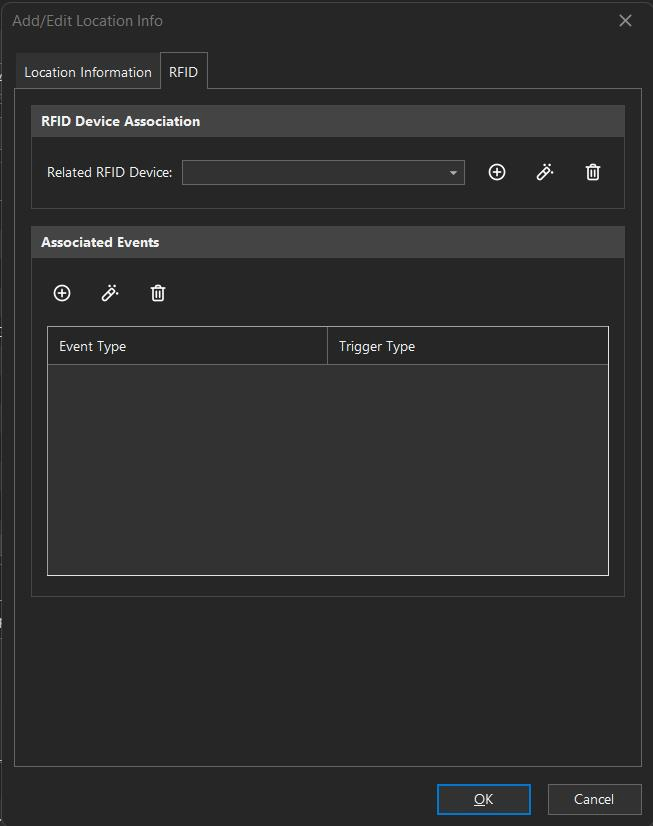
Adicionar/Editar informações de localização - Separador RFID
Associação de Dispositivos RFID
Esta funcionalidade pode ser utilizada na versão 13.1 para configurar um portal RFID ou um ponto de controlo para detetar etiquetas RFID associadas a ativos. O dispositivo deve estar direcionado para um URL válido onde o servidor REST possa «escutar» dados recebidos no formato .json. Se configurado corretamente, o fluxo geral atualiza o ID da localização atual do ativo caso esse ID não corresponda ao valor recebido do leitor. Este conjunto de funcionalidades está atualmente disponível para testes, mas encontra-se, em geral, na fase Beta.
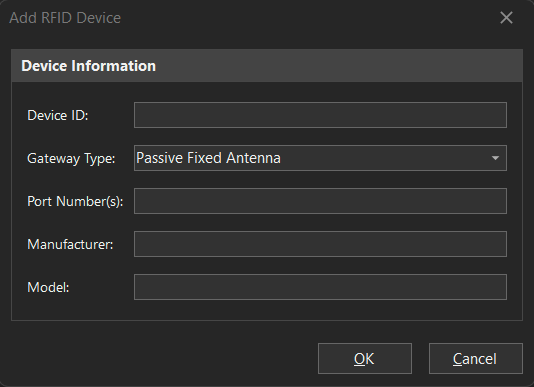
Caixa de diálogo "Adicionar dispositivo RFID"
[+] Mostrar mais
[-] Ocultar
O ID do dispositivo é, geralmente, o endereço MAC do leitor que envia as leituras da etiqueta e é obrigatório.
O Tipo de gateway é simplesmente uma descrição do gateway.
Número(s) de porta pode(m) ser utilizado(s) caso o utilizador pretenda separar antenas ligadas ao mesmo leitor em locais distintos. Se este campo estiver em branco, o ponto de extremidade aceitará todas as portas como pertencentes ao mesmo local. Caso contrário, o utilizador pode introduzir os números das portas separados por uma vírgula.
Fabricante e número do modelo podem ser preenchidos para informar ao utilizador qual o dispositivo utilizado.
Eventos associados
Se um leitor estiver configurado e atualizar o ID da localização atual, o administrador também pode configurar eventos para esses cenários. Os eventos só são elegíveis para isto se estiverem marcados na Configuração do Fluxo de Trabalho como eventos do tipo «IndyGo».
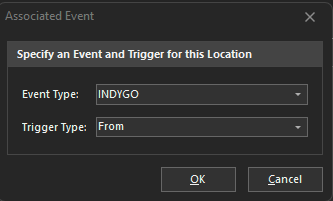
Caixa de diálogo de eventos associados
Tipos de gatilho
Essencialmente, existem dois tipos de gatilho para estes eventos associados. O tipo de gatilho «Para» ocorre quando um leitor deteta uma etiqueta associada a um ativo num determinado local e o ID de localização atual desse ativo ainda não foi detetado nesse local. O tipo de gatilho «De» ocorre quando o ID da localização atual de um ativo já tem essa localização associada. Este evento será acionado se o ativo estiver localizado noutro gateway. Os locais podem ter eventos associados tanto «Para» como «De». Recomenda-se apenas um evento por gatilho por local.
Localizações na vista de equipamentos
Temos um novo objeto para incluir no layout de campos da vista de equipamentos. O objeto denomina-se «Storage ID» e será automaticamente agrupado como «Storage ID» — um campo dinâmico que se ajustará para apresentar uma árvore de localizações na vista. Para inserir este objeto no layout, clique com o botão direito do rato e selecione «Personalizar»:
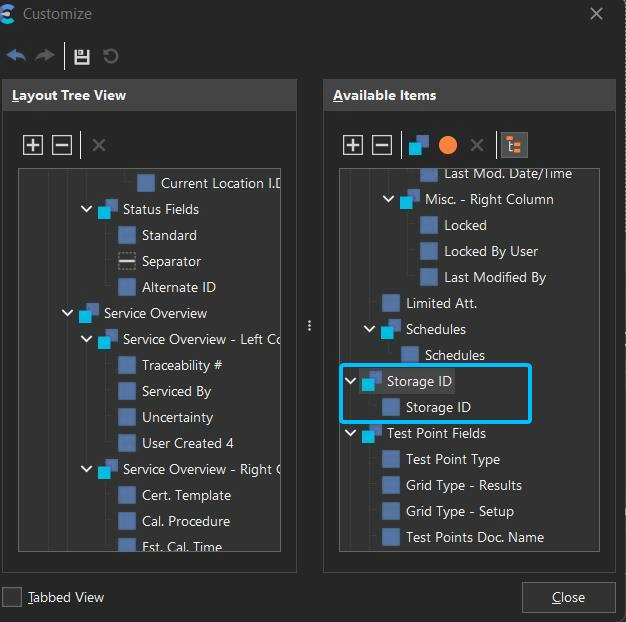
Visualização de equipamento - Grupo de objetos de ID de armazenamento
Arraste e solte o grupo «Storage ID» no painel da esquerda ou diretamente no layout da vista do equipamento. Depois de configurar a vista como desejar, feche a caixa de diálogo «Personalizar» e guarde as alterações no layout.
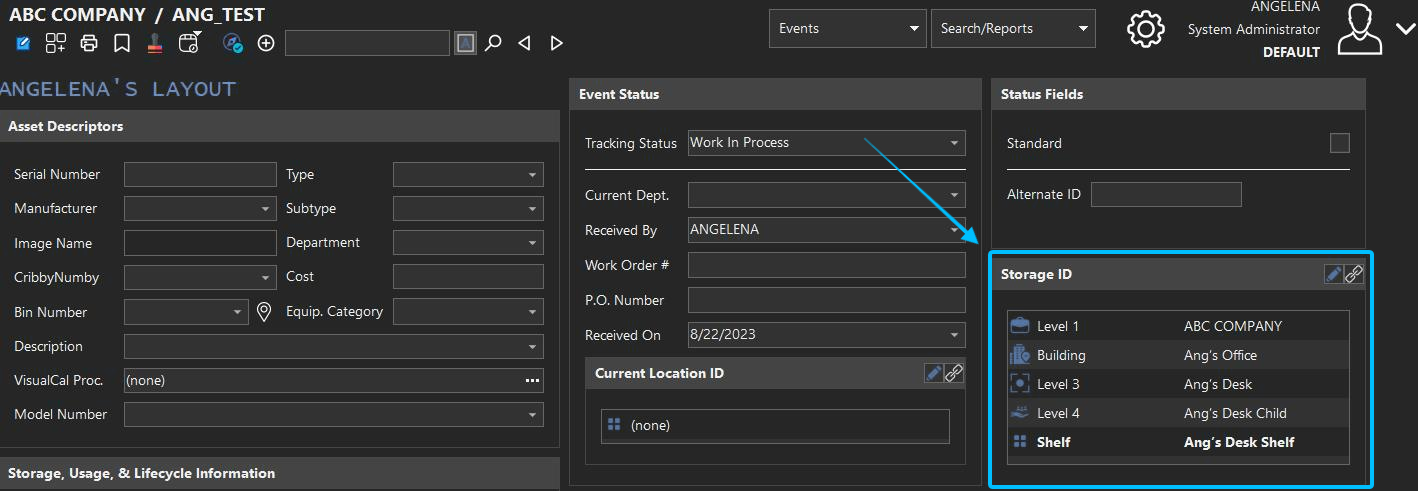
Equip View - Objeto Storage ID exposto na vista
O campo «Storage ID» irá ajustar dinamicamente o seu tamanho no layout, dependendo da localização escolhida e do número de níveis abaixo em que se encontra. Cada localidade apresentada neste objeto também pode ser selecionada clicando nela, o que abrirá essa localidade diretamente no Editor da Árvore de Localizações. Os ícones/alias de nível serão definidos por predefinição a partir da configuração da árvore de localizações no Editor de Localizações. Se preferir não mostrar ícones na vista, pode clicar com o botão direito do rato no objeto e desativar a opção «Mostrar imagens predefinidas»:
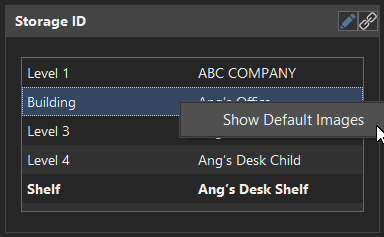
Objeto de ID de armazenamento - Alternar entre imagens padrão
No exemplo acima, o calibrador «ANG_TEST» está guardado na localização «Prateleira da secretária do Ang». Pode saber em que nível de localização se encontra, pois este será apresentado em negrito na visualização. Esta página encontra-se no 5.º nível e apresenta também a navegação por níveis superiores. Assim, a trilha de navegação completa para esta localização é: EMPRESA ABC (Nível 1)...Gabinete da Ang (Nível 2, também conhecido como Edifício)...Secretária da Ang (Nível 3)...Subelemento da Secretária da Ang (Nível 4)...Prateleira da Secretária da Ang (Nível 5, também conhecida como Prateleira)
Existem dois botões no canto superior direito do objeto «Storage ID»: «Editar Storage ID» e «Abrir o Editor da Árvore de Localizações».
 Editar ID de armazenamento - Esta opção associa um local da árvore de locais ao equipamento atualmente visualizado. Será aberta uma nova janela de diálogo, apresentando uma árvore com os diferentes locais associados ao utilizador que está conectado — clique duas vezes num local na grelha para o selecionar.
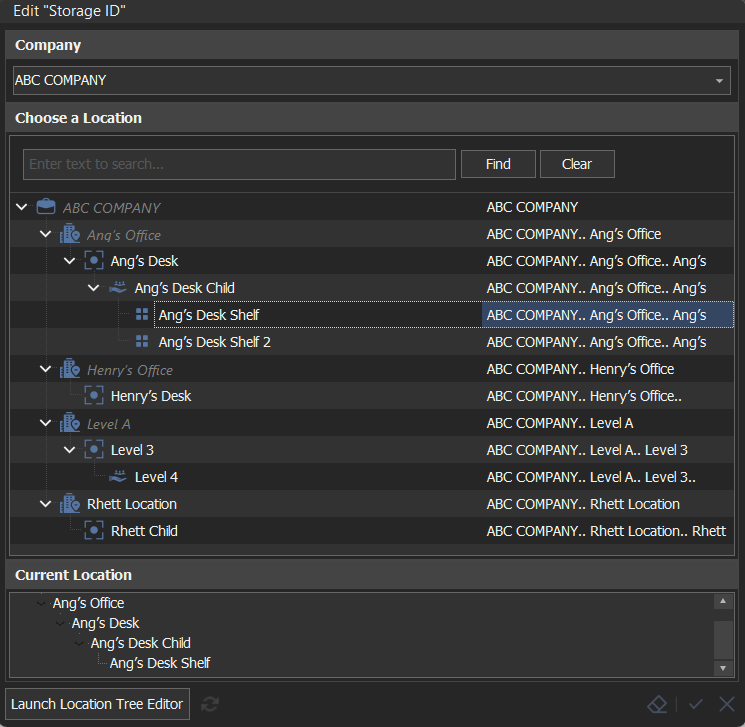
Caixa de diálogo "Equipar - Editar ID de armazenamento"
Repare no campo «Empresa» na parte superior da caixa de diálogo — se o utilizador tiver acesso, pode alterar a empresa para visualizar as localizações associadas. Na parte inferior da caixa de diálogo encontra-se a secção «Localização atual», que apresenta o caminho de navegação da localização à qual o equipamento está atualmente associado, para uma consulta rápida. Qualquer local cuja caixa de seleção «É armazém» não esteja marcada será apresentado a cinzento e em itálico e não poderá ser selecionado para armazenar equipamento.
 Abrir o Editor da Árvore de Localizações - Utilize esta opção para abrir o Editor da Árvore de Localizações diretamente a partir da vista do equipamento.
O mesmo tipo de objeto também será apresentado em determinados estados de acompanhamento (se a configuração for bem-sucedida):
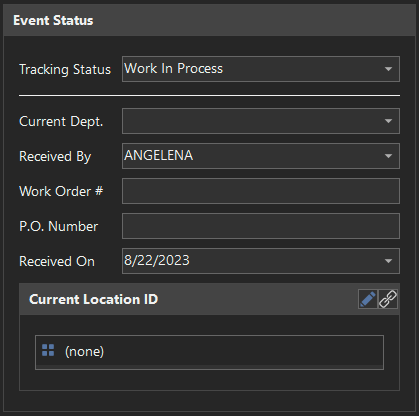
Visualização do equipamento - Acompanhamento do estado - Objeto de identificação da localização atual
Se não for selecionado nenhum local, será exibido (nenhum) no objeto.
Localizações no «Search By» (
) Também dispomos de novos campos para pesquisar e apresentar na grelha de resultados das pesquisas de equipamentos. Estes campos incluem:
- ID de armazenamento
- ID de armazenamento (Breadcrumb)
- Nível de identificação de armazenamento 1-10 (dependendo da configuração da árvore de localização)
Por exemplo, se estiver a pesquisar por «Storage ID» na seleção avançada do EquipmentFinder, irá notar que é apresentada uma árvore de seleção ao clicar no <?>
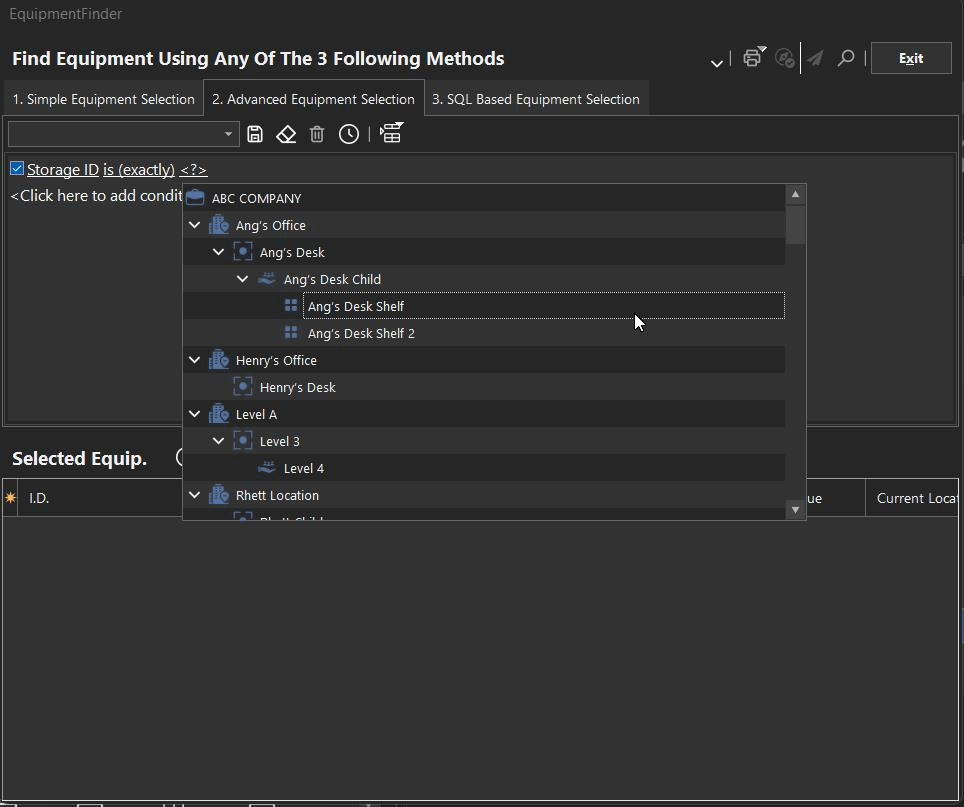
EquipmentFinder - Pesquisa por ID de armazenamento
Uma coisa a ter em conta ao utilizar o campo «ID de armazenamento» é que a pesquisa irá filtrar apenas a localização atualmente selecionada, ignorando o equipamento que se encontra nas sublocalizações associadas. Portanto, se pesquisar «O ID de armazenamento é exatamente Ang's Desk Child», serão apresentados 0 registos.
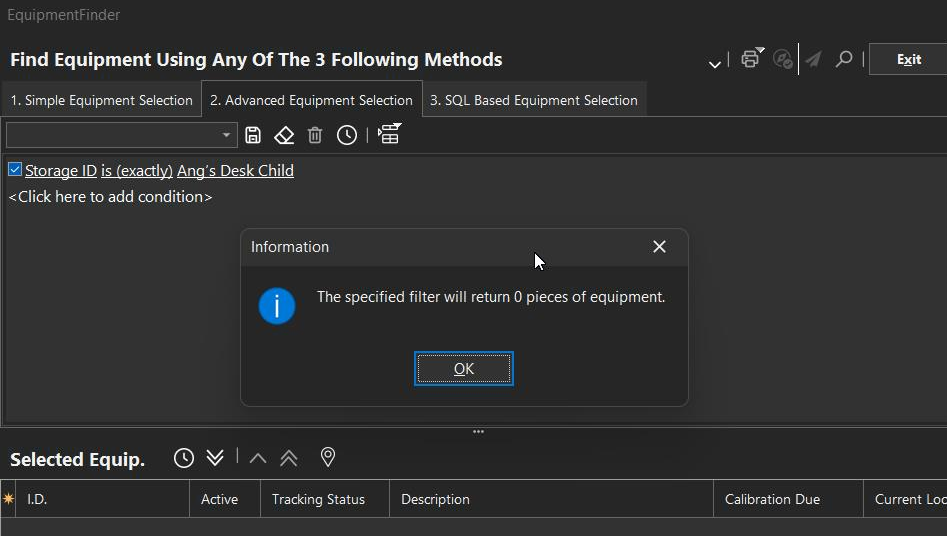
EquipmentFinder - A ID de armazenamento devolve 0 registos
No entanto, se comparar com a secção «Mostrar equipamento para locais» do Editor da árvore de locais, verá que existem um total de 2 registos localizados em «Ang's Desk Child» — contudo, este equipamento não se encontra em «Ang's Desk Child», mas sim nos locais secundários de «Ang's Desk Child»
- ANG_TEST --> Ang's Desk Shelf
- ANG_TEST2 --> Prateleira da secretária de Ang'2
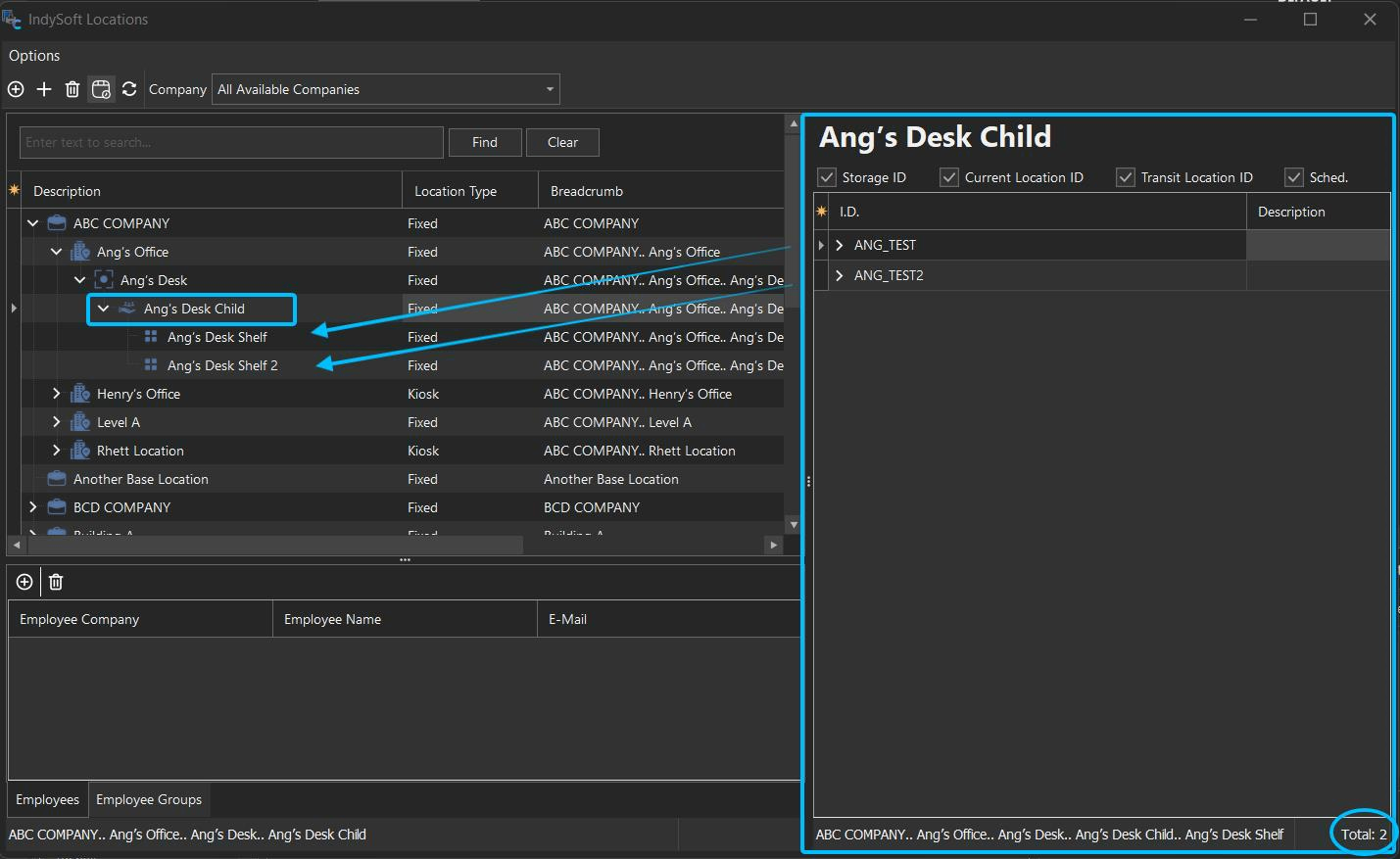
Editor de árvores de locais - Mostrar equipamento para comparação de locais com o EquipmentFinder
Ao contrário da pesquisa por «ID de armazenamento», se pesquisarmos por «ID de armazenamento Nível 4» (ou qualquer um dos níveis específicos), serão apresentados também todos os equipamentos localizados em locais subordinados. No mesmo exemplo, se pesquisarmos «O ID de armazenamento de nível 4 corresponde exatamente a Ang's Desk Child», serão apresentados 2 registos:
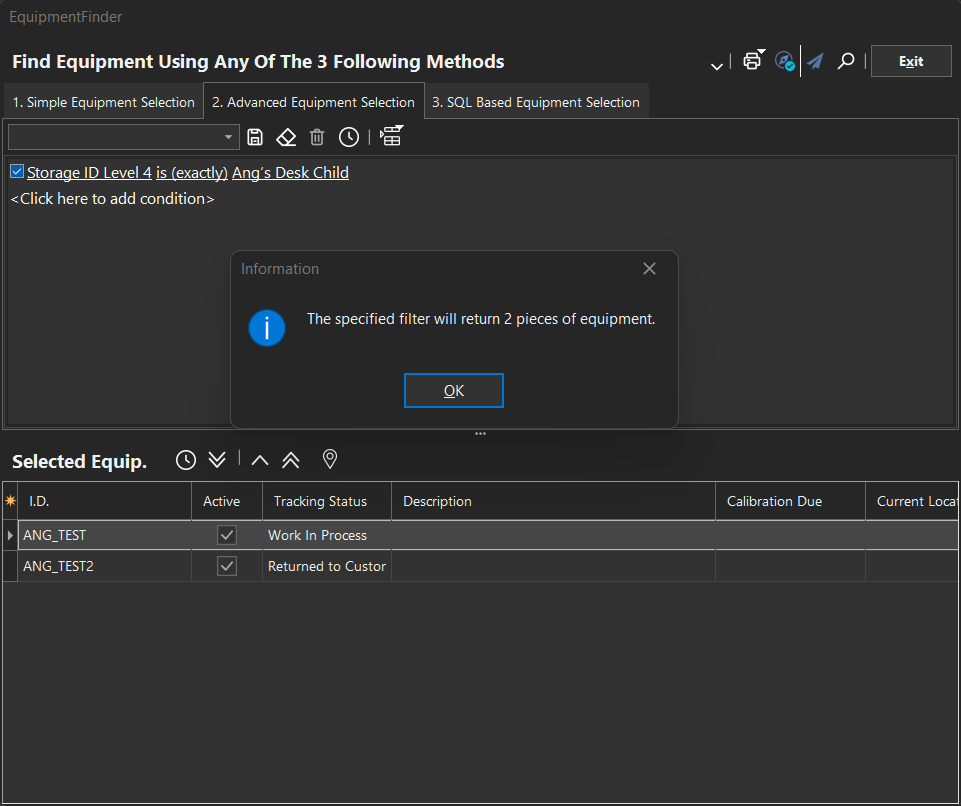
EquipmentFinder - O Storage ID de nível 4 devolve 2 registos |