Modelos de cobrança
A Utilidade de Modelos de Encargos permite configurar rapidamente um conjunto de encargos utilizados por vários modelos e/ou ativos. Portanto, se se vir constantemente a definir os mesmos encargos de CALIBRAÇÃO e REPARAÇÃO (por exemplo) em vários modelos ou ativos, a utilização de um modelo de encargos poderá facilitar a padronização deste conjunto de encargos. Desta forma, quaisquer alterações a esta lista de encargos podem ser feitas num único local. Estas alterações afetarão automaticamente:
- Todos os modelos relacionados com este modelo de cobrança
- Todo o equipamento associado a modelos que estejam associados a este modelo de cobrança
- Todo o equipamento diretamente associado a este modelo de cobrança
Recomenda-se vivamente que as organizações utilizem o Referencial de Pesquisa e Funcionalidade dos Modelos de Cobrança em conjunto com o método de desconto «Nova Cobrança» ao utilizarem Modelos de Cobrança. Isto proporcionará melhorias em termos de velocidade, dados e integridade dos dados, incluindo uma forma de importar e atualizar em massa todas as cobranças dos seus modelos de cobrança a partir de um ficheiro Excel. Esta funcionalidade foi introduzida na versão 14.1.6.
A configuração de um modelo de encargos proporciona-lhe um ponto central na interface para editar este conjunto comum de encargos. Estes modelos também permitem uma consulta rápida a todos os modelos e recursos relacionados.
Os modelos de cobrança podem ser selecionados para um ativo ou um modelo a partir do separador/caixa de diálogo «Detalhes das cobranças» no ecrã principal do Painel de controlo ou no Editor de modelos. Clique no campo do hiperlink para associar um modelo de cobrança a este ativo/modelo.
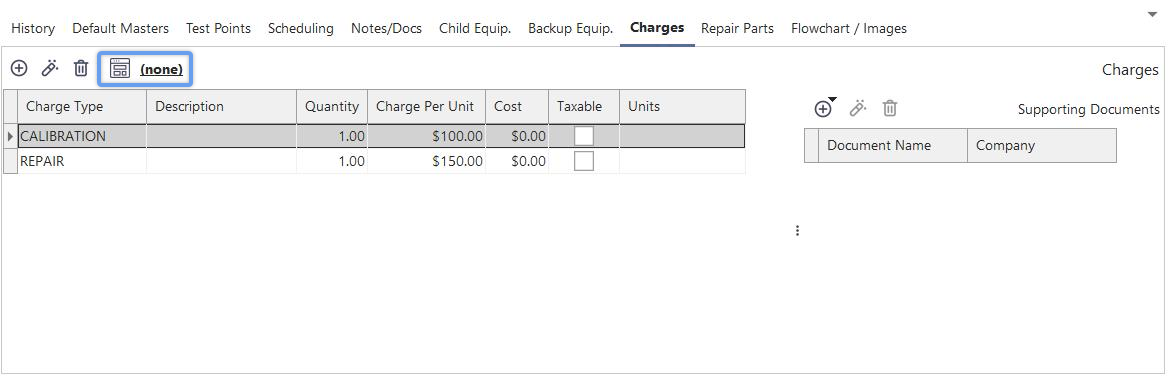
Atribuição do modelo de cobrança
Assim que um modelo de cobrança for associado a um modelo/ativo, todas as cobranças são sincronizadas do modelo de cobrança para esse ativo/modelo e para todos os outros ativos/modelos relacionados. Qualquer alteração nas taxas será bloqueada no separador «Taxas» nestes ativos/modelos relacionados:
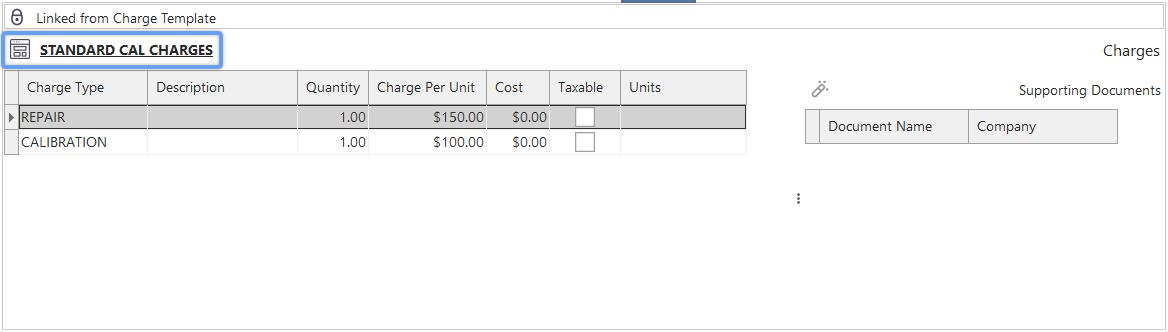
Modelo de cobrança vinculada
 Clique no botão «Editar modelo de cobranças» para abrir rapidamente o Editor de modelos de cobranças. Nota: Se o recurso/modelo atualmente selecionado já tiver um modelo de cobrança selecionado, esse modelo de cobrança será automaticamente localizado ao iniciar o Editor de Modelos de Cobrança.
Editor de modelos de cobrança
Utilize o Editor de modelos de cobrança para adicionar novos modelos de cobrança e editar os já existentes de forma rápida.
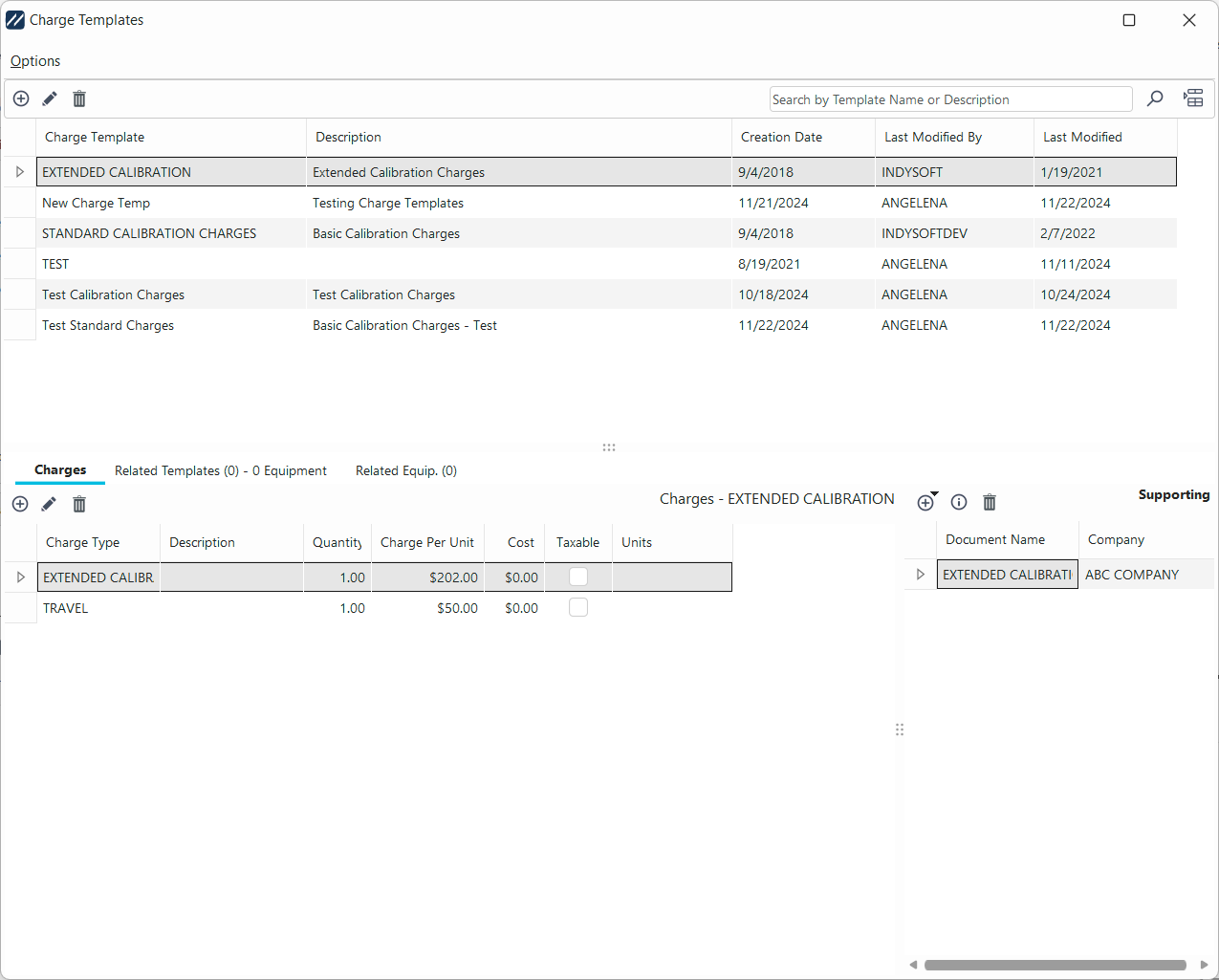 Editor de modelos de cobrança do
O cabeçalho oferece várias opções para localizar rapidamente um modelo de cobrança existente ou para adicionar/editar um modelo de cobrança:
 Novo modelo de cobrança - Cria um novo modelo de cobrança com um conjunto vazio de cobranças. Note que, no menu Opções, pode clonar um modelo de cobrança — caso prefira começar com uma cópia das cobranças de outro modelo.
 Modificar Modelo de cobrança - Modifica o nome/descrição do modelo de cobrança atualmente selecionado
 Eliminar Modelo de cobrança - Elimina o modelo de cobrança atualmente selecionado
 Pesquisar por nome do modelo de cobrança - Pesquisa a grelha atual de modelos de cobrança utilizando o campo de pesquisa incorporado
 Mostrar tudo - apresenta todos os modelos de cobrança existentes no sistema
Todos os botões do cabeçalho acima estão presentes nas opções do menu principal. No menu principal, encontram-se algumas opções adicionais:
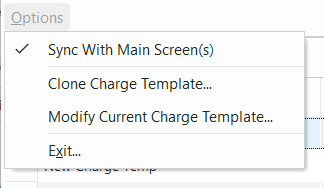
Sincronizar com o ecrã principal - Ative ou desative esta opção se preferir que as alterações ao modelo de cobrança atualmente selecionado sejam atualizadas automaticamente no Painel de Controlo ou no Editor de Modelos (se estiver aberto). Nota: Se tiver acedido ao Editor de Modelos de Cobrança a partir do ecrã principal do Painel de Controlo, as alterações só serão aplicadas quando sair do Editor de Modelos de Cobrança — o mesmo se aplica ao Editor de Modelos.
Clonar modelo de cobrança - Clona o modelo de cobrança atualmente selecionado com um novo nome. Todas as taxas serão mantidas no novo modelo de taxas.
Alterar o nome do modelo de cobrança atual - Permite alterar rapidamente o nome do modelo de cobrança atualmente selecionado. Note que, após a criação inicial do modelo de cobrança, a caixa de edição «Modelo de cobrança» fica desativada. É aqui que os utilizadores devem selecionar a opção de menu «Modificar modelo de cobrança atual» para alterar o nome. Esta operação de alteração de nome garante que todos os recursos/modelos relacionados tenham o nome do modelo de cobrança alterado, de modo a manter a ligação.
Sair - Fecha o Editor de Modelos de Cobrança.
Na parte inferior do editor de modelos de cobrança, existem três separadores:
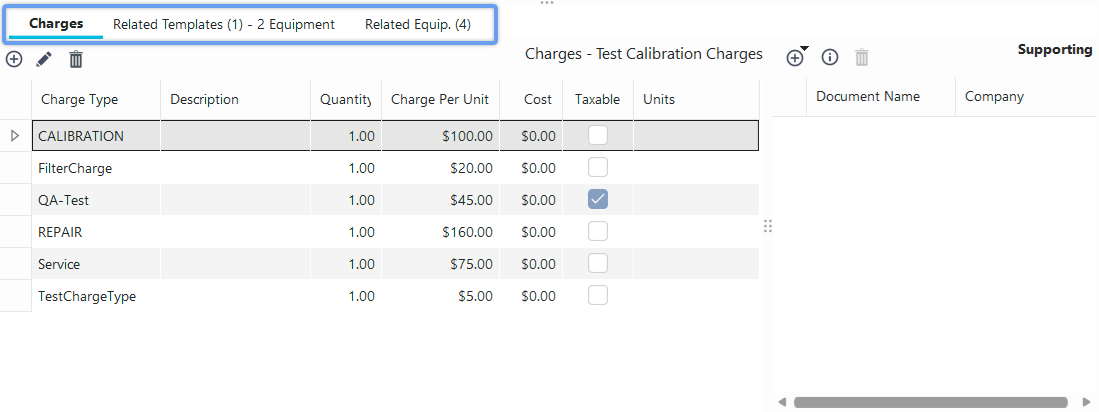
Separadores de detalhes - Modelos de cobrança
Cobranças - Utilize este separador para adicionar/editar cobranças relacionadas com este modelo. Esta interface é idêntica à utilizada para adicionar/editar encargos no separador «Encargos» do Painel de Controlo ou do Editor de Modelos. Lembre-se de que estas alterações são sincronizadas automaticamente com todos os modelos/recursos relacionados!
Modelos relacionados - Esta tabela resume todos os modelos atualmente associados a este modelo de cobrança. Suponha que o Editor de Modelos de Cobrança tenha sido iniciado a partir do Painel de Controlo e que o Editor de Modelos já esteja em execução. Nesse caso, pode clicar duas vezes num modelo desta grelha, que será automaticamente selecionado no Editor de Modelos.
Equipamento relacionado - Esta tabela resume todos os ativos diretamente associados a este modelo de cobrança. Se o Editor de Modelos de Cobrança tiver sido iniciado a partir do Editor de Modelos e o ecrã do Painel de Controlo estiver em execução, clique duas vezes num ativo desta grelha para o selecionar automaticamente no ecrã principal do Painel de Controlo.
Nota: Poderá haver recursos adicionais indiretamente associados a este modelo de cobrança através de uma ligação a um modelo que, por sua vez, esteja associado a este modelo de cobrança. O número destes ativos indiretamente associados é indicado na coluna «Equipamento relacionado» da grelha «Modelos relacionados». Além disso, um total de equipamento relacionado. é apresentado no separador «Modelos relacionados», ao lado do número de modelos relacionados. Assim, o número total de ativos associados direta ou indiretamente a um modelo de cobrança pode ser obtido somando estes dois números:

Equipamento relacionado - Modelos de cobrança |