Plantillas de cargos
La utilidad «Plantillas de cargos» permite configurar rápidamente un conjunto de cargos que pueden utilizar varias plantillas o activos. Por lo tanto, si te ves obligado a configurar continuamente los mismos cargos por CALIBRACIÓN o REPARACIÓN (por poner un ejemplo) en varias plantillas o activos, utilizar una plantilla de cargos podría ser la forma más sencilla de estandarizar este conjunto de cargos. De esta forma, cualquier modificación que se realice en esta lista de cargos se podrá llevar a cabo en un solo lugar. Estos cambios afectarán automáticamente a:
- Todas las plantillas relacionadas con esta plantilla de cargo
- Todo el equipo vinculado a plantillas que, a su vez, están vinculadas a esta plantilla de cargos
- Todo el equipo que esté directamente vinculado a esta plantilla de cargos
Se recomienda encarecidamente que las organizaciones utilicen la Referencia y funcionalidad de las plantillas de cargos además del método de descuento «Nuevo cargo» cuando utilicen plantillas de cargos. Esto aportará mejoras en cuanto a velocidad, datos e integridad de los datos, incluida una forma de importar y actualizar de forma masiva todos los cargos de sus plantillas de cargos desde un archivo de Excel. Esta función se introdujo en la versión 14.1.6.
Al configurar una plantilla de cargos, dispondrás de un punto central en la interfaz para editar este grupo de cargos habituales. Estas plantillas también permiten consultar rápidamente todas las plantillas y recursos relacionados.
Las plantillas de cargos se pueden seleccionar para un activo o una plantilla desde la pestaña o el cuadro de diálogo «Detalles de cargos» de la pantalla principal del panel de control o del editor de plantillas. Haz clic en el campo del hipervínculo para asociar una plantilla de cargo a este activo/plantilla.
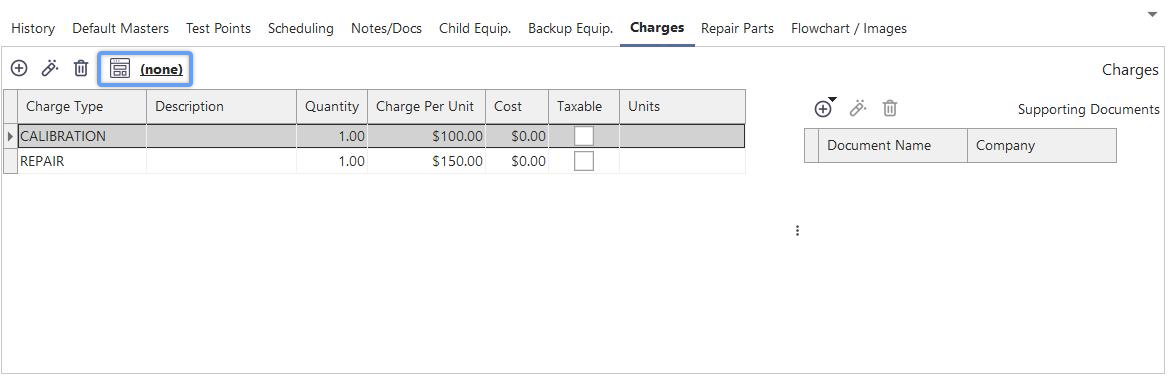
Plantilla de asignación de cargos
Una vez que se ha asociado una plantilla de cargos a una plantilla o un activo, todos los cargos se sincronizan desde la plantilla de cargos con ese activo o plantilla y con todos los demás activos o plantillas relacionados. No se podrá modificar ningún cargo en la pestaña «Cargos» de estos activos o plantillas relacionados:
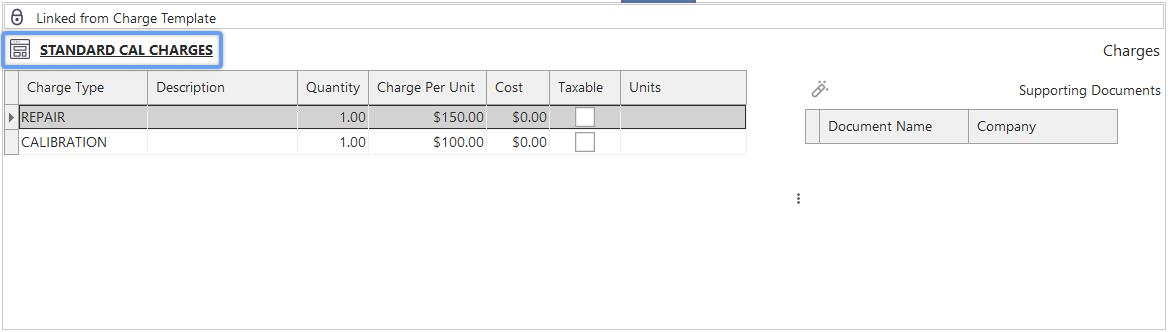 Plantilla de «
» de Linked Charge
 Pulsa el botón «Editar plantilla de cargos» para abrir rápidamente el editor de plantillas de cargos. Nota: Si el activo o la plantilla seleccionados actualmente ya tienen una plantilla de cargo seleccionada, esta plantilla de cargo se abrirá automáticamente al iniciar el Editor de plantillas de cargo.
Editor de plantillas de cargos
Utiliza el Editor de plantillas de cargos para añadir nuevas plantillas de cargos y editar las existentes rápidamente.
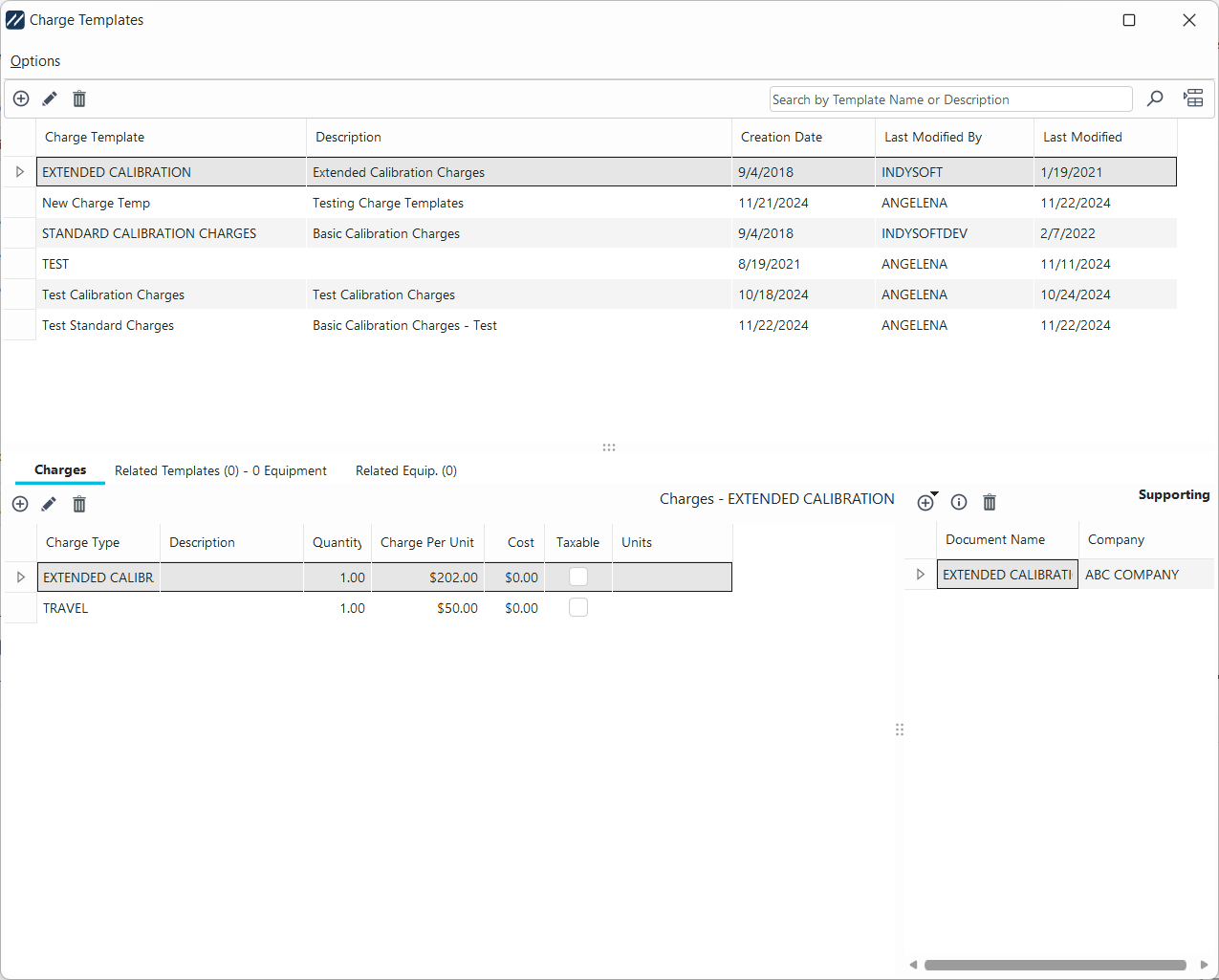 Editor de plantillas de
El encabezado ofrece varias opciones para localizar rápidamente una plantilla de cargos existente o para añadir o editar una plantilla de cargos:
 Nueva plantilla de cargos: crea una nueva plantilla de cargos con un conjunto de cargos vacío. Ten en cuenta que, desde el menú Opciones, puedes clonar una plantilla de cargos, si prefieres empezar con una copia de los cargos de otra plantilla.
 Modificar Plantilla de cargo: modifica el nombre o la descripción de la plantilla de cargo seleccionada actualmente
 Eliminar Plantilla de cargo: elimina la plantilla de cargo seleccionada actualmente
 Buscar por nombre de plantilla de cargo: busca en la cuadrícula actual de plantillas de cargo utilizando el campo de búsqueda integrado
 Mostrar todo: muestra todas las plantillas de cargo del sistema
Todos los botones del encabezado mencionados anteriormente aparecen también en las opciones del menú principal. En el menú principal se incluyen algunas opciones adicionales:
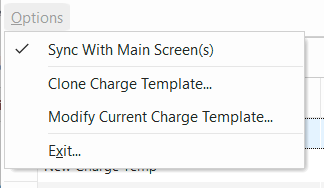
Sincronizar con la pantalla principal: activa o desactiva esta opción si prefieres que los cambios realizados en la plantilla de cobros seleccionada actualmente se actualicen automáticamente en el panel de control o en el editor de plantillas (si está abierto). Nota: Si has abierto el Editor de plantillas de cargos desde la pantalla principal del Panel de control, los cambios solo se aplicarán al salir del Editor de plantillas de cargos; lo mismo se aplica al Editor de plantillas.
Clonar plantilla de cargo: clona la plantilla de cargo seleccionada actualmente con un nuevo nombre. Todos los cargos se mantendrán en la nueva plantilla de cargos.
Modificar el nombre de la plantilla de cargo actual: te permite cambiar rápidamente el nombre de la plantilla de cargo seleccionada actualmente. Ten en cuenta que, una vez creada la plantilla de cargo, el cuadro de edición «Plantilla de cargo» queda desactivado. Aquí es donde los usuarios deben dirigirse a la opción de menú «Modificar plantilla de cargo actual» para cambiar el nombre. Esta operación de cambio de nombre garantiza que se modifique el nombre de la plantilla de cargo de todos los activos y plantillas relacionados para mantener el enlace.
Salir: cierra el editor de plantillas de cargos.
En la parte inferior del editor de plantillas de cargos hay tres pestañas:
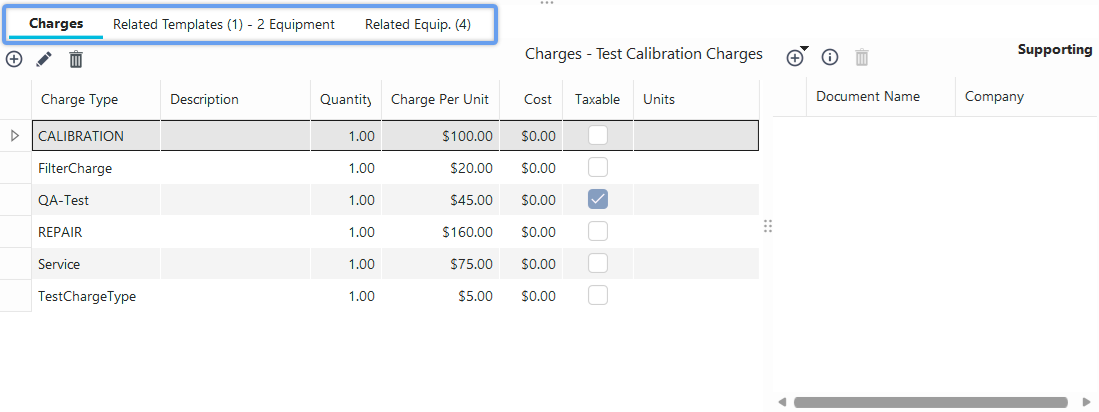
Pestañas de detalles - Plantillas de cargos
Cargos: utiliza esta pestaña para añadir o editar los cargos relacionados con esta plantilla. Esta interfaz es idéntica a la que se utiliza para añadir o editar cargos desde la pestaña «Cargos» del Panel de control o del Editor de plantillas. ¡Recuerda que estos cambios se sincronizan automáticamente con todas las plantillas y recursos relacionados!
Plantillas relacionadas: esta tabla resume todas las plantillas vinculadas actualmente a esta plantilla de cargo. Supongamos que se ha iniciado el Editor de plantillas de cargos desde el Panel de control y que el Editor de plantillas ya se está ejecutando. En ese caso, puedes hacer doble clic en una plantilla de esta cuadrícula, y esta se seleccionará automáticamente en el Editor de plantillas.
Equipos relacionados - Esta tabla resume todos los activos vinculados directamente a esta plantilla de cargos. Si el Editor de plantillas de cargos se ha iniciado desde el Editor de plantillas y la pantalla del panel de control está abierta, haz doble clic en un activo de esta cuadrícula y se seleccionará automáticamente en la pantalla principal del panel de control.
Nota: Es posible que haya elementos adicionales vinculados indirectamente a esta plantilla de cargos a través de un enlace a otra plantilla que, a su vez, esté vinculada a esta plantilla de cargos. El número de estos activos vinculados indirectamente se indica en la columna «Equipos relacionados» de la tabla «Plantillas relacionadas». Además, un total de equipos relacionados. aparece en la pestaña «Plantillas relacionadas», junto al recuento de plantillas relacionadas. Por lo tanto, el número total de activos vinculados directa o indirectamente a una plantilla de cargos se puede calcular sumando estas dos cifras:

Equipos relacionados - Plantillas de carga |