Herramienta de revisión de guiones
NOTA:
El siguiente tema puede incluir referencias a aspectos relacionados con la programación personalizada de la línea de productos IndySoft. Es posible que algunos aspectos de las funciones mencionadas no estén disponibles para los clientes finales. A modo de referencia, las funciones afectadas incluirán la palabra «script» o «script personalizado».Consulte el tema «Descripción general de los scripts personalizados» para obtener más información sobre los scripts personalizados y sobre cómo se implementan y son compatibles con el producto. La utilidad de revisión de scripts ofrece una vista práctica de todos los scripts personalizados guardados actualmente para su uso en la base de datos de IndySoft, incluyendo todos los tipos de scripts, eventos, etc. A continuación, se pueden realizar búsquedas en estos scripts; los resultados de la búsqueda se muestran en un archivo de texto externo que resume las coincidencias. Los scripts también se pueden probar y editar desde la propia utilidad.
Con esta utilidad se pueden revisar seis tipos de scripts; cada uno tiene su propia pestaña:
·Scripts de eventos
·Scripts de equipamiento
·Scripts de plantillas
·Scripts del sistema de pedidos
·Scripts de inicio de sesión
·Scripts de incertidumbre
Nota: La herramienta de revisión de guiones solo incluye guiones individuales, NO guiones de proyectos. Además, los scripts de alarma NO se incluyen, ya que solo se almacenan localmente como archivos de texto en la estación de trabajo que ejecuta la alarma, y no se guardan en la base de datos.
Al seleccionar un guion en la cuadrícula, el texto del guion aparecerá en la vista previa situada en la parte inferior de la pantalla:
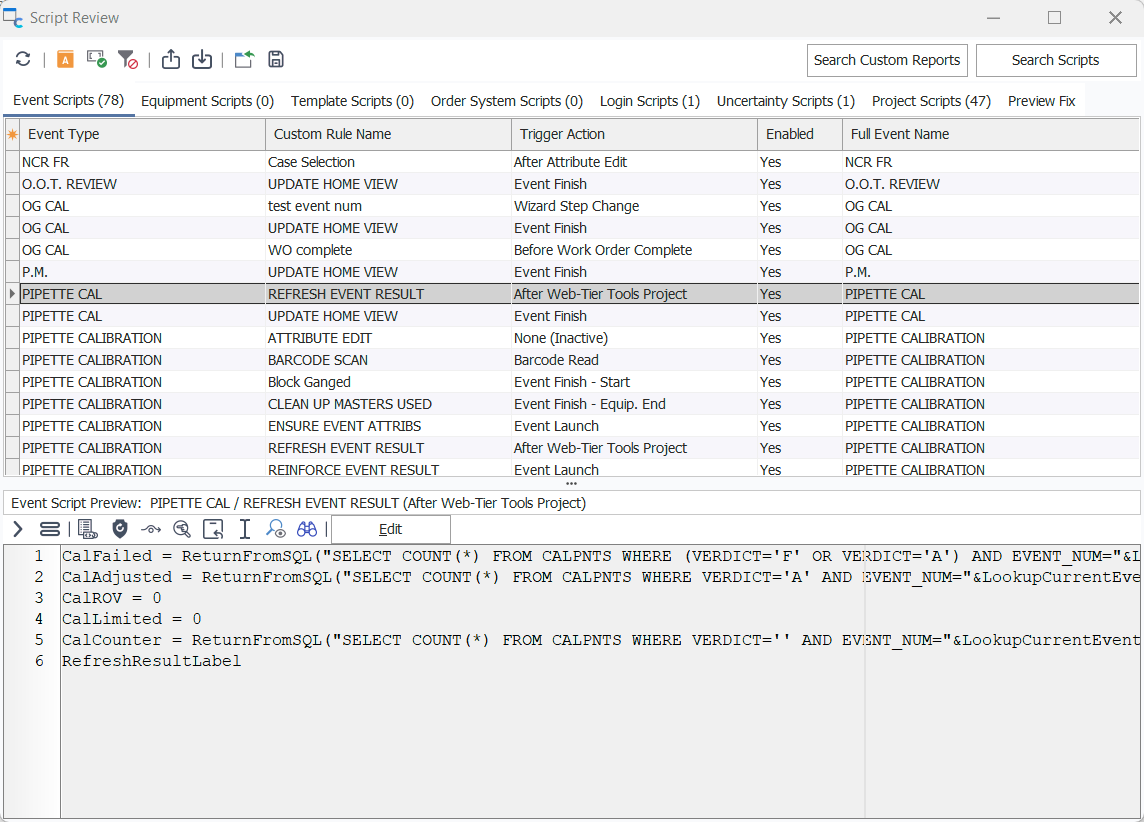 Herramienta de revisión de scripts de
Pulsa el botón «Editar» situado encima del script para que el texto sea editable. Pulsa «Aplicar cambios» cuando hayas terminado de editar. Esta misma función de edición también se encuentra en la pestaña «Vista previa de la corrección». La pestaña «Vista previa de la corrección» resulta útil si deseas comparar fácilmente el script actualizado con el anterior antes de aplicar los cambios.
Búsqueda de scripts/informes
Para buscar un script, escribe el texto en el cuadro de edición situado en la esquina superior derecha del cuadro de diálogo y selecciona Buscar... Scripts:
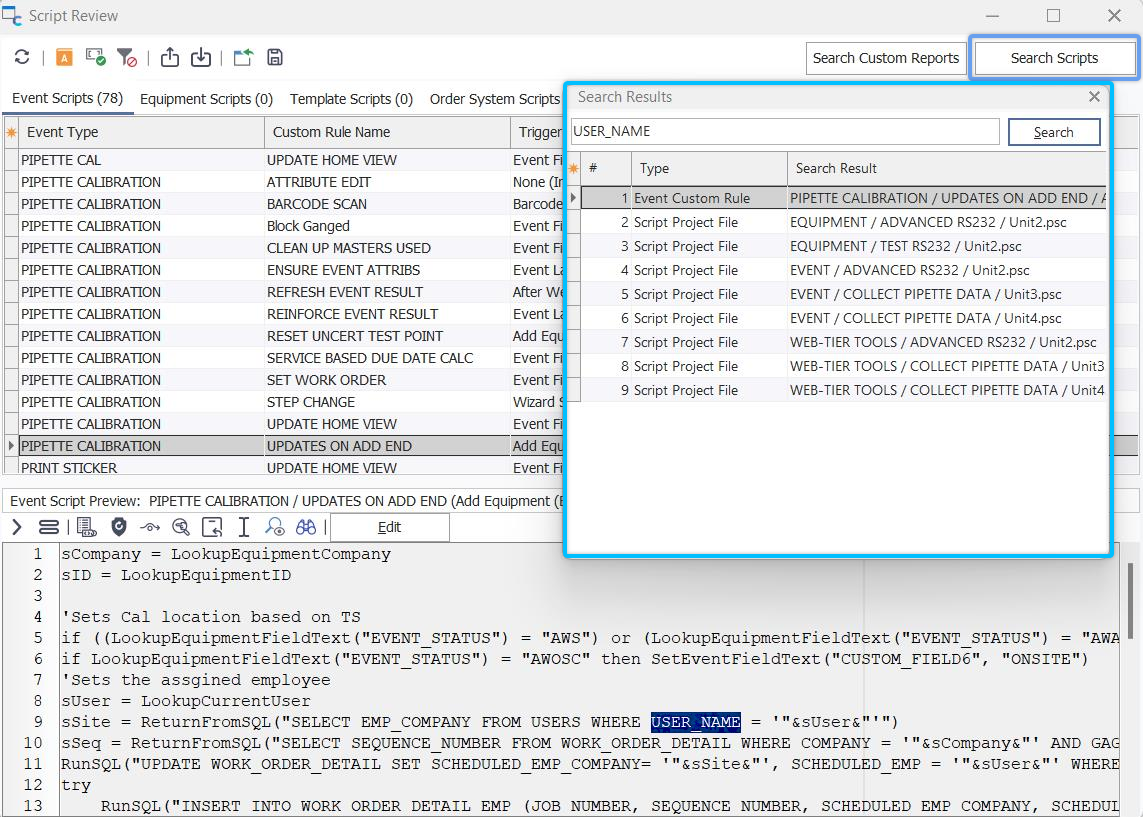
Búsqueda de scripts
Los resultados se mostrarán en un documento de texto resumen que se abrirá automáticamente:
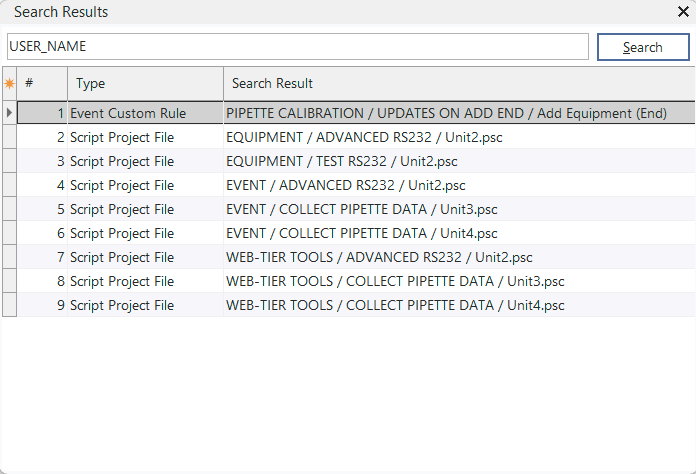 Resultados de la búsqueda de scripts de «
»
Estos resultados de búsqueda te recordarán el tipo de script, el nombre de la regla y la acción de activación (si procede). Del mismo modo, también es posible realizar búsquedas dentro de los scripts personalizados de los informes de IndySoft (pestaña «Calc»), aunque estos scripts basados en informes no se muestran en una tabla dentro de esta utilidad. Introduce el texto que deseas buscar en el mismo cuadro de texto y pulsa el botón «Buscar»... selecciona «Informe personalizado». Los scripts de informe que coincidan se mostrarán en un archivo similar llamado SearchResults.txt.
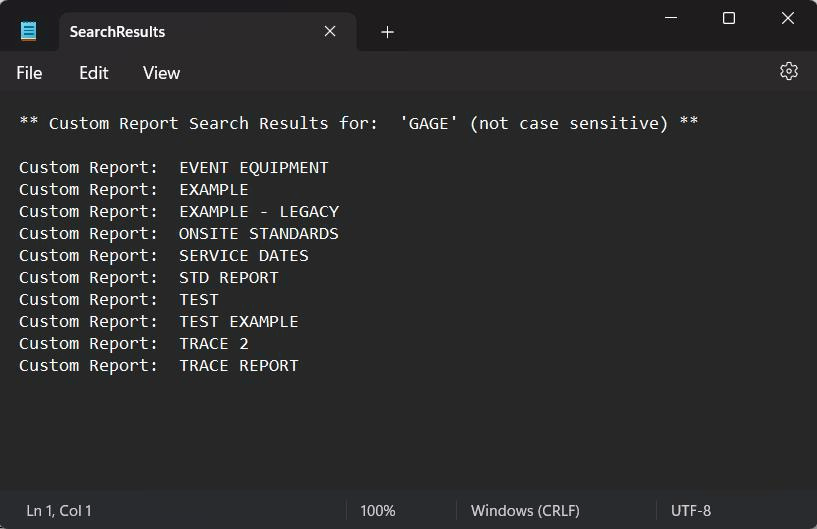 Resultados de la búsqueda de informes personalizados de
Otras opciones
: también hay varias opciones disponibles encima de las cuadrículas de guiones:
 Actualizar
Actualiza los scripts de la cuadrícula actual: se mostrarán los scripts creados recientemente.
 Comprobación sintáctica de todas las reglas de la cuadrícula siguiente
Esta opción realiza una comprobación sintáctica de todos los scripts de la cuadrícula actual para garantizar que, como mínimo, el script se compile sin errores. Esta opción resulta útil si sospechas que se ha cometido el mismo error sintáctico en varios scripts, etc.
 Corregir scripts y ejecutar la comprobación sintáctica
Por lo general, esta opción no es necesaria. Las versiones mucho más antiguas de IndySoft (anteriores a la versión 8) utilizaban diversos tipos de scripts que permitían emplear sentencias «if...then» en una sola línea. Esta sintaxis cambió en la versión 8, por lo que la utilidad «Script Review» se utilizó automáticamente (en segundo plano, al iniciar el programa por primera vez) para corregir los scripts según fuera necesario. Este botón aplica la misma solución anterior a los scripts.
 Ignorar la línea de versión durante la corrección
El servicio de asistencia recomienda seleccionar únicamente esta opción. Esto está relacionado con la opción «Fix Scripts» descrita anteriormente. Una vez corregido el script, se insertaba una línea al principio del mismo para indicar que ya se había corregido (de modo que se omitieran las correcciones posteriores):
' IndySoft Script Versión 1.4 - No eliminar
Esta opción indica a IndySoft que ignore esta línea de comentario al realizar correcciones.
 Exportar todos los scripts a un archivo ZIP
Esta opción exportará todos los scripts (de cualquier tipo) a un único archivo ZIP. Cada script se incluye como un archivo de texto independiente en el archivo zip.
 Importar todos los scripts desde un archivo ZIP
Esta opción importará todos los scripts contenidos en un archivo ZIP de exportación (creado mediante la opción «Exportar todos los scripts a ZIP» mencionada anteriormente) a la base de datos actual. Los scripts se fusionarán con todos los scripts actuales de la base de datos. Si un script del archivo de importación ya existe en la base de datos de destino, se le preguntará al usuario antes de sobrescribir el script. Si un script del archivo de importación se aplica a un evento que no existe en la base de datos de destino, se omitirá la importación de dicho script (y se avisará al usuario de esta situación al final de la importación).
 Restaurar scripts creados a partir de la copia de seguridad durante la última corrección
Esta opción importará el archivo zip creado durante la corrección automática de la sintaxis de los scripts en la actualización a la versión 8 (tal y como se describe en «Corregir scripts y ejecutar la comprobación de sintaxis» más arriba). Cuando se llevó a cabo esta corrección automática de los scripts (si es que se llevó a cabo), IndySoft realizó una copia de seguridad de todos los scripts en un archivo zip y la guardó en la base de datos. Si quieres restablecer los scripts a su estado anterior, utiliza esta opción. Esto es muy poco habitual; utilícelo únicamente si así se lo indica el servicio de asistencia de IndySoft.
 Guardar copia de seguridad en archivo (creada durante la última corrección)
El archivo zip creado automáticamente durante la corrección automática del script (tal y como se ha descrito anteriormente) se guarda en la base de datos de IndySoft por si es necesario recuperarlo mediante el botón «Restaurar scripts creados a partir de la copia de seguridad durante la última corrección». Si quieres guardar este archivo ZIP de la base de datos en un archivo externo, utiliza esta opción. |