Utilitaire de vérification de scripts
REMARQUE
Le sujet suivant peut contenir des références aux fonctionnalités de script personnalisées de la gamme de produits IndySoft. Il se peut que certains aspects des fonctionnalités évoquées ne soient pas accessibles aux clients finaux. À titre indicatif, les fonctionnalités concernées porteront la mention « script » ou « script personnalisé ».Pour plus d'informations sur les scripts personnalisés, ainsi que sur leur mise en œuvre et leur prise en charge au sein du produit, consultez la rubrique « Présentation des scripts personnalisés ». L'utilitaire de vérification des scripts offre une vue d'ensemble pratique de tous les scripts personnalisés actuellement enregistrés dans la base de données IndySoft, tous types de scripts, événements, etc. confondus. Ces scripts peuvent ensuite faire l'objet d'une recherche ; les résultats s'affichent dans un fichier texte externe qui récapitule les correspondances. Les scripts peuvent également être testés et modifiés directement depuis l'utilitaire.
Cet utilitaire permet de passer en revue six types de scripts, chacun disposant de son propre onglet :
·Scripts d'événements
·Scripts d'équipement
·Scripts de modèles
·Scripts du système de commandes
·Scripts de connexion
·Scripts d'incertitude
Remarque : l'utilitaire de vérification des scripts ne prend en charge que les scripts individuels, et NON les scripts liés à un projet. Par ailleurs, les scripts d'alarme ne sont PAS inclus, car ils sont uniquement stockés localement sous forme de fichiers texte sur le poste de travail exécutant l'alarme, et non dans la base de données.
Lorsque vous sélectionnez un script dans la grille, son texte s'affiche dans l'aperçu situé en bas de l'écran :
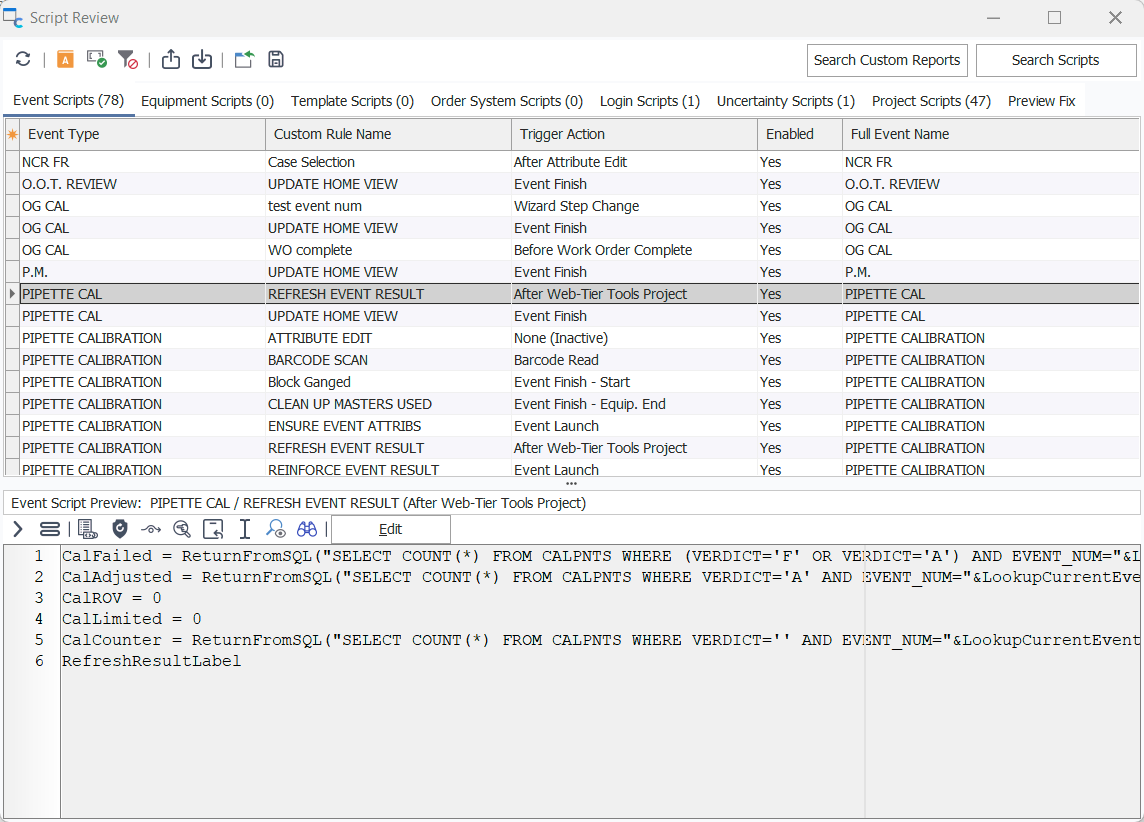
Outil d'analyse de scripts
Cliquez sur le bouton « Modifier » situé au-dessus du script pour rendre le texte modifiable. Cliquez sur « Appliquer les modifications » une fois les modifications effectuées. Cette même fonctionnalité d'édition est également disponible dans l'onglet « Aperçu de la correction ». L'onglet « Aperçu des modifications » est utile si vous souhaitez comparer facilement le script mis à jour et l'ancien avant d'appliquer les modifications.
Recherche de scripts/rapports
Pour rechercher un script, saisissez du texte dans la zone de saisie située en haut à droite de la boîte de dialogue, puis sélectionnez Rechercher... Scripts :
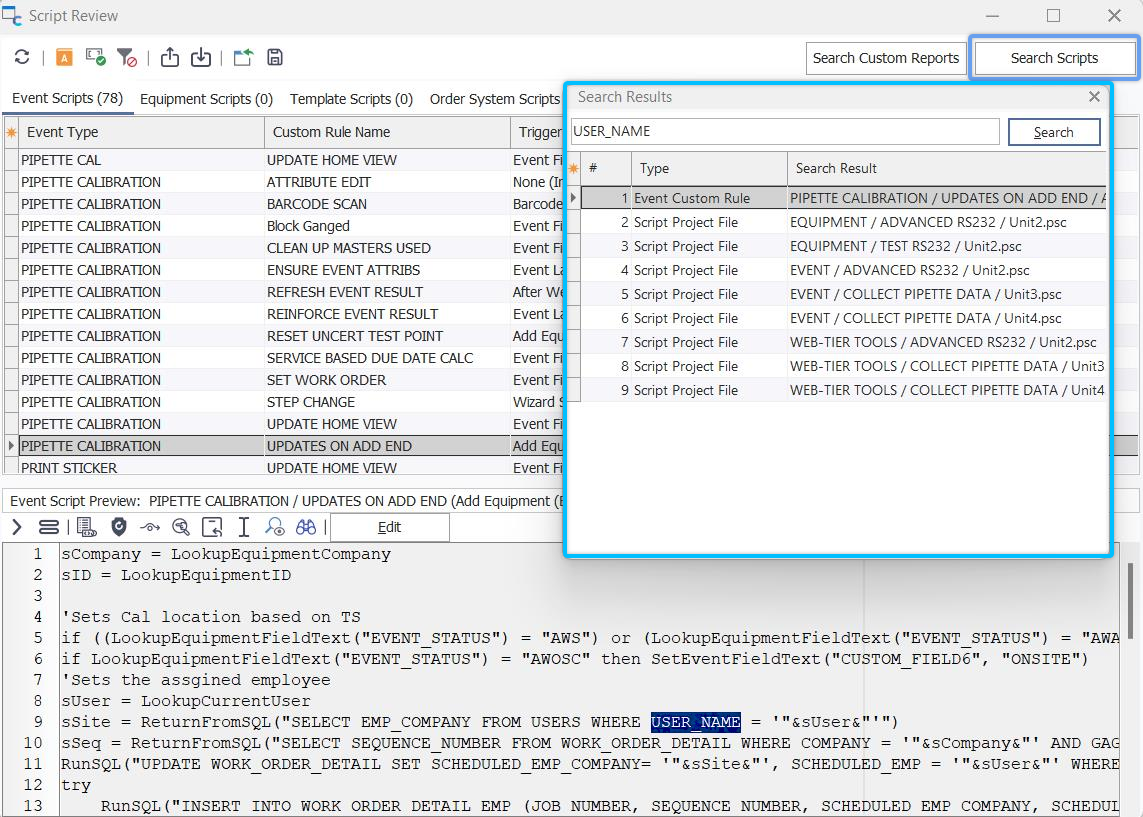
Recherche de scripts
Les résultats s'afficheront dans un document texte récapitulatif qui s'ouvrira automatiquement :
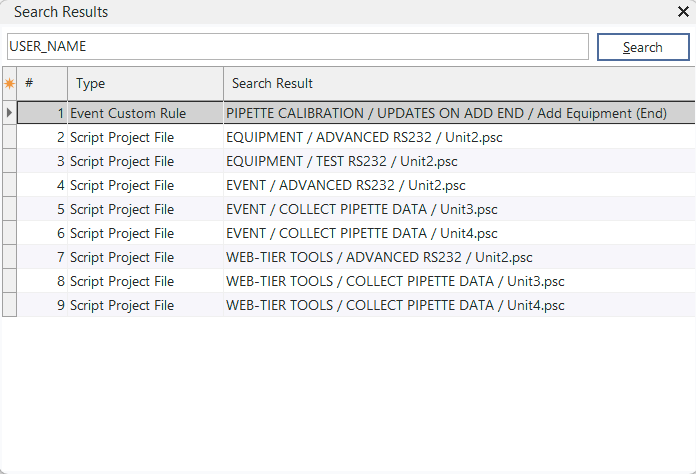 Résultats de la recherche de scripts «
»
Ces résultats de recherche vous indiqueront le type de script, le nom de la règle et l'action déclenchée (le cas échéant). De même, il est également possible d'effectuer une recherche dans les scripts personnalisés des rapports IndySoft (onglet « Calc ») ; toutefois, ces scripts liés aux rapports n'apparaissent pas sous forme de tableau dans cet utilitaire. Saisissez votre texte de recherche dans le même champ de saisie, puis cliquez sur le bouton « Rechercher »... sélectionnez « Rapport personnalisé ». Les scripts de rapport correspondants seront affichés dans un fichier SearchResults.txt similaire.
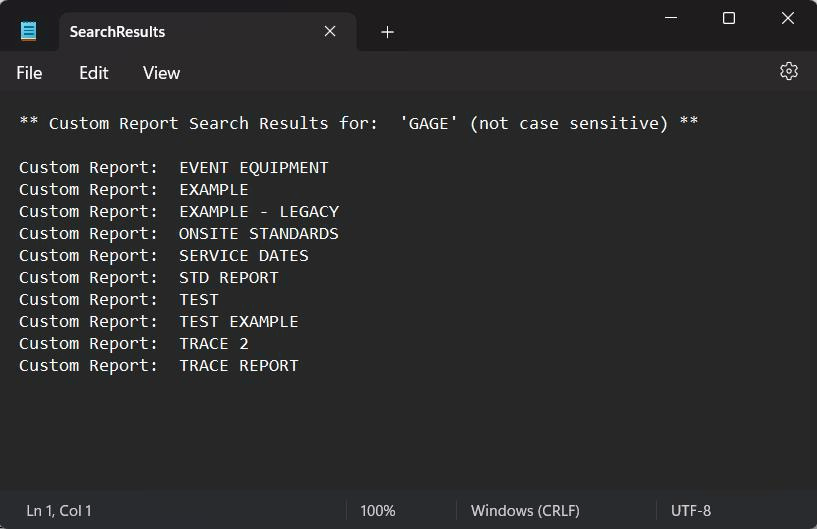 Résultats de la recherche de rapports personnalisés sur
Autres options
Plusieurs options sont également disponibles au-dessus des grilles de script :
 Actualiser
Actualiser les scripts dans la grille actuelle : tous les scripts récemment créés s'afficheront.
 Vérification syntaxique de toutes les règles de la grille ci-dessous
Cette option effectue une vérification syntaxique de tous les scripts de la grille actuelle afin de s'assurer que le script pourra au moins être compilé sans erreur. Cette option est utile si vous pensez que la même erreur de syntaxe se retrouve dans plusieurs scripts, etc.
 Corriger les scripts et lancer la vérification syntaxique
Cette option n'est généralement pas nécessaire. Les versions bien plus anciennes d'IndySoft (antérieures à la version 8) utilisaient divers langages de script qui permettaient d'utiliser des instructions « if...then » sur une seule ligne. Cette syntaxe a changé dans la version 8 ; l'utilitaire Script Review a donc été utilisé automatiquement (en arrière-plan lors du premier lancement) pour corriger les scripts si nécessaire. Ce bouton applique la même correction que celle utilisée auparavant aux scripts.
 Ignorer la ligne de version pendant la correction
Le service d'assistance recommande de ne sélectionner que cette option. Cela est lié à l'option « Fix Scripts » décrite plus haut. Une fois le script corrigé, une ligne était ajoutée en haut du script pour indiquer qu'il avait été corrigé (afin que les corrections suivantes soient ignorées) :
' IndySoft Script Version 1.4 - Ne pas supprimer
Cette option indique à IndySoft d'ignorer cette ligne de commentaire lors de la correction.
 Exporter tous les scripts dans un fichier ZIP
Cette option permet d'exporter tous les scripts (tous types confondus) dans un seul fichier ZIP. Chaque script est inclus dans le fichier zip sous forme de fichier texte distinct.
 Importer tous les scripts depuis un fichier ZIP
Cette option permet d'importer tous les scripts contenus dans un fichier ZIP d'exportation (tel que créé à l'aide de l'option « Exporter tous les scripts vers un fichier ZIP » ci-dessus) dans la base de données actuelle. Les scripts seront fusionnés avec tous les scripts existants dans la base de données. Si un script du fichier d'importation existe déjà dans la base de données de destination, l'utilisateur sera invité à confirmer avant de le remplacer. Si un script du fichier d'importation concerne un événement qui n'existe pas dans la base de données de destination, l'importation de ce script sera ignorée (et l'utilisateur en sera informé à la fin de l'importation).
 Restaurer les scripts créés à partir de la sauvegarde lors de la dernière correction
Cette option permet d'importer le fichier zip créé lors de la correction automatique de la syntaxe des scripts pendant la mise à niveau vers la version 8 (comme décrit dans la section « Corriger les scripts et exécuter la vérification syntaxique » ci-dessus). Lorsque cette correction automatique des scripts a été effectuée (si tel a été le cas), IndySoft a créé une copie de sauvegarde de tous les scripts sous forme de fichier zip et l'a enregistrée dans la base de données. Si vous souhaitez rétablir l'état précédent des scripts, utilisez cette option. C'est très rare : ne l'utilisez que si le service d'assistance d'IndySoft vous le demande.
 Enregistrer la sauvegarde dans un fichier (créée lors de la dernière correction)
Le fichier zip créé automatiquement lors de la correction automatique par script (comme décrit ci-dessus) est enregistré dans la base de données IndySoft afin de pouvoir être récupéré via le bouton « Restaurer les scripts créés à partir de la sauvegarde lors de la dernière correction ». Si vous souhaitez enregistrer ce fichier ZIP de la base de données dans un fichier externe, utilisez cette option. |