Modèles de facturation
L'utilitaire « Charge Templates » permet de configurer rapidement un ensemble de frais utilisés par plusieurs modèles et/ou actifs. Ainsi, si vous vous retrouvez à configurer sans cesse les mêmes frais de CALIBRAGE ou de RÉPARATION (à titre d'exemple) sur plusieurs modèles ou actifs, l'utilisation d'un modèle de frais pourrait vous permettre de standardiser plus facilement cet ensemble de frais. De cette manière, toute modification apportée à cette liste de frais peut être effectuée en un seul endroit. Ces modifications s'appliqueront automatiquement à :
- Tous les modèles liés à ce modèle de frais
- Tout équipement associé à des modèles eux-mêmes associés à ce modèle de facturation
- Tout le matériel directement lié à ce modèle de facturation
Il est vivement recommandé aux organisations d'utiliser le Guide de référence et fonctionnalités des modèles de frais en complément de la méthode de remise « Nouveaux frais » lorsqu'elles utilisent des modèles de frais. Cela permettra d'améliorer la rapidité, la qualité et l'intégrité des données, et offrira notamment la possibilité d'importer en masse un fichier Excel pour mettre à jour l'ensemble des frais de vos modèles. Cette fonctionnalité a été introduite dans la version 14.1.6.
La configuration d'un modèle de frais vous offre un point central dans l'interface pour modifier cet ensemble de frais courants. Ces modèles permettent également d'accéder rapidement à tous les modèles et ressources associés.
Les modèles de frais peuvent être sélectionnés pour un actif ou un modèle à partir de l'onglet ou de la boîte de dialogue « Détails des frais » dans l'écran principal du Tableau de bord ou dans l'éditeur de modèles. Cliquez sur le champ du lien hypertexte pour associer un modèle de facturation à cet actif/modèle.
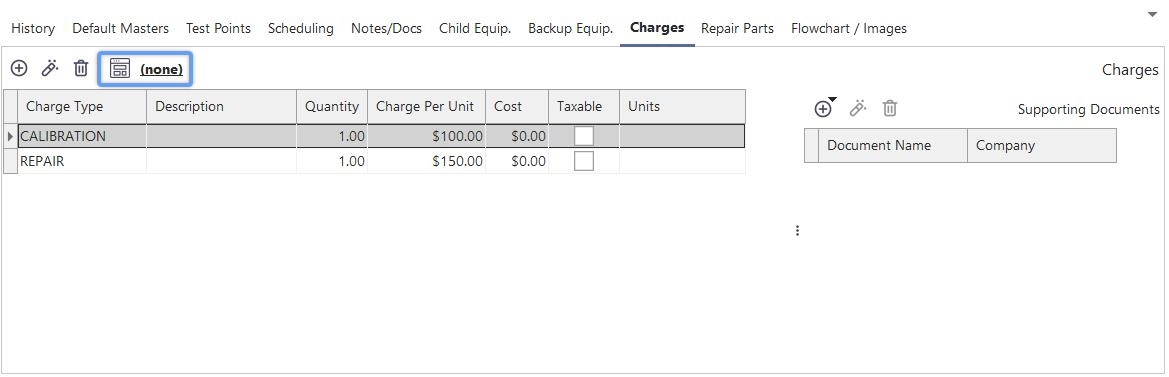
Modèle d'attribution des frais
Une fois qu'un modèle de frais a été associé à un modèle ou à un élément, tous les frais sont synchronisés depuis ce modèle vers cet élément et vers tous les autres éléments ou modèles associés. Toute modification des frais sera bloquée dans l'onglet « Frais » pour les éléments/modèles concernés suivants :
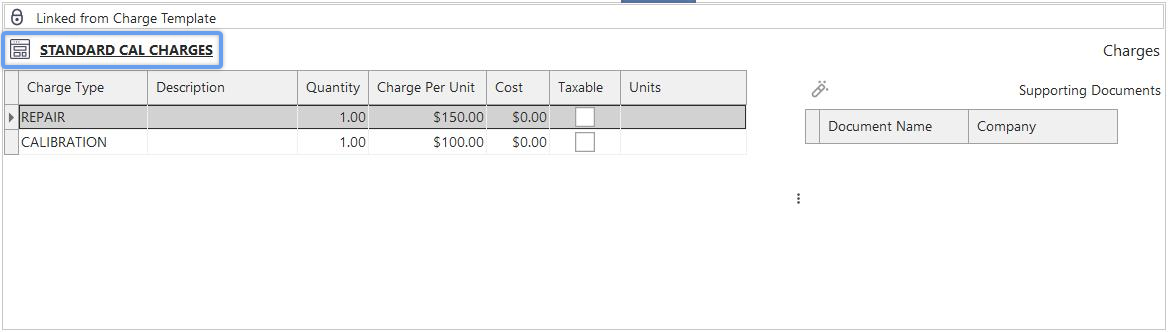 Modèle «
» pour les frais liés
 Cliquez sur le bouton « Modifier le modèle de frais » pour ouvrir rapidement l'éditeur de modèles de frais. Remarque : Si l'élément ou le modèle actuellement sélectionné dispose déjà d'un modèle de facturation, celui-ci sera automatiquement sélectionné au lancement de l'éditeur de modèles de facturation.
Éditeur de modèles de facturation
Utilisez l'éditeur de modèles de facturation pour ajouter rapidement de nouveaux modèles et modifier ceux qui existent déjà.
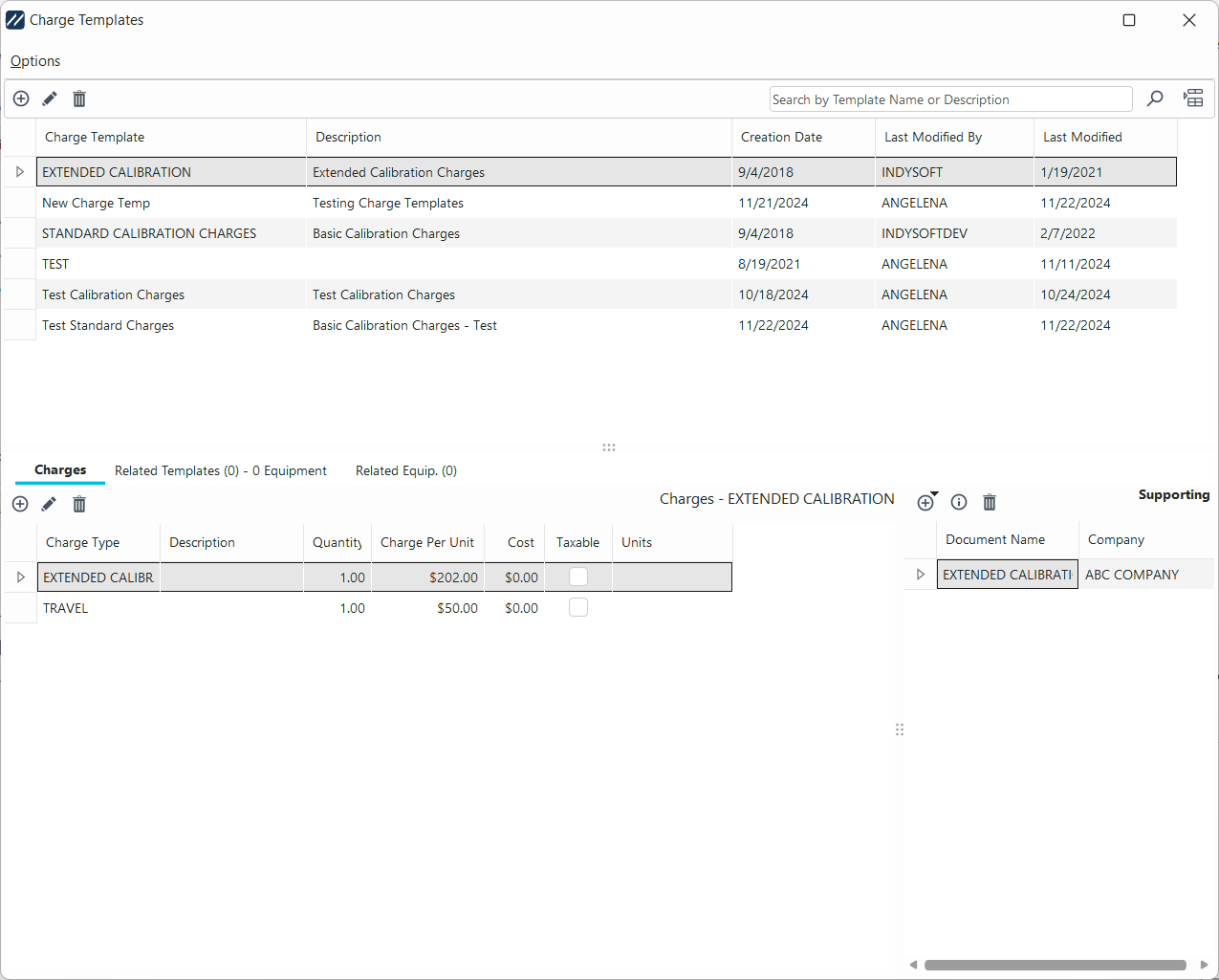 Éditeur de modèles de facturation
L'en-tête propose plusieurs options permettant de trouver rapidement un modèle de frais existant ou d'ajouter/modifier un modèle de frais :
 Nouveau modèle de frais - Crée un nouveau modèle de frais avec un ensemble de frais vide. Notez que, dans le menu Options, vous pouvez cloner un modèle de frais, si vous préférez partir d'un clone des frais d'un autre modèle.
 Modifier Modèle de frais - Permet de modifier le nom ou la description du modèle de frais actuellement sélectionné
 Supprimer Modèle de frais - Permet de supprimer le modèle de frais actuellement sélectionné
 Recherche par nom de modèle de frais - Permet d'effectuer une recherche dans la liste actuelle des modèles de frais à l'aide du champ de recherche intégré
 Tout afficher - affiche tous les modèles de frais du système
Tous les boutons de l'en-tête mentionnés ci-dessus se retrouvent dans les options du menu principal. Le menu principal propose quelques options supplémentaires :
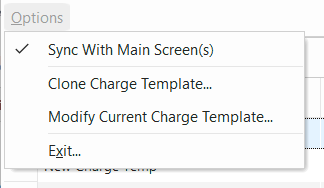
Synchroniser avec l'écran principal - Activez ou désactivez cette option si vous souhaitez que les modifications apportées au modèle de facturation actuellement sélectionné soient automatiquement mises à jour dans le Tableau de bord ou l'Éditeur de modèles (s'ils sont ouverts). Remarque : si vous avez lancé l'éditeur de modèles de facturation depuis l'écran principal du tableau de bord, les modifications ne seront prises en compte qu'à la fermeture de l'éditeur de modèles de facturation ; il en va de même pour l'éditeur de modèles.
Cloner le modèle de frais - Clone le modèle de frais actuellement sélectionné sous un nouveau nom. Tous les frais seront conservés dans le nouveau modèle de frais.
Modifier le nom du modèle de frais actuel - Vous permet de modifier rapidement le nom du modèle de frais actuellement sélectionné. Notez qu'une fois le modèle de frais créé, le champ « Modèle de frais » n'est plus modifiable. C'est ici que les utilisateurs doivent se rendre pour accéder à l'option de menu « Modifier le modèle de facturation actuel » et modifier le nom. Cette opération de changement de nom garantit que le nom du modèle de facturation de tous les éléments et modèles associés est modifié afin de conserver le lien.
Quitter - Ferme l'éditeur de modèles de facturation.
Au bas de l'éditeur de modèles de facturation, on trouve trois onglets :
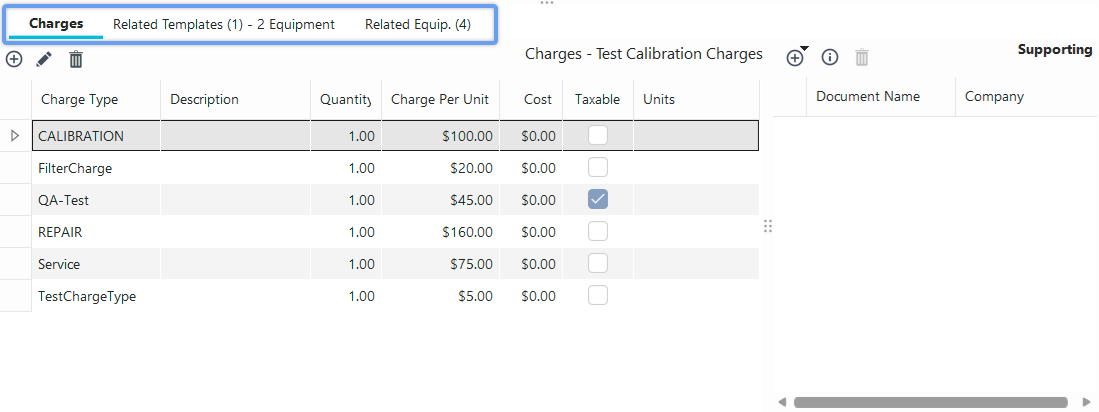
Onglets de détails - Modèles de facturation
Frais - Utilisez cet onglet pour ajouter ou modifier les frais associés à ce modèle. Cette interface est identique à celle utilisée pour ajouter ou modifier des frais depuis l'onglet « Frais » du Tableau de bord ou de l'Éditeur de modèles. N'oubliez pas que ces modifications sont automatiquement synchronisées avec tous les modèles et ressources associés !
Modèles associés - Ce tableau récapitule tous les modèles actuellement liés à ce modèle de frais. Supposons que l'éditeur de modèles de facturation ait été lancé depuis le tableau de bord et que l'éditeur de modèles soit déjà en cours d'exécution. Dans ce cas, vous pouvez double-cliquer sur un modèle dans cette grille ; celui-ci sera alors automatiquement sélectionné dans l'éditeur de modèles.
Équipements associés - Ce tableau récapitule tous les actifs directement liés à ce modèle de frais. Si l'éditeur de modèles de facturation a été lancé à partir de l'éditeur de modèles et que l'écran du tableau de bord est ouvert, double-cliquez sur un élément de cette grille pour le sélectionner automatiquement dans l'écran principal du tableau de bord.
Remarque : Il peut exister des éléments supplémentaires liés indirectement à ce modèle de frais par le biais d'un lien vers un modèle qui est lui-même lié à ce modèle de frais. Le nombre de ces éléments indirectement liés est indiqué dans la colonne « Équipements associés » du tableau « Modèles associés ». ainsi qu'un total d'équipements connexes. apparaît dans l'onglet « Modèles associés », à côté du nombre de modèles associés. Ainsi, le nombre total d'actifs liés directement ou indirectement à un modèle de frais peut être obtenu en additionnant ces deux chiffres :

Équipements associés - Modèles de facturation |