Assistant de clonage
Création d'équipements via le clonage
Utilisez l'assistant de clonage pour gagner du temps lors de la saisie de jauges similaires ou lorsque vous remplacez les informations d'un équipement par des données très proches de celles d'un autre équipement. Pour cloner un équipement, vous devez d'abord localiser l'équipement dont vous souhaitez copier les caractéristiques. Accédez à la fonction de clonage en cliquant sur le bouton « Assistant de clonage » dans la barre d'outils. L'écran « Équipement actuel » du clone indique la société et l'identifiant de l'équipement « source ». en haut à gauche de l'écran. Dans la section « Nouveaux attributs de l'équipement » de cet écran, vous devrez sélectionner la nouvelle société, l'identifiant et le numéro de série de l'équipement que vous êtes en train de créer. Enfin, dans la section « Options de clonage », sélectionnez ou désélectionnez les éléments de l'équipement que vous souhaitez cloner en appuyant sur la barre d'espace sur l'élément mis en surbrillance ou en cliquant une fois sur la case à cocher située à côté d'un champ. Si vous souhaitez répéter le processus de clonage, cliquez sur le bouton « Terminer et répéter ». Cela effacera la fenêtre de clonage afin de permettre la saisie d'une nouvelle entrée. Sinon, cliquez sur « Terminé » pour terminer l'assistant ou sur « Annuler » pour quitter la boîte de dialogue sans cloner l'équipement.
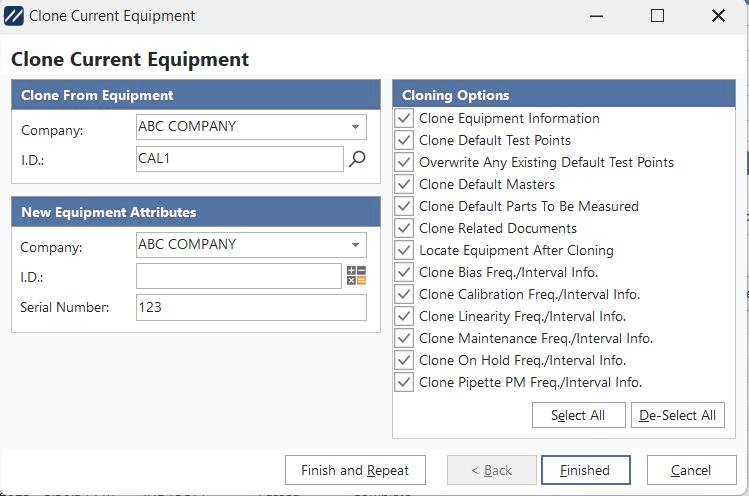 Boîte de dialogue de l'assistant de clonage de
Cloner à partir de l'équipement
Saisissez le nom de l'entreprise et l'identifiant. de l'équipement que vous êtes en train de cloner. L'équipement actuel est celui par défaut.
Nouvelles caractéristiques de l'équipement
Saisissez le nom de l'entreprise, l'identifiant et le numéro de série du nouvel équipement créé à la suite du processus de clonage. La société actuelle est la société par défaut. Le numéro de série actuel est le numéro de série par défaut.
Options de clonage
Sélectionnez les options de clonage. La plupart des options concernent des champs pouvant être sélectionnés pour le clonage. Si vous souhaitez exclure seulement quelques champs du processus de clonage, cliquez sur « Tout sélectionner » pour cocher toutes les options, puis décochez uniquement celles qui constituent des exceptions. Parmi les autres options non liées au terrain, on trouve :
Remplacer les points de contrôle par défaut existants : cette option vous permettra de remplacer les points de contrôle existants si vous clonez un gabarit déjà saisi. Si cette option n'est pas sélectionnée, une boîte de dialogue s'affichera pour vous demander si vous souhaitez fusionner les points de test. Dans ce cas, IndySoft n'intégrera les informations d'un point de contrôle que si la norme du point de contrôle du nouvel instrument correspond à celle du point de contrôle de l'ancien instrument. De plus, seules les informations relatives aux points de test cochées dans les « Options de clonage » seront fusionnées.
Localiser l'équipement après le clonage : si cette option est cochée, IndySoft localisera le nouvel appareil de mesure une fois le processus de clonage terminé.
Calendriers vides par défaut : si la nouvelle société et l'identifiant du calibre Si l'équipement correspond à un équipement déjà présent dans IndySoft, le système demandera à l'utilisateur s'il souhaite cloner les anciennes informations sur l'équipement existant. Une fois le clonage terminé, cliquez sur « Terminé » pour quitter ou sur « Terminer et répéter » pour cloner un autre équipement. |