Klon-Assistent
Geräte durch Klonen erstellen
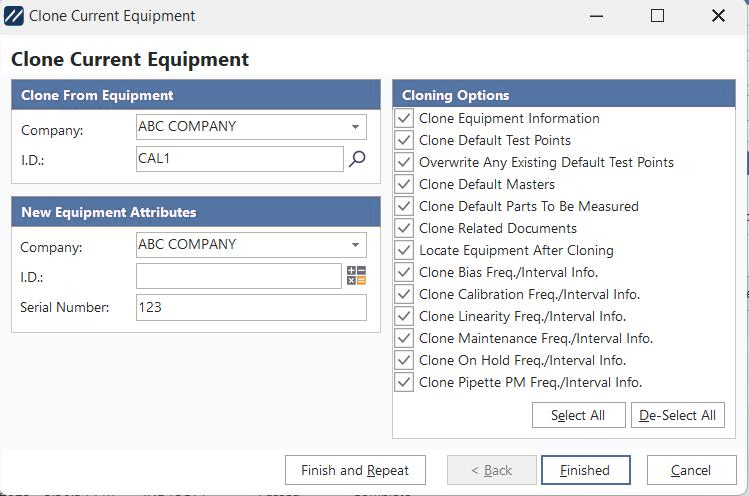
Nutzen Sie den Klon-Assistenten, um Zeit zu sparen, wenn Sie ähnliche Messgeräte eingeben oder wenn Sie ein Gerät mit Informationen überschreiben, die denen eines anderen Geräts sehr ähnlich sind. Um ein Gerät zu klonen, müssen Sie zunächst das Gerät mit den Merkmalen auswählen, die Sie kopieren möchten. Rufen Sie die Klonfunktion auf, indem Sie in der Symbolleiste auf die Schaltfläche „Klon-Assistent“ klicken. Auf dem Bildschirm „Aktuelles Gerät klonen“ werden der Name des Unternehmens und die ID des Geräts angezeigt, von dem geklont wird. oben links auf dem Bildschirm. Im Abschnitt „Neue Geräteattribute“ dieses Bildschirms wählen Sie die neue Firmenbezeichnung, die ID und die Seriennummer für das Gerät aus, das Sie gerade anlegen. Wählen Sie schließlich im Abschnitt „Klonoptionen“ die Teile der Anlage aus, die Sie klonen möchten, oder heben Sie die Auswahl auf, indem Sie die Leertaste über dem markierten Element drücken oder einmal auf das Kontrollkästchen neben einem Feld klicken. Wenn Sie den Klonvorgang wiederholen möchten, klicken Sie auf die Schaltfläche „Fertigstellen und wiederholen“. Dadurch wird das Klonfenster geleert, sodass ein weiterer Eintrag möglich ist. Andernfalls klicken Sie auf „Fertig“, um den Assistenten abzuschließen, oder auf „Abbrechen“, um das Dialogfeld zu verlassen, ohne das Gerät zu klonen.
 Dialogfeld „
-Klonassistent“
„Von Ausrüstung klonen“
Geben Sie den Firmennamen und die ID ein. des Geräts, das Sie klonen. Die aktuelle Ausrüstung ist die Standardausrüstung.
Neue Geräteattribute
Geben Sie den Namen des Unternehmens, die ID und die Seriennummer des neuen Geräts ein, das im Rahmen des Klonvorgangs erstellt wurde. Das aktuelle Unternehmen ist das Standardunternehmen. Die aktuelle Seriennummer ist die Standard-Seriennummer.
Klonierungsoptionen
Wählen Sie die Klonierungsoptionen aus. Die meisten Optionen umfassen Felder, die zum Klonen ausgewählt werden können. Wenn nur wenige Felder vom Klonvorgang ausgeschlossen werden sollen, klicken Sie auf „Alle auswählen“, um alle Optionen zu markieren, und deaktivieren Sie anschließend nur die Ausnahmen. Weitere Optionen, die nicht im Feld verfügbar sind, umfassen:
Vorhandene Standard-Messpunkte überschreiben: Mit dieser Option können Sie vorhandene Messpunkte überschreiben, wenn Sie ein zuvor eingegebenes Messgerät klonen. Wenn diese Option nicht ausgewählt ist, erscheint ein Dialogfeld, in dem Sie gefragt werden, ob die Testpunkte zusammengeführt werden sollen. In diesem Fall übernimmt IndySoft die Informationen eines Prüfpunkts nur dann, wenn der Prüfpunktstandard des neuen Messgeräts mit dem des alten Messgeräts übereinstimmt. Außerdem werden nur die Testpunktinformationen zusammengeführt, die unter „Klonierungsoptionen“ ausgewählt wurden.
Gerät nach dem Klonen suchen: Wenn diese Option aktiviert ist, sucht IndySoft nach Abschluss des Klonvorgangs nach dem neuen Messgerät.
Standardmäßig leere Zeitpläne: Wenn die neuen Messgeräte-Firmen- und ID-Nummern Wenn die Geräteangaben mit bereits in IndySoft vorhandenen Daten übereinstimmen, wird der Benutzer gefragt, ob er die alten Daten auf die vorhandenen Geräte klonen möchte. Wenn Sie mit dem Klonen fertig sind, klicken Sie auf „Fertig“, um den Vorgang zu beenden, oder auf „Fertigstellen und wiederholen“, um ein weiteres Gerät zu klonen. |