Gebührenvorlagen
Mit dem Dienstprogramm „Gebührenvorlagen“ lässt sich schnell ein Satz von Gebühren einrichten, der von mehreren Vorlagen und/oder Objekten verwendet wird. Wenn Sie also feststellen, dass Sie immer wieder dieselben Gebühren für KALIBRIERUNG oder REPARATUR (um nur ein Beispiel zu nennen) in mehreren Vorlagen oder für verschiedene Anlagen einrichten, könnte die Verwendung einer Gebührenvorlage eine einfachere Möglichkeit sein, diese Gebühren zu vereinheitlichen. Auf diese Weise können alle Änderungen an dieser Anklageliste an einer einzigen Stelle vorgenommen werden. Diese Änderungen wirken sich automatisch auf Folgendes aus:
- Alle Vorlagen, die mit dieser Gebührenvorlage in Zusammenhang stehen
- Alle Geräte, die mit Vorlagen verknüpft sind, die wiederum mit dieser Gebührenvorlage verknüpft sind
- Alle Geräte, die direkt mit dieser Gebührenvorlage verknüpft sind
Es wird dringend empfohlen, dass Organisationen bei der Verwendung von Gebührenvorlagen zusätzlich zur Rabattmethode „Neue Gebühr“ die Referenzabfragen und Funktionen für Gebührenvorlagen nutzen. Dies sorgt für Verbesserungen hinsichtlich Geschwindigkeit, Datenqualität und Datenintegrität und bietet unter anderem die Möglichkeit, alle Gebühren Ihrer Gebührenvorlagen aus einer Excel-Datei in einem Schritt zu importieren und zu aktualisieren. Diese Funktion wurde in Version 14.1.6 eingeführt.
Durch das Einrichten einer Gebührenvorlage erhalten Sie in der Benutzeroberfläche einen zentralen Ort, an dem Sie diese häufig verwendete Gruppe von Gebühren bearbeiten können. Diese Vorlagen ermöglichen zudem einen schnellen Zugriff auf alle zugehörigen Vorlagen und Ressourcen.
Gebührenvorlagen können für eine Anlage oder eine Vorlage auf der Registerkarte „Gebühren“ bzw. im Dialogfeld „Gebühren“ auf dem Hauptbildschirm des Dashboards oder im Vorlagen-Editor ausgewählt werden. Klicken Sie auf das Hyperlink-Feld, um dieser Anlage/Vorlage eine Gebührenvorlage zuzuordnen.
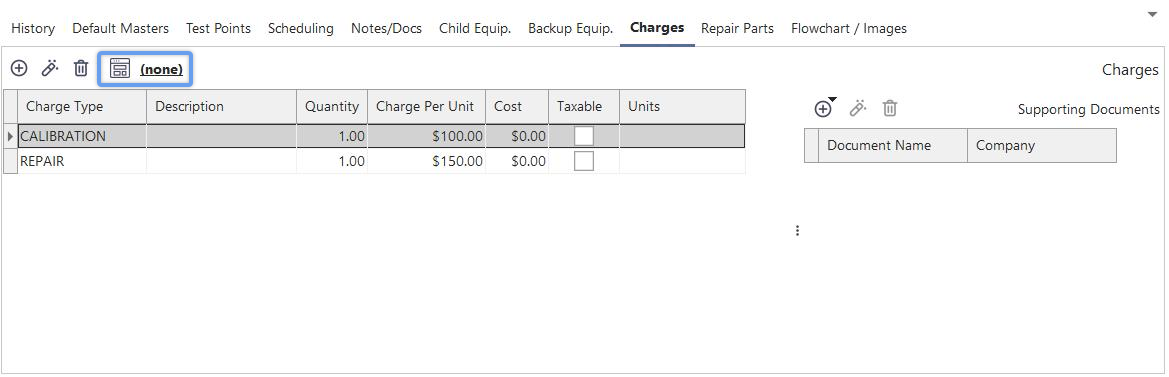
Vorlage für die Zuweisung von Gebühren
Sobald eine Gebührenvorlage einer Vorlage/einem Objekt zugeordnet wurde, werden alle Gebühren aus der Gebührenvorlage mit diesem Objekt/dieser Vorlage sowie allen anderen zugehörigen Objekten/Vorlagen synchronisiert. Änderungen an den Gebühren werden auf der Registerkarte „Gebühren“ für die folgenden zugehörigen Objekte/Vorlagen gesperrt:
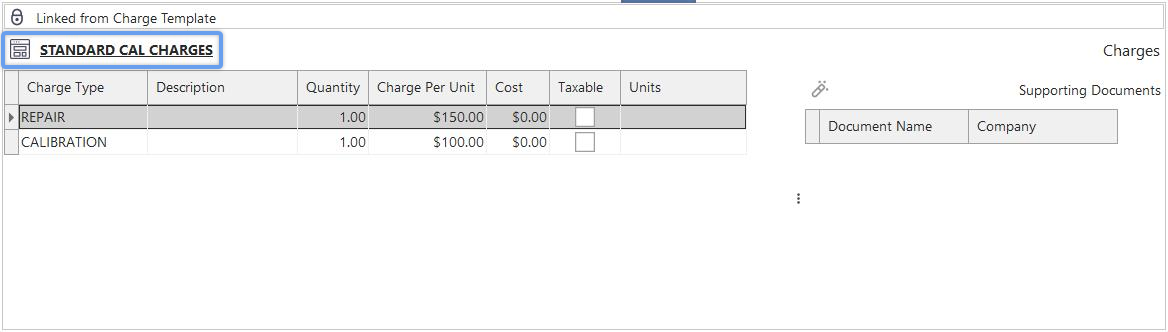
Vorlage für verknüpfte Gebühren
 Klicken Sie auf die Schaltfläche „Gebührenvorlage bearbeiten“, um den Gebührenvorlagen-Editor schnell zu öffnen. Hinweis: Wenn für das aktuell ausgewählte Objekt/die aktuell ausgewählte Vorlage bereits eine Gebührenvorlage ausgewählt ist, wird diese Gebührenvorlage beim Starten des Gebührenvorlagen-Editors automatisch geladen.
Editor für Gebührenvorlagen
Verwenden Sie den Editor für Gebührenvorlagen, um schnell neue Gebührenvorlagen hinzuzufügen und bestehende zu bearbeiten.
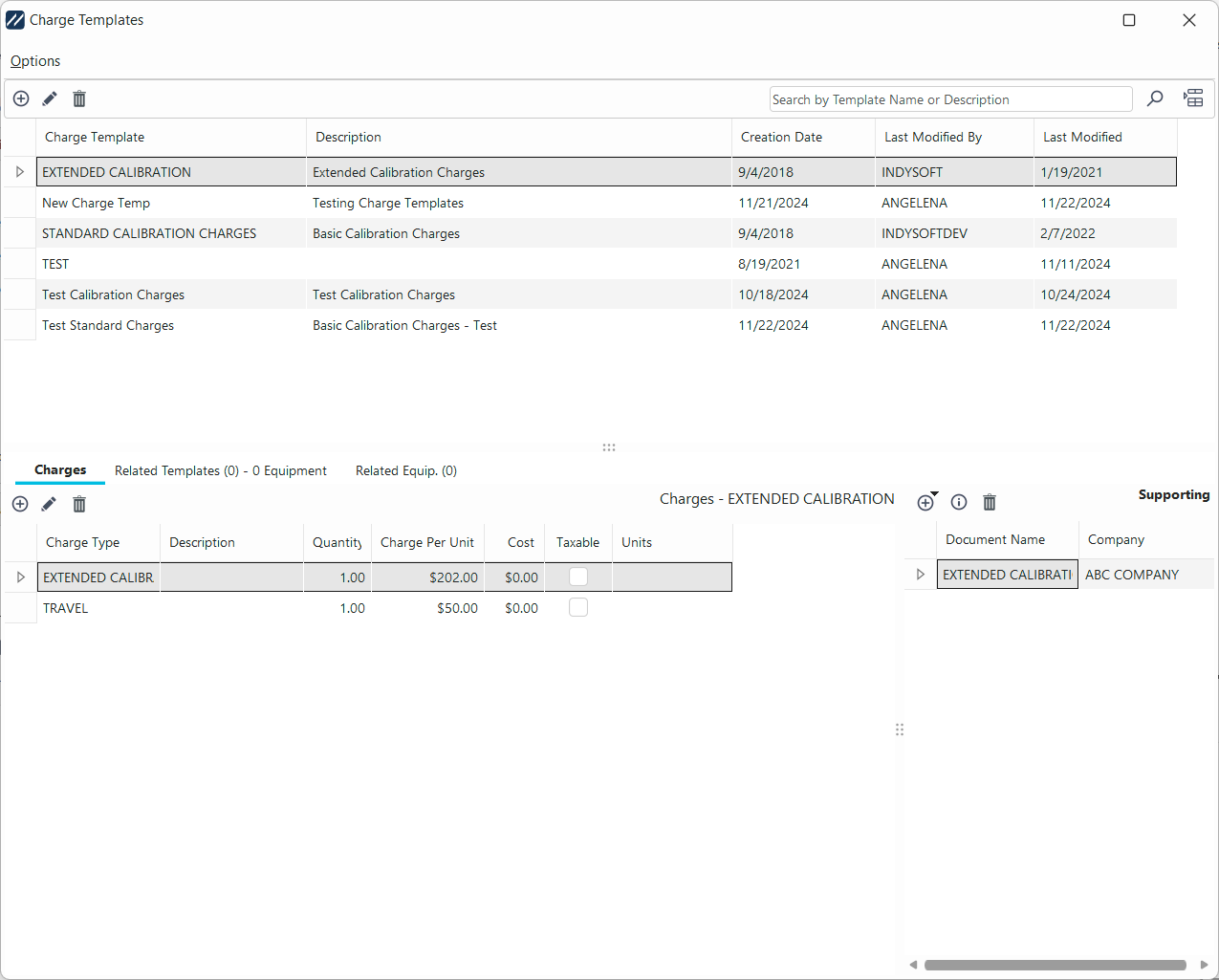
-Gebührenvorlagen-Editor
Die Kopfzeile bietet verschiedene Optionen, um eine vorhandene Gebührenvorlage schnell zu finden oder eine Gebührenvorlage hinzuzufügen bzw. zu bearbeiten:
 Neue Gebührenvorlage – Erstellt eine neue Gebührenvorlage mit einem leeren Satz von Gebühren. Beachten Sie, dass Sie über das Menü „Optionen“ eine Gebührenvorlage klonen können – falls Sie lieber mit einem Klon der Gebühren aus einer anderen Vorlage beginnen möchten.
 Bearbeiten Gebührenvorlage – Ändert den Namen/die Beschreibung der aktuell ausgewählten Gebührenvorlage
 Löschen Gebührenvorlage – Löscht die aktuell ausgewählte Gebührenvorlage
 Suche nach Gebührenvorlagennamen – Durchsucht die aktuelle Übersicht der Gebührenvorlagen mithilfe des integrierten Suchfelds
 Alle anzeigen – zeigt alle Gebührenvorlagen im System an
Alle oben genannten Schaltflächen in der Kopfzeile sind auch in den Optionen des Hauptmenüs zu finden. Im Hauptmenü stehen einige weitere Optionen zur Verfügung:
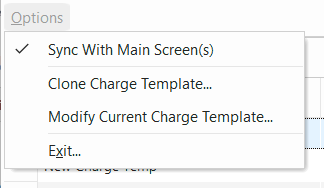
Mit Hauptbildschirm synchronisieren – Aktivieren oder deaktivieren Sie diese Option, wenn Sie möchten, dass Änderungen an der aktuell ausgewählten Gebührenvorlage automatisch im Dashboard oder im Vorlagen-Editor (sofern geöffnet) aktualisiert werden. Hinweis: Wenn Sie den Gebührenvorlagen-Editor über den Hauptbildschirm des Dashboards gestartet haben, werden Änderungen erst beim Beenden des Gebührenvorlagen-Editors übernommen – dasselbe gilt für den Vorlagen-Editor.
Gebührenvorlage klonen – Klont die aktuell ausgewählte Gebührenvorlage unter einem neuen Namen. Alle Gebühren werden in der neuen Gebührenvorlage übernommen.
Name der aktuellen Gebührenvorlage ändern – Hiermit können Sie den Namen der aktuell ausgewählten Gebührenvorlage schnell ändern. Beachten Sie, dass das Bearbeitungsfeld „Gebührenvorlage“ nach der erstmaligen Erstellung der Gebührenvorlage deaktiviert ist. Hier werden die Benutzer auf die Menüoption „Aktuelle Gebührenvorlage bearbeiten“ hingewiesen, um den Namen zu ändern. Durch diese Namensänderungsmaßnahme wird sichergestellt, dass der Name der Abrechnungsvorlage bei allen zugehörigen Assets/Vorlagen angepasst wird, damit die Verknüpfung erhalten bleibt.
Beenden – Schließt den Editor für Abrechnungsvorlagen.
Am unteren Rand des Editors für Abrechnungsvorlagen befinden sich drei Registerkarten:
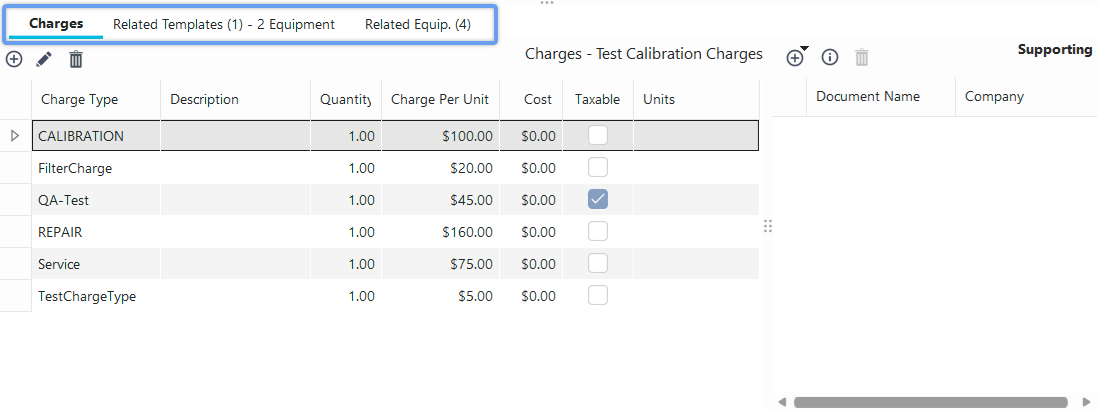
Detail-Registerkarten – Abrechnungsvorlagen
Gebühren – Über diese Registerkarte können Sie Gebühren zu dieser Vorlage hinzufügen oder bearbeiten. Diese Oberfläche entspricht der Funktion zum Hinzufügen bzw. Bearbeiten von Gebühren auf der Registerkarte „Gebühren“ im Dashboard oder im Vorlagen-Editor. Denken Sie daran, dass diese Änderungen automatisch mit allen zugehörigen Vorlagen/Assets synchronisiert werden!
Verwandte Vorlagen – Diese Tabelle fasst alle Vorlagen zusammen, die derzeit mit dieser Gebührenvorlage verknüpft sind. Angenommen, der Editor für Gebührenvorlagen wurde über das Dashboard gestartet und der Vorlagen-Editor ist bereits geöffnet. In diesem Fall können Sie auf eine Vorlage in dieser Übersicht doppelklicken, woraufhin diese automatisch im Vorlagen-Editor ausgewählt wird.
Zugehörige Ausrüstung - Diese Tabelle fasst alle Vermögenswerte zusammen, die direkt mit dieser Gebührenvorlage verknüpft sind. Wenn der Editor für Abrechnungsvorlagen über den Vorlagen-Editor gestartet wurde und der Dashboard-Bildschirm geöffnet ist, doppelklicken Sie auf ein Element in dieser Tabelle, um es automatisch im Hauptbildschirm des Dashboards auszuwählen.
Hinweis: Es können weitere Elemente vorhanden sein, die indirekt mit dieser Gebührenvorlage verknüpft sind, und zwar über einen Link zu einer Vorlage, die wiederum mit dieser Gebührenvorlage verknüpft ist. Die Anzahl dieser indirekt verknüpften Elemente wird in der Spalte „Zugehörige Ausrüstung“ der Tabelle „Zugehörige Vorlagen“ angegeben. Außerdem insgesamt zugehörige Ausrüstung. wird auf der Registerkarte „Verwandte Vorlagen“ neben der Anzahl der verwandten Vorlagen angezeigt. Die Gesamtzahl der Vermögenswerte, die direkt oder indirekt mit einer Gebührenvorlage verknüpft sind, lässt sich also durch Addition dieser beiden Zahlen ermitteln:

Zugehörige Ausrüstung – Ladevorlagen |