Baum-Editor
Standortbaum-Editor
Übersicht
Der Standortbaum-Editor ermöglicht verschiedene komplexe Konfigurationen von Standorten. In Version 13.1 hat IndySoft diese Struktur überarbeitet, um noch mehr Funktionen zu integrieren. Zu den wichtigsten Verbesserungen zählen unter anderem:
- Bis zu 10 Ebenen von Standorten
- Unternehmensspezifische vs. nicht unternehmensspezifische Konfigurationen
- Referenzorte vs. Lagerorte
- Verbesserte Suchoptionen
- Verbesserte Umwandlungsmöglichkeiten aus früheren Strukturen
Die Baumstruktur der Standorte unterscheidet sich in mehrfacher Hinsicht von anderen Listen in der Software. Zu den wichtigsten Unterschieden zählen:
- Standorte können unternehmensspezifisch sein, ermöglichen dem Benutzer jedoch dennoch, bei der Auswahl aus der Standortsuchmaske auf weitere Unternehmensstandorte zuzugreifen
- Eine GUID steuert die Positionen innerhalb der Standortstruktur
- GUID: Global Unique Identifier – ein eindeutiger 40-stelliger Code, der einen bestimmten Datensatz repräsentiert
- Hinweis: Das bedeutet, dass mehrere Standorte im System denselben Namen haben können und dennoch eindeutig bleiben
Since the GUID is stored at the equipment level (GAGES table), only specific fields can successfully interpret the GUID to its user-friendly display name.
Auf Geräteebene umfassen diese Felder:
- Speicher-ID
- Aktuelle Standort-ID
- Transitstandort-ID
Auf Ereignisebene sind dies folgende Felder:
- Standort von
- Zielort
Erste Schritte – Einrichtung des Standortbaums
Beim Öffnen des Standortbaum-Editors sehen Sie oben links auf dem Bildschirm ein Dropdown-Menü mit dem Namen „Optionen“.
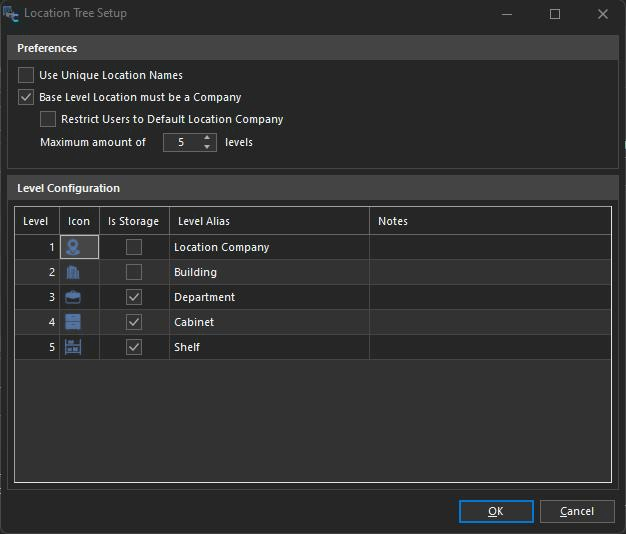
Dialogfeld „Verzeichnisbaum einrichten“
Wenn Sie den Standortbaum zum ersten Mal verwenden oder von einer früheren Version von IndySoft auf 13.1 aktualisieren, sollten Sie mit der Einrichtung des Standortbaums beginnen. Es gibt zwei Abschnitte: „Einstellungen“ und „Level-Konfiguration“.
Einstellungen
- „Eindeutige Standortnamen verwenden“ – Wenn diese Option aktiviert ist, muss die Standortbeschreibung für jeden Standort eindeutig sein. Die Standortbeschreibung wird dem Endnutzer als Kennung für einen Standort angezeigt. Hinweis: Diese Einstellung gilt systemweit und nicht pro Unternehmens
. Im folgenden Beispiel würde dies durch die Werte INDYCLM, TEST CO usw. dargestellt.
IndySoft-Standorte – Eindeutige Standortnamen (Beschreibungen)
- Der Standort auf Basisebene muss ein Unternehmen sein – Wenn diese Option aktiviert ist, wird beim Hinzufügen eines Standorts auf Basis- oder oberster Ebene das Dropdown-Menü „Unternehmen“ immer angezeigt und muss ausgewählt werden. Wenn dieses Kontrollkästchen nicht aktiviert ist, können Benutzer den Standortnamen frei eingeben, ohne dass dieser einem Unternehmen zugeordnet wird.
IndySoft empfiehlt, dass alle Labore oder Einrichtungen mit mehreren Standorten diese Option aktivieren. Dies ist bei einer Einrichtung mit nur einem Standort nicht erforderlich, kann aber auf Wunsch dennoch genutzt werden.
Standortinformationen hinzufügen/bearbeiten – Die Basisebene muss ein Unternehmen sein
Benutzer auf den Standardstandort „Unternehmen“ beschränken – Diese Option kann in Verbindung mit der Einstellung 'verwendet werden. Die Basisebene des Standorts muss ein Unternehmen sein' Wenn diese Option aktiviert ist, können Benutzer, bei denen in ihren Benutzer- und Standorteinstellungen als Standardunternehmen „ "Locations" “ festgelegt ist, nur auf Standorte innerhalb dieses Unternehmens zugreifen. Wenn in den Einstellungen der Benutzer's kein Standardunternehmen angegeben ist, wird standardmäßig das Unternehmen verwendet, das in der Geräteansicht aktuell ausgewählt ist. Wenn diese Option deaktiviert ist, haben Benutzer Zugriff auf Standorte unter Unternehmen, die 1. in der neuen Baumstruktur verortet sind und 2. auf die der Benutzer Zugriff hat.

Lagerort-ID bearbeiten – Beschränkt auf das Unternehmen „ 'INDYCLM' “
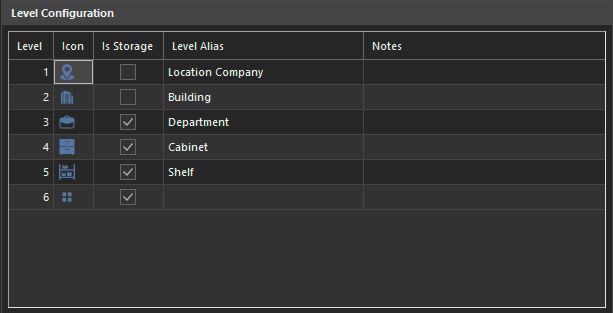
Einrichtung des Standortbaums – Level-Konfiguration
Über das Level-Konfigurationsraster können Administratoren den verschiedenen Standortebenen Aliasnamen zuweisen und Standardwerte wie „Ist Speicher“ sowie Symbole festlegen.
Ebene – Die Reihenfolge, in der die Ebenen der Standortbaumstruktur angezeigt werden – 1 steht für die oberste Ebene, von der aus je nach maximaler Anzahl von Ebenen zu den einzelnen untergeordneten Standorten hinabgeführt wird
Symbol - Wählen Sie aus 25 vorinstallierten Symbolen, die standardmäßig auf dieser Standortebene in der Baumstruktur angezeigt werden
Ist Lager - Legt die Standortebene standardmäßig als Lagerort fest -- „Ist Lager“ ist unter „Standortinformationen hinzufügen/bearbeiten“ aktiviert
Ebenen-Alias - Beschriftung/Alias für den Namen der Standortebene -- wird in Suchanfragen als Lager-ID [Alias] angezeigt
Anmerkungen - Zusätzliche Notizen zur Standortebene als Referenz
Upgrade von IndySoft-Versionen vor 13.1
Wenn Sie ein Upgrade von Version 13.0 oder einer früheren Version durchführen und den Standortbaum bereits verwendet haben, sollten Sie sich die Einstellungsoptionen für den Standortbaum ansehen. Es könnte für Sie hilfreich sein, eine maximale Anzahl von Ebenen festzulegen und diese Ebenen nach den Bedürfnissen Ihres Unternehmens zu benennen. Sie können sie zumindest mit „Stufe 1“, „Stufe 2“ usw. kennzeichnen. Wenn Sie diese Optionen kennzeichnen, werden sie künftig in den Suchfiltern angezeigt.
Es wird empfohlen bzw. ist unbedingt erforderlich, dass Sie mit der rechten Maustaste in die Standortstruktur klicken und die Option „Struktur für alle Standorte neu erstellen“ auswählen. Der Neuaufbau erfolgt nur für die Standorte, die für den Benutzer sichtbar sind. Es wird empfohlen, die Struktur für alle Standorte sowohl vor als auch nach der Ausführung der Standortbaum-Einrichtung neu aufzubauen. Dadurch werden die Standorte in Geräteplänen, in denen die zugewiesenen Symbole angezeigt werden, korrekt dargestellt.
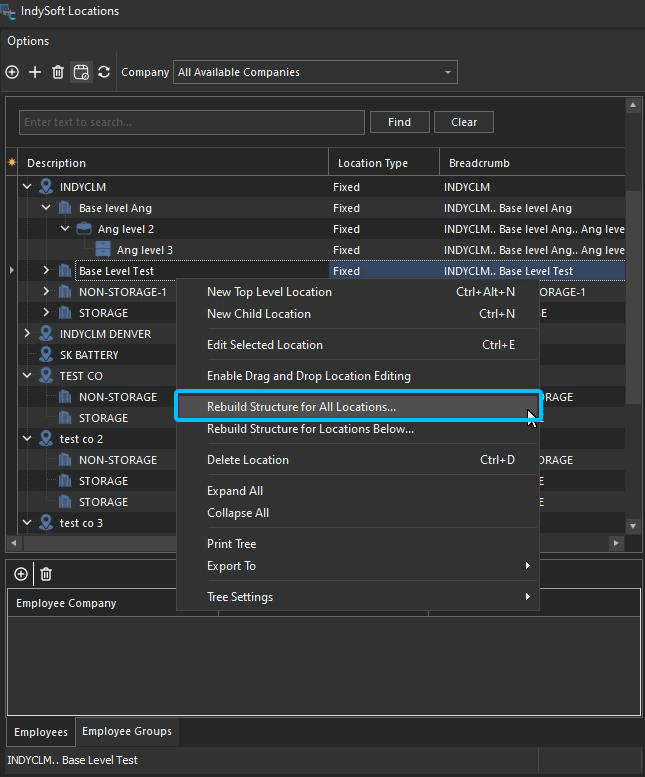
Standortbaum-Editor – Struktur aller Standorte neu aufbauen
Zweistufige Standorte in eine Standortbaumstruktur umwandeln…
Auf der Registerkarte „Optionen“ im Standortbaum-Editor ermöglichen neue Optionen die direkte Konvertierung bestehender zweistufiger Standortstrukturen in die Standortbaum-Struktur. Sie können die Firmenliste auswählen, die in eine Baumstruktur umgewandelt werden soll, und dann zwischen „Standorte und Unterstandorte“ oder „Lagerplätze und Behälter“ wählen.Eine Meldung gibt an, wie viele Standorte zu diesem Unternehmen gehören, damit die Anzahl vor der Durchführung der Konvertierung schnell überprüft werden kann. Administratoren können diesen Vorgang so oft wie nötig ausführen, bis alle gewünschten Standorte aus den älteren Standortstrukturen migriert wurden. Standardmäßig wird die Firma (Ebene 1) nicht als „IS_STORAGE“ gekennzeichnet, während die Ebenen 2 und 3 so markiert sind, dass eine Speicherung zulässig ist (das Kontrollkästchen „Is Storage“ ist aktiviert). Daten aus älteren zweistufigen Strukturen werden nicht aktualisiert und bleiben unverändert.
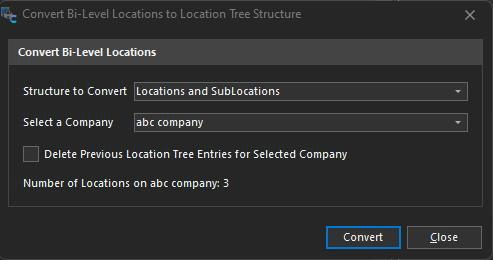
Standortbaum-Editor – Optionen – Zweistufige Standorte in Baumstruktur umwandeln
Wichtiger Hinweis: E-Mails aus früheren Strukturen werden bei diesem Vorgang nicht umgewandelt.
Anlagen in die neue Standortstruktur umwandeln…
Wenn die Funktion „Zweistufige Standorte in eine Standortbaumstruktur umwandeln“ verwendet wurde, bietet IndySoft auch eine schnelle Möglichkeit, die Anlagen so zu aktualisieren, dass sie diese neu erstellten Standorte verwenden. Die Option „Versteckte Ausrüstung an neuen Standort verlegen“ kann nur dann effektiv genutzt werden, wenn der Standort auf Basisebene ein Unternehmen sein muss. Zu den Filtern gehören „Standortbaum als Referenz“, „Feld aktualisieren“ und „Ausrüstung anhand vorhandener Werte umrechnen“. Wählen Sie zunächst das Unternehmen aus, auf das in der neuen Standortbaumstruktur verwiesen werden soll. Wählen Sie als Nächstes das Feld aus, das Sie auf Geräteebene aktualisieren möchten: Lager-ID, aktuelle Standort-ID, Transitstandort-ID. Wählen Sie als Nächstes aus, anhand welcher Kriterien die vorhandenen Werte konvertiert werden sollen: „Crib und Bin“ oder „Standort und Unterstandort“. Geben Sie abschließend im Filterfeld des Abschnitts „Zu konvertierende Geräte“ einen Gerätefilter an. Daten aus älteren zweistufigen Strukturen werden nicht aktualisiert und bleiben unverändert.
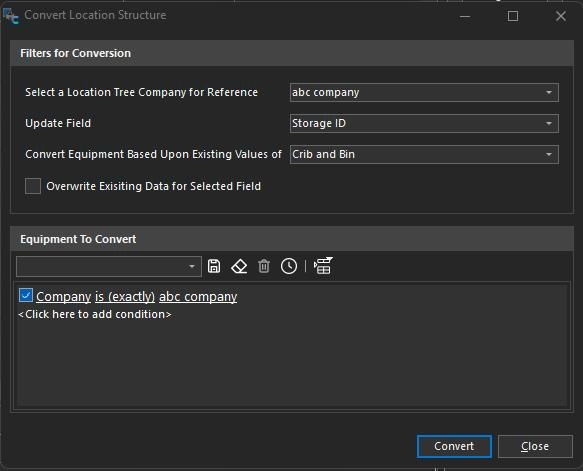
Standortbaum-Editor – Optionen – Ausrüstung konvertieren
Wichtiger Hinweis: Die Mengen in den Werkzeugbehältern werden bei diesem Vorgang nicht umgerechnet.
[+] Mehr anzeigen
[-] Ausblenden
Wählen Sie ein Standort-Baumunternehmen als Referenz aus: Es werden nur Listen von Unternehmen angezeigt, deren Standorte im Baum mit einem Unternehmen verknüpft sind.
Feld aktualisieren: Ermöglicht es dem Benutzer auszuwählen, welcher Feldtyp für die Standort-ID aktualisiert werden soll, basierend auf Übereinstimmungen zwischen den Unternehmensdatensätzen im Standortbaum und den vorhandenen Werten. Die drei Optionen sind „Lager-ID“, „Aktuelle Standort-ID“ und „Transit-Standort-ID“.
Ausrüstung anhand vorhandener Werte umrechnen : Hier wird angegeben, welche zweistufigen Felder der Benutzer mit den Beschreibungen der standortbasierten Baumstruktur des Unternehmens abgleichen möchte.
Vorhandene Daten für ausgewähltes Feld überschreiben: Wenn diese Option nicht aktiviert ist und das zu aktualisierende Feld bereits einen Wert enthält, wird dieser Wert für das betreffende Objekt nicht aktualisiert.
Zu konvertierende Objekte: Hier kann man angeben, welche Objekte aktualisiert werden sollen.
Optionen des Standortbaum-EditorsNeuen Standort der obersten Ebene 
Über diese Schaltfläche oder den Rechtsklick-Befehl wird ein neuer Standort der obersten Ebene (Ebene 1) erstellt. Bei Verwendung einer Unternehmensstruktur (siehe Einrichtung der Standortstruktur unter…) kann die oberste Ebene nur aus einer Liste von Unternehmen ausgewählt werden. Das Standort-Symbol und der Wert „Is Storage“ werden von einer beliebigen Option der Ebene 1 in der Konfiguration des Standortbaums übernommen.
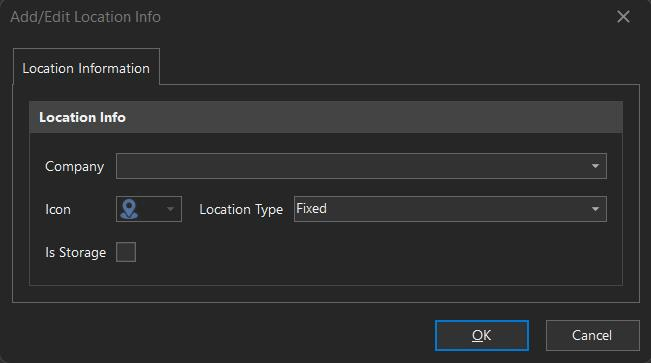
Neuer Standort auf oberster Ebene
Neuen untergeordneten Standort erstellen 
Über diese Schaltfläche oder die Rechtsklick-Option können Sie für jeden aktuell im Raster ausgewählten Standort einen untergeordneten Standort erstellen. Der neue Standort übernimmt die Einstellungen aus der „Standortbaum-Konfiguration“.
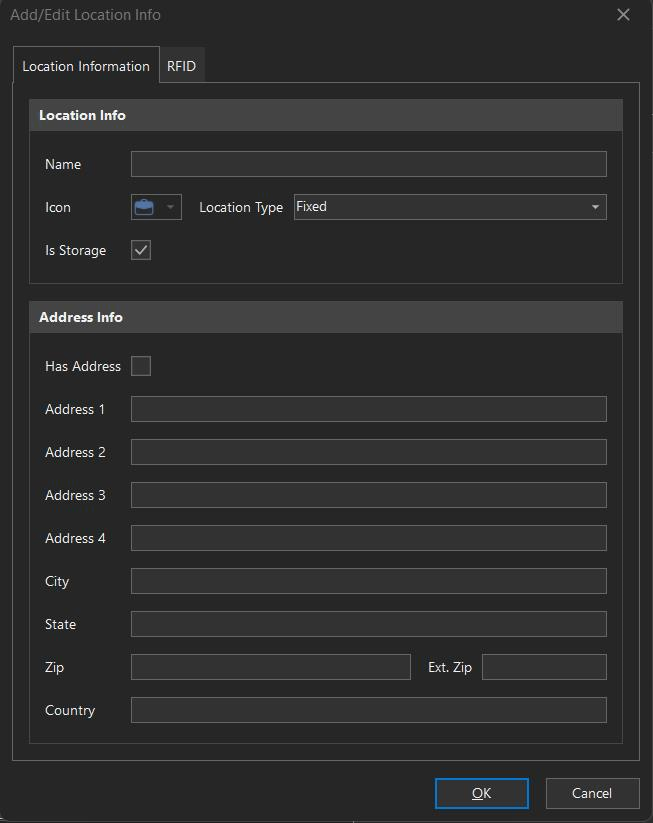
Neuer Standort auf Kinder-Ebene
Standort löschen
Über diese Schaltfläche oder den Rechtsklick-Befehl wird der ausgewählte Standort im Raster gelöscht. Der Benutzer wird aufgefordert, das Löschen dieses Standorts und aller ihm untergeordneten Standorte zu bestätigen.
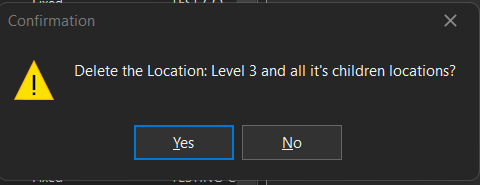
Bestätigung zum Löschen des Standorts
Ausrüstung für Standorte anzeigen 
Mit dieser Schaltfläche wird das Ausrüstungsfenster auf der rechten Seite ein- bzw. ausgeblendet. Wenn diese Option aktiviert ist, wird auf der rechten Seite des Standorteditors eine Kurzübersicht angezeigt, in der alle mit diesem Standort verbundenen Geräte aufgeführt sind. Der Benutzer kann über die Kontrollkästchen oberhalb dieser Suche festlegen, ob er eine beliebige Kombination des zugehörigen Werts mit einem der drei zugehörigen Felder im Standortbaum anzeigen möchte. Die Suche zeigt alle Einträge an, die dem ausgewählten Feld entsprechen oder darunter liegen. (Ausgenommen ist das oberste Unternehmen)
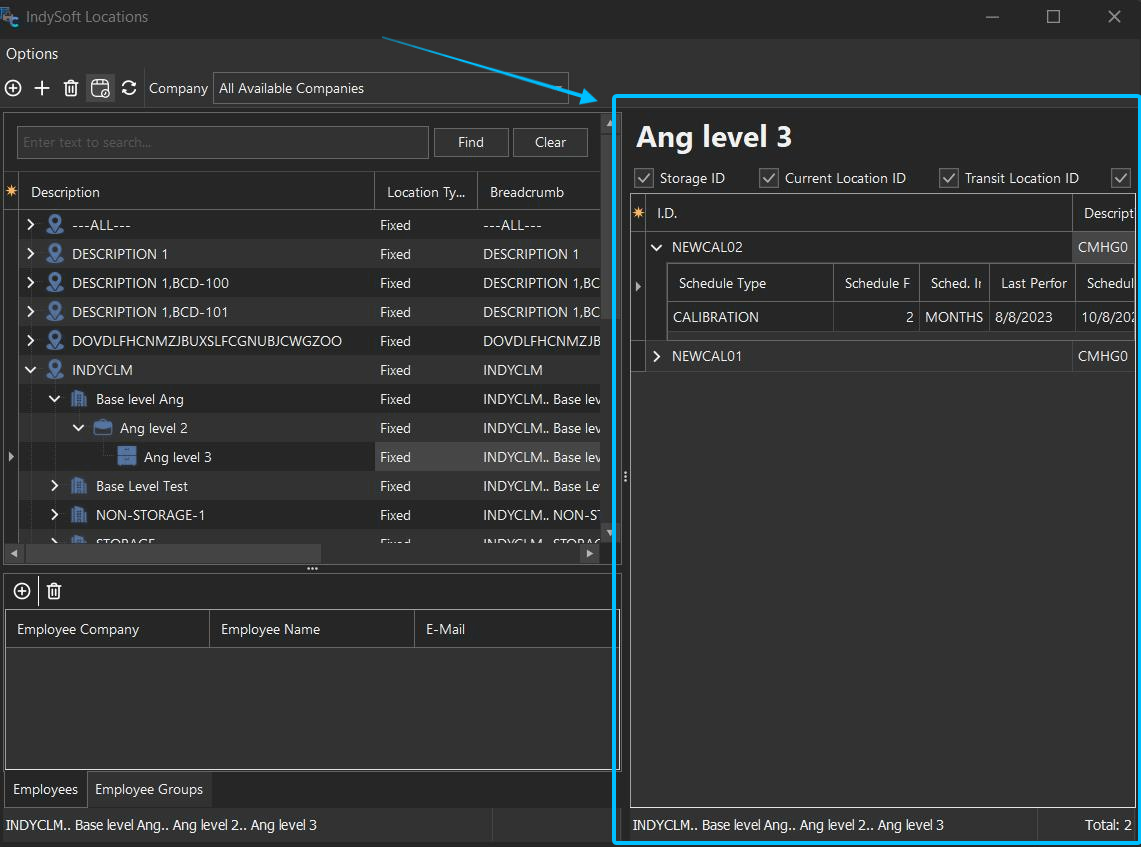
Standortbaum-Editor – Ausrüstung für Standorte anzeigen
Standorte aktualisieren 
Mit dieser Schaltfläche werden alle Standorte in der Tabelle aktualisiert.
Umbenennen von Standorten
Benutzer können den Standortnamen bearbeiten und ändern, indem sie auf den ausgewählten Datensatz doppelklicken oder mit der rechten Maustaste in die Tabelle klicken und die Option „Ausgewählten Standort bearbeiten“ auswählen. Da die GUID auf Geräteebene gespeichert wird, findet keine Validierung statt. Die Umbenennung des Standorts bedeutet im Wesentlichen eine Umbenennung der Beschreibung des Datensatzes, während die GUID (Primärschlüssel) unverändert bleibt.
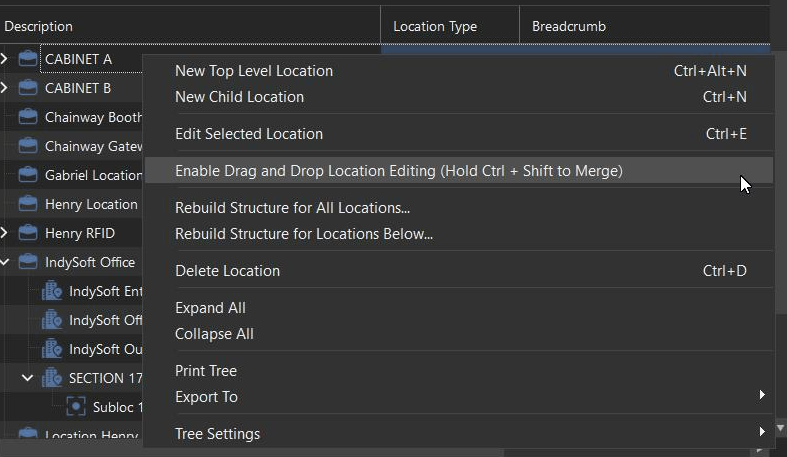
Bearbeitung des Standorts per Drag & Drop aktivieren
Neu in Version 13.1: Administratoren können in den Bearbeitungsmodus wechseln und Standorte zwischen übergeordneten Elementen verschieben. Sobald die Rechtsklick-Option ausgewählt ist, kann der Benutzer auf einen Standort klicken, die Maustaste gedrückt halten und diesen unter einen übergeordneten Standort ziehen. Die untergeordneten Elemente des verschobenen Elements bleiben weiterhin untergeordnete Elemente dieses Elements. Unterordnete Standorte können nicht zu Standorten der obersten Ebene verschoben werden, und Standorte der obersten Ebene können nicht zu untergeordneten Standorten werden. Der Benutzer wird gesperrt, wenn er versucht, einen Standort mit Unterkategorien zu verschieben, der mehr Ebenen enthält, als in den Einstellungen für die Standortstruktur zulässig sind. Auf Geräteebene ist keine Validierung erforderlich, da die GUID unverändert bleibt.
Um einen Standort (und die dazugehörige Ausrüstung) mit einem anderen Standort zusammenzuführen, halten Sie beim Ziehen und Ablegen die Strg- und Umschalttaste gedrückt.
Alle Standorte anzeigen, die nicht unternehmensspezifisch sind
Diese Option wird nur angezeigt, wenn im System die Option „Standort auf Basisebene muss einem Unternehmen zugeordnet sein“ aktiviert ist UND wenn in der Baumstruktur Standorte vorhanden sind, die keinem Unternehmen zugeordnet sind. Auf diese Weise kann der Benutzer vorhandene nicht unternehmensspezifische Optionen mithilfe der Drag-and-Drop-Bearbeitungsfunktion in unternehmensspezifische Standorte umwandeln.
Struktur für alle Standorte neu aufbauen
Dies ist ein Service für Benutzer, die den Standortbaum möglicherweise vor Version 13.1 verwendet haben. Es wurden weitere Felder hinzugefügt, um die Suche und das Auffinden von Assets an bestimmten Standorten zu erleichtern; mit dieser Option können diese Felder für alle Standorte ausgefüllt werden, die für den jeweiligen Benutzer sichtbar sind. Mit der zugehörigen Option „Unten“ können Benutzer die 13.1-Struktur unterhalb des ausgewählten Speicherorts neu erstellen.
Importorte
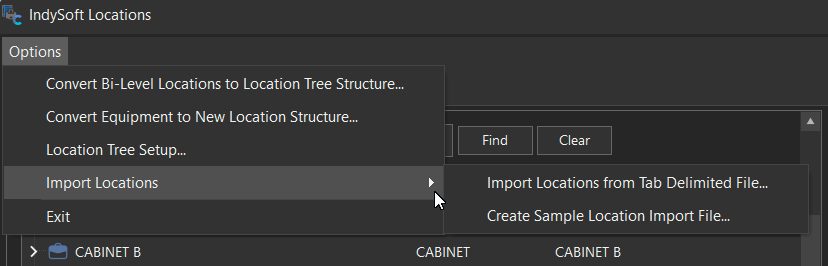
Auf der Registerkarte „Optionen“ gibt es die Option „Standorte importieren“ – diese Funktion akzeptiert eine durch Tabulatoren getrennte Datei und importiert die aufgeführten Standorte in die Standort-Baumstruktur. Verwenden Sie die Option „Beispieldatei für den Standortimport erstellen“ als Vorlage – öffnen Sie die Datei anschließend in Excel, nehmen Sie Anpassungen vor und exportieren Sie die Datei im tabulatorgetrennten Format. Sobald Sie die .txt-Datei für den Import vorbereitet haben, rufen Sie die Optionen der Standortstruktur auf und wählen Sie „Standorte aus tabulatorgetrennter Datei importieren“. Nach der Auswahl wird der Benutzer aufgefordert, die gewünschte Datei im Windows-Datei-Explorer auszuwählen.
Standortdaten hinzufügen/bearbeitenRegisterkarte „Standortdaten“
Standortdaten hinzufügen/bearbeiten
Beim Anlegen eines neuen Standorts muss der Benutzer den Namen des Standorts eingeben. Je nach Einstellung in der Konfiguration der Standortbaumstruktur müssen Standortnamen in der Datenbank möglicherweise eindeutig sein oder auch nicht. Die Felder „Symbol“ und „Ist Speicher“ werden bei der Erstellung automatisch mit den Werten aus der entsprechenden Standortebene in der Standortbaum-Konfiguration vorbelegt. Diese Felder können auch in diesem Erstellungsbildschirm geändert werden. Benutzer können außerdem angeben, ob ein Ort eine Adresse hat und wie diese lautet. Bitte beachten Sie bei der Auswahl eines Standorttyps, dass nur die Option „Kiosk“ über eine Funktion verfügt, mit der ein Gerät in der IndyGo Mobile-App diesem Standort zugeordnet werden kann.
RFID-Registerkarte
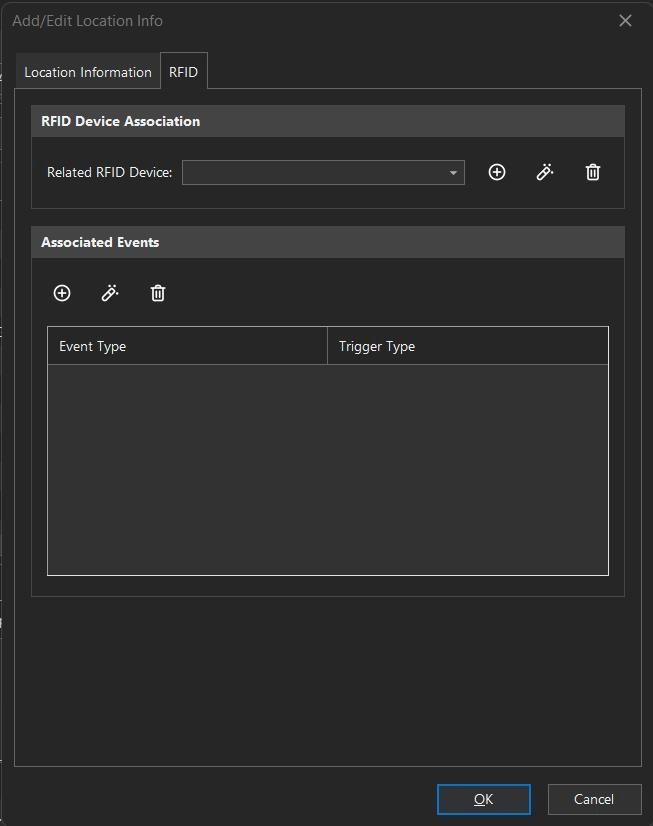
Standortdaten hinzufügen/bearbeiten – Registerkarte „RFID“
RFID Device Association
Diese Funktion kann in 13.1 genutzt werden, um ein RFID-Portal oder einen Kontrollpunkt einzurichten, um RFID-Tags zu erkennen, die mit Bestandsgegenständen verknüpft sind. Das Gerät muss auf eine gültige URL verweisen, unter der der REST-Server auf eingehende Daten im JSON-Format „warten“ kann. Bei korrekter Konfiguration sieht der allgemeine Ablauf vor, dass die aktuelle Standort-ID des Assets aktualisiert wird, falls diese nicht mit dem vom Lesegerät empfangenen Wert übereinstimmt. Diese Funktionen sind derzeit für Testzwecke verfügbar, befinden sich jedoch insgesamt noch im Beta-Stadium.
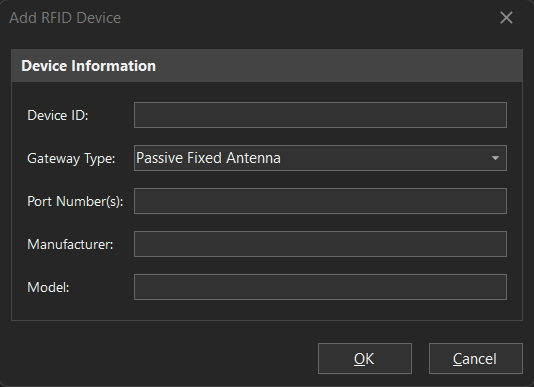
Dialogfeld „RFID-Gerät hinzufügen“
[+] Mehr anzeigen
[-] Ausblenden
Die Geräte-ID ist in der Regel die MAC-Adresse des Lesegeräts, das die Tag-Lesewerte sendet, und ist erforderlich.
Gateway-Typ ist lediglich eine Beschreibung des Gateways.
Portnummer(n) können verwendet werden, wenn der Benutzer Antennen, die an denselben Lesegerät angeschlossen sind, an verschiedenen Standorten voneinander trennen möchte. Wenn dieses Feld leer ist, akzeptiert der Endpunkt alle Ports als denselben Standort. Alternativ kann der Benutzer die Portnummern durch Kommas getrennt eingeben.
Hersteller und Modellnummer können angegeben werden, um den Benutzer darüber zu informieren, welches Gerät verwendet wird.
Zugehörige Ereignisse
Wenn ein Lesegerät eingerichtet ist und die aktuelle Standort-ID aktualisiert, kann der Administrator auch Ereignisse für solche Szenarien einrichten. Veranstaltungen kommen hierfür nur in Frage, wenn sie in der Workflow-Konfiguration als Veranstaltungstyp „IndyGo“ gekennzeichnet sind.
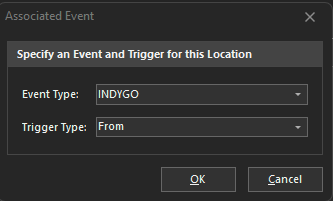
Dialogfeld „Zugehörige Ereignisse“
Trigger-Typen
Im Wesentlichen gibt es zwei Trigger-Typen für diese zugehörigen Ereignisse. Der Triggertyp „To“ wird ausgelöst, wenn ein Lesegerät an einem Standort ein mit einem Objekt verknüpftes Tag erkennt und die aktuelle Standort-ID dieses Objekts an dem betreffenden Standort noch nicht erfasst wurde. Der Auslösertyp „Von“ wird ausgelöst, wenn die aktuelle Standort-ID eines Assets bereits diesen Standort enthält. Dieses Ereignis wird ausgelöst, wenn sich das Asset an einem anderen Gateway befindet. Orte können sowohl mit „An“- als auch mit „Von“-Ereignissen verknüpft sein. Es wird empfohlen, pro Standort nur ein Ereignis pro Trigger zu verwenden.
Standorte in der Geräteansicht
Wir haben ein neues Objekt, das in das Feldlayout der Geräteansicht aufgenommen werden soll. Das Objekt trägt den Namen „Storage ID“ und wird automatisch unter „Storage ID“ gruppiert – ein dynamisches Feld, das sich anpasst, um in der Ansicht eine Standortstruktur anzuzeigen. Um dieses Objekt in das Layout einzufügen, klicken Sie mit der rechten Maustaste darauf und wählen Sie „Anpassen“:
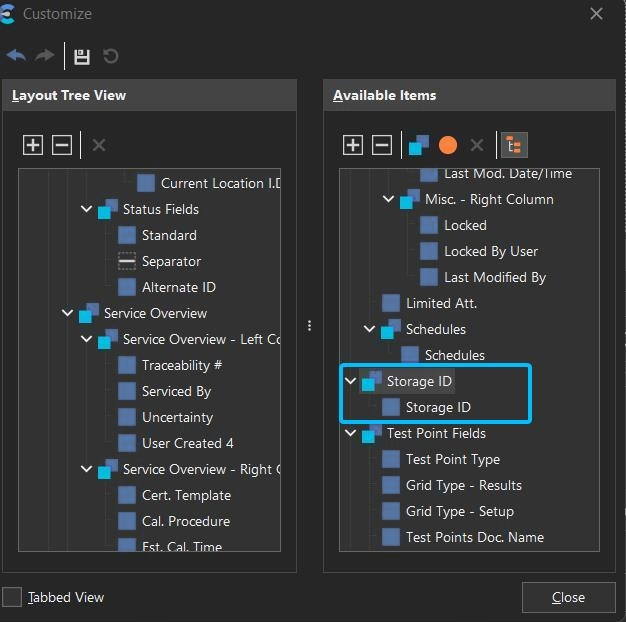
Ausrüstungsansicht – Objektgruppe „Lager-ID“
Ziehen Sie die Gruppe „Storage ID“ per Drag & Drop entweder in den linken Bereich oder direkt in das Layout der Geräteansicht. Sobald die Ansicht Ihren Wünschen entspricht, schließen Sie das Dialogfeld „Anpassen“ und speichern Sie die Änderungen am Layout.
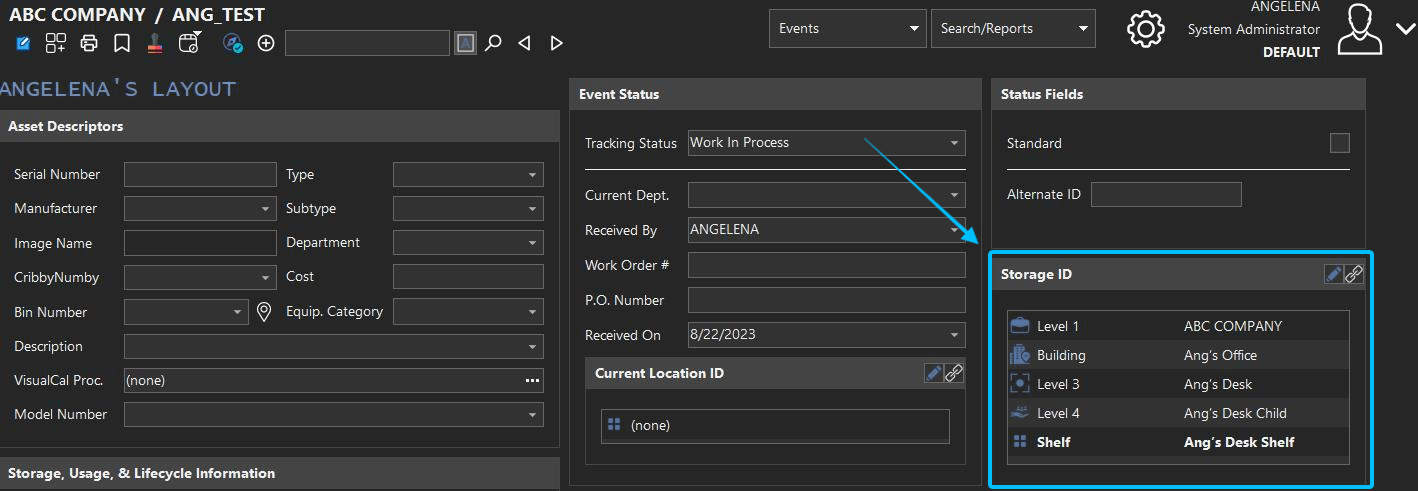
Ansicht „Ausrüstung“ – In der Ansicht angezeigte Speicher-ID
Das Feld „Speicher-ID“ passt seine Größe innerhalb des Layouts dynamisch an, je nach ausgewähltem Speicherort und der Anzahl der Ebenen, um die es tiefer liegt. Jeder in diesem Objekt angezeigte Standort kann durch Anklicken ausgewählt werden und wird dann direkt im Standortbaum-Editor geöffnet. Die Symbole/Ebenen-Aliase werden standardmäßig aus den Einstellungen des Standortbaums im Standort-Editor übernommen. Wenn Sie keine Symbole in der Ansicht anzeigen möchten, können Sie mit der rechten Maustaste auf das Objekt klicken und die Option „Standardbilder anzeigen“ deaktivieren:
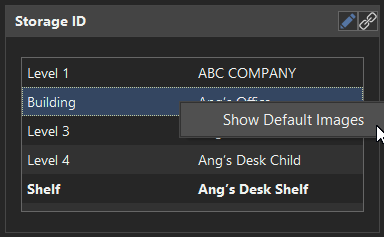
Speicher-ID-Objekt – Umschalten zwischen Standardbildern anzeigen
Im obigen Beispiel wird das Messgerät „ANG_TEST“ am Standort „Angs Schreibtischregal“ gelagert. Sie können erkennen, auf welcher Standortebene Sie sich befinden, da diese in der Ansicht fett gedruckt angezeigt wird. Diese Seite befindet sich auf der 5. Ebene und zeigt auch die Breadcrumb-Navigation der übergeordneten Ebenen an. Die vollständige Breadcrumb-Navigation für diesen Ort lautet also: ABC COMPANY (Ebene 1)...Angs Büro (Ebene 2, auch als „Gebäude“ bezeichnet)...Angs Schreibtisch (Ebene 3)...Angs Schreibtisch-Unterelement (Ebene 4)...Angs Schreibtisch-Regal (Ebene 5, auch als „Regal“ bezeichnet)
In der oberen rechten Ecke des Objekts „Speicher-ID“ befinden sich zwei Schaltflächen: „Speicher-ID bearbeiten“ und „Standortbaum-Editor starten“.
 Lagerort-ID bearbeiten – Mit dieser Option wird ein Standort aus der Standortbaumstruktur mit dem angezeigten Gerät verknüpft. Es öffnet sich ein neues Dialogfenster, in dem eine Baumstruktur mit den verschiedenen Standorten angezeigt wird, die für den angemeldeten Benutzer gelten – Doppelklicken Sie auf einen Standort in der Tabelle, um ihn auszuwählen.
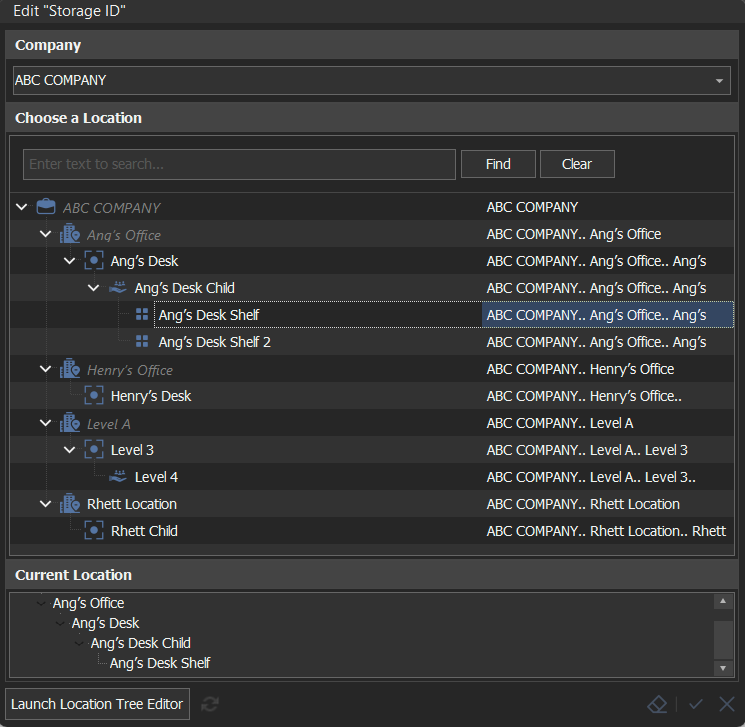
Ausrüstungsansicht – Dialogfeld „Speicher-ID bearbeiten“
Beachten Sie das Feld „Unternehmen“ oben im Dialogfeld – sofern der Benutzer über die entsprechenden Zugriffsrechte verfügt, kann er das Unternehmen ändern, um die zugehörigen Standorte anzuzeigen. Am unteren Rand des Dialogfelds befindet sich der Abschnitt „Aktueller Standort“, in dem die Breadcrumb-Navigation des Standorts angezeigt wird, mit dem das Gerät derzeit verbunden ist, sodass man sich schnell orientieren kann. Jeder Standort, bei dem das Kontrollkästchen „Ist Lager“ nicht aktiviert ist, wird in grauer, kursiver Schrift angezeigt und kann nicht zum Lagern von Ausrüstung ausgewählt werden.
 Standortbaum-Editor starten – Mit dieser Option können Sie den Standortbaum-Editor direkt aus der Geräteansicht heraus starten.
Der gleiche Objekttyp wird auch unter bestimmten Sendungsverfolgungsstatus angezeigt (sofern die Einrichtung erfolgreich war):
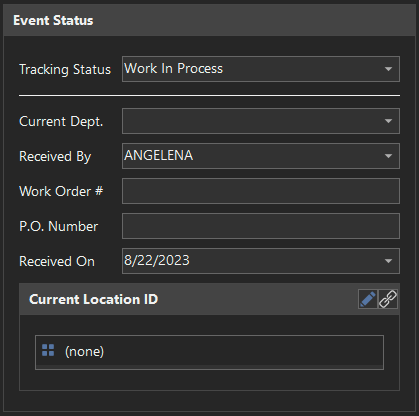
Ausrüstungsansicht – Verfolgungsstatus – Aktuelle Standort-ID des Objekts
Wenn kein Ort ausgewählt ist, wird im Objekt „(keiner)“ angezeigt.
Standorte in der Suchfunktion von „
“ Außerdem gibt es neue Felder, nach denen gesucht und die im Ergebnisraster der Gerätesuche angezeigt werden können. Zu diesen Bereichen gehören:
- Lager-ID
- Speicher-ID (Breadcrumb)
- Lager-ID Stufe 1–10 (abhängig von der Struktur der Standortbaumstruktur)
Wenn Sie beispielsweise in der erweiterten Auswahl von EquipmentFinder nach „Lager-ID“ suchen, werden Sie feststellen, dass beim Klicken auf „ <“ eine Baumansicht angezeigt wird.>
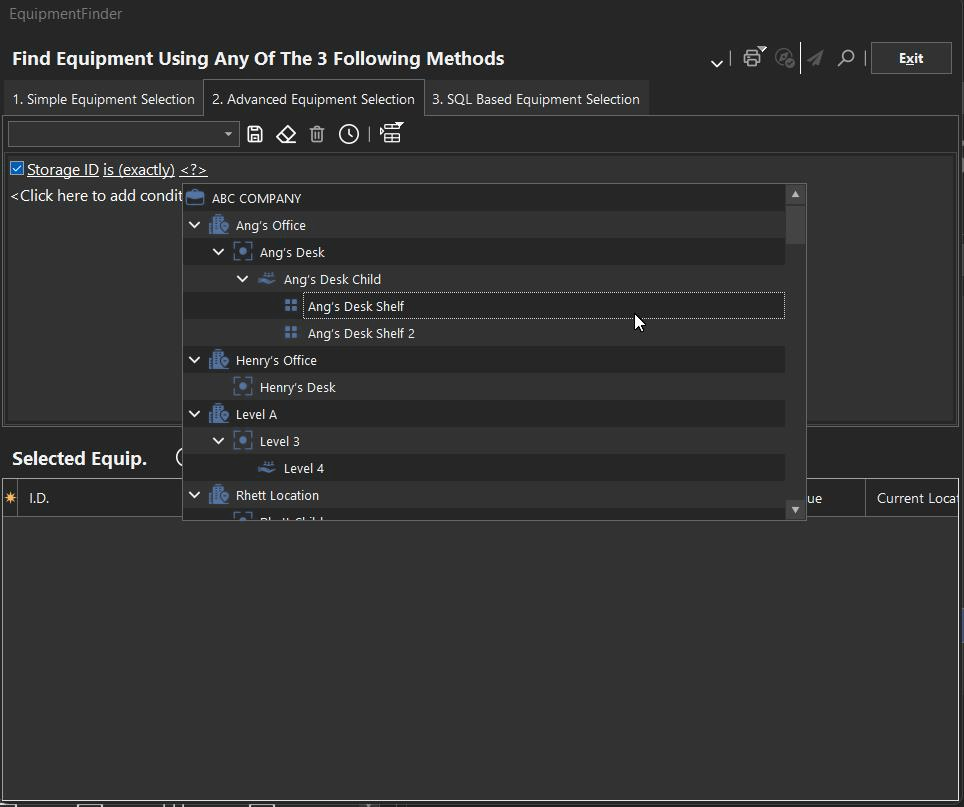
EquipmentFinder – Suche nach Speicher-ID
Bei der Verwendung des Feldes „Lager-ID“ ist zu beachten, dass die Suche nur den aktuell ausgewählten Standort berücksichtigt und Geräte, die sich in den zugehörigen Unterstandorten befinden, außer Acht lässt. Wenn Sie also nach „Storage ID ist genau Ang’s Desk Child“ suchen, werden 0 Datensätze zurückgegeben.
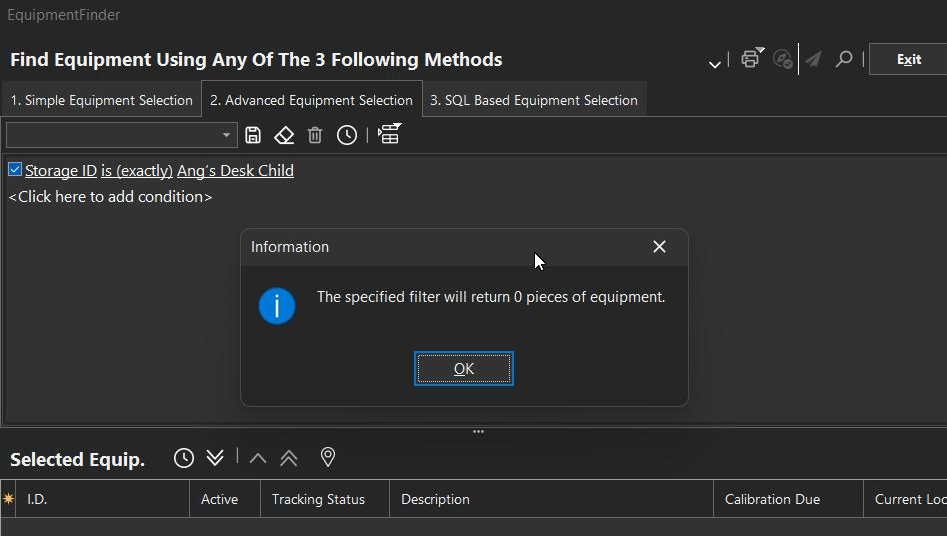
EquipmentFinder – Storage-ID liefert 0 Datensätze
Wenn Sie jedoch einen Vergleich mit dem Abschnitt „Ausrüstung für Standorte anzeigen“ im Standortbaum-Editor anstellen, werden Sie feststellen, dass sich insgesamt zwei Datensätze unter „Angs Schreibtisch – Unterordnung“ befinden – diese Ausrüstung befindet sich jedoch nicht in „Angs Schreibtisch – Unterordnung“, sondern tatsächlich in den untergeordneten Standorten von „Angs Schreibtisch – Unterordnung“
- ANG_TEST --> Ang's Schreibtischregal
- 'ANG_TEST2 --> Angs Schreibtischregal 2
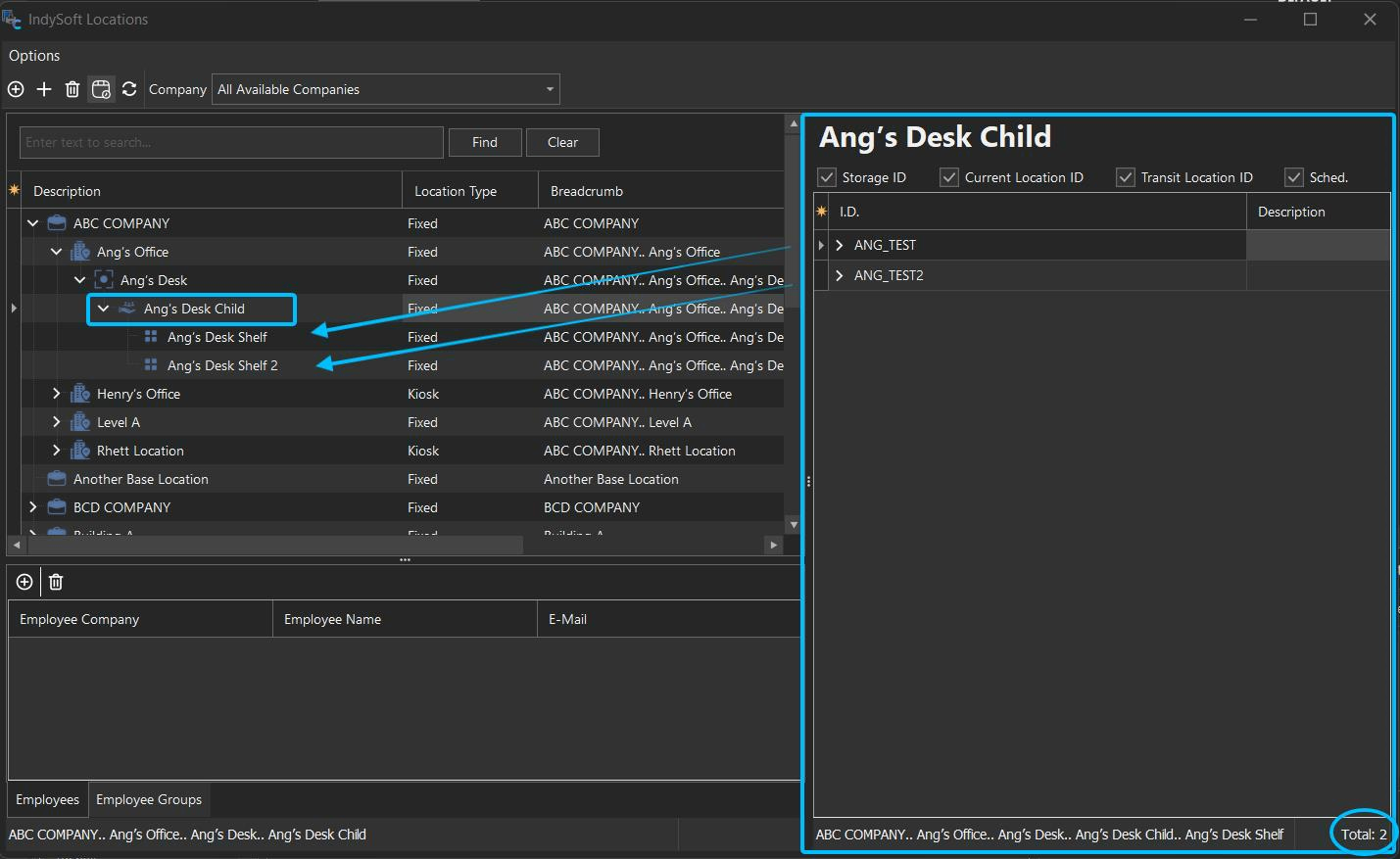
Standortbaum-Editor – Ausrüstung für Standorte anzeigen (Vergleich mit EquipmentFinder)
Im Gegensatz zur Suche nach „Lager-ID“ werden bei einer Suche nach „Lager-ID Stufe 4“ (oder einer der anderen spezifischen Stufen) auch alle Geräte angezeigt, die sich an untergeordneten Standorten befinden. Wenn wir im selben Beispiel nach „Storage ID Level 4 ist genau Angs Schreibtisch Child“ suchen, werden 2 Datensätze zurückgegeben:
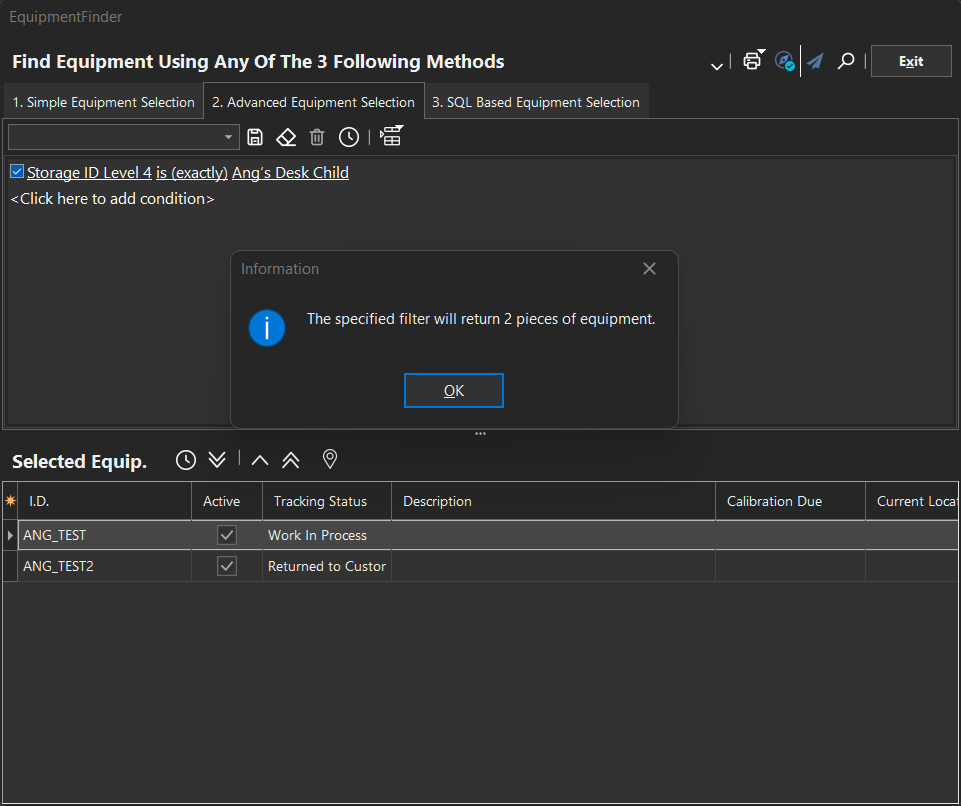
EquipmentFinder – Storage ID Level 4 liefert 2 Datensätze |