IndySoft Secure Server
IndySoft Secure Server ermöglicht eine sichere SFTP-Dateiübertragung und wird in der Regel zusammen mit dem Modul IndySoft Tech Sync verwendet. Das Dienstprogramm „IndySoft Secure Server Setup“ dient dazu, serverspezifische Einstellungen zu ändern, Dienste zu starten oder zu beenden sowie Benutzer- und Serverschlüssel hinzuzufügen oder zu bearbeiten. Der Secure Server läuft auf einem Server mit einer Datenbankverbindung zur IndySoft-Datenbank. Für die Anmeldung am IndySoft Secure Server ist ein „Systemadministrator“-Profil erforderlich.
Um die gesamte Dateikommunikation zu sichern, muss sowohl auf dem Server als auch auf dem Benutzer-Arbeitsplatzrechner eine Kombination aus Schlüsseldateien vorhanden sein. Dies ist der Zweck der Registerkarten Server-Schlüssel und Benutzerschlüssel. In der Regel wird auf dem Server ein einziger Server-Schlüssel erstellt; anschließend wird dieser öffentliche Schlüssel an alle Client-Arbeitsstationen weitergeleitet, die technische Synchronisierungsvorgänge durchführen. Ebenso generieren alle Client-Arbeitsstationen einen eindeutigen Benutzerschlüssel und leiten diesen öffentlichen Schlüssel an den Server weiter, damit er auf der Registerkarte Benutzerschlüssel importiert werden kann. IndySoft Secure Server übernimmt die Erstellung der Kombinationen aus öffentlichen und privaten Schlüsseln für jeden einzelnen. Durch die Kombination dieser einzigartigen Schlüssel werden alle Verbindungen überprüft und alle gesendeten bzw. empfangenen Daten verschlüsselt. Seien Sie versichert, dass nur autorisierte Benutzer Dateien auf den IndySoft Secure Server hoch- oder herunterladen können.
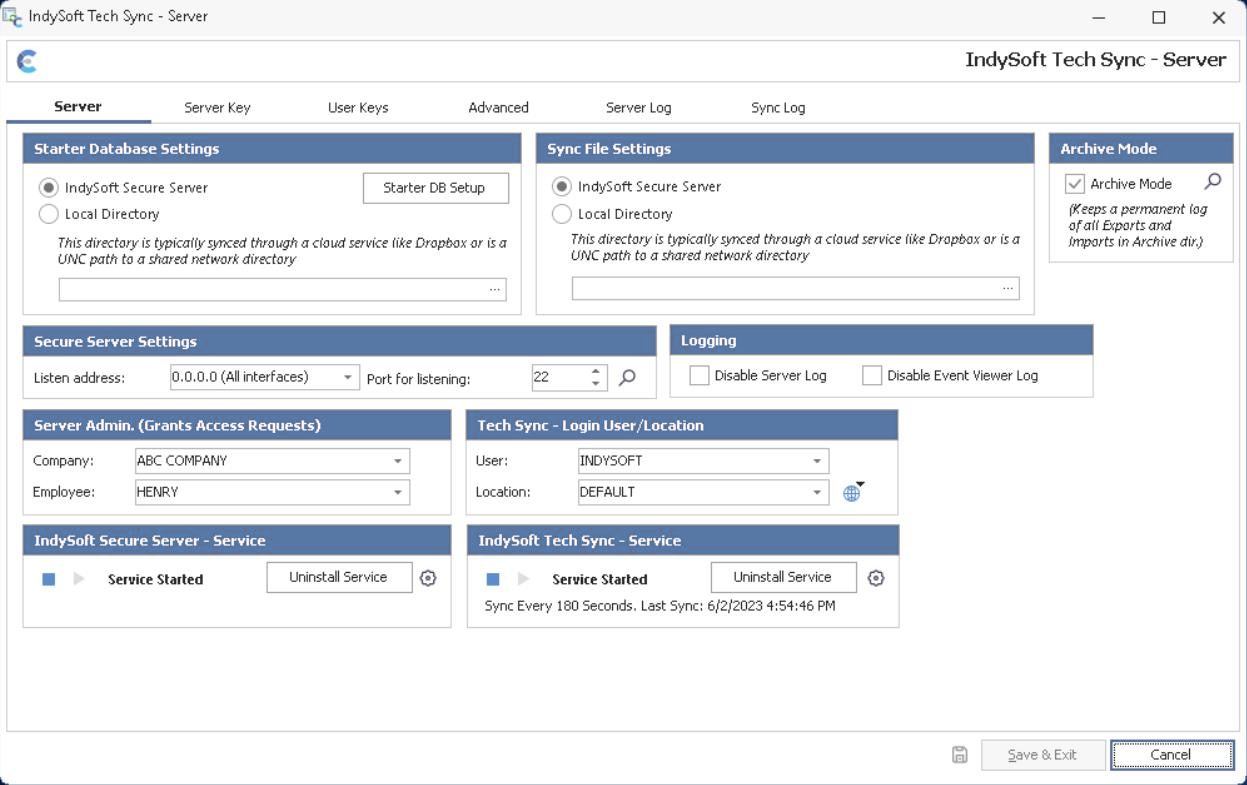
Sicherer Server – Übersicht
Erste Schritte zur Installation und Einrichtung
Die Einrichtung des Servers sollte nur wenige Minuten dauern:
·Wählen Sie einen Server mit ausreichend Speicherplatz für alle Tech-Sync-Dateien aus, die von externen Technikern gesendet oder vom IndySoft Tech Sync Service erstellt wurden. In der Regel handelt es sich um kleine Dateien (oft 40 KB usw.), manche können jedoch auch größer sein (Dokumente, Anleitungen usw.). Synchronisierungsdateien können manuell bereinigt oder gelöscht werden, wenn sie nicht mehr benötigt werden – es ist jedoch ratsam, von vornherein über ausreichend Speicherplatz zu verfügen. Alle SFTP-Dateien werden unter Windows in einem einzigen Verzeichnis gespeichert.
·Der IndySoft Secure Server ist ein SFTP-Server, für den ein offener Port erforderlich ist. Stellen Sie sicher, dass in Ihrer Firewall (oder einer anderen Software/Hardware) ein Port geöffnet ist, um die Kommunikation zu ermöglichen.
·Legen Sie auf der Registerkarte Server die Adresse und den Port fest. Weitere Informationen finden Sie auf der Registerkarte Server.
·Wählen Sie auf der Registerkarte Server einen Administrator aus. Ein Mitarbeiter aus der Mehrbenutzer-Datenbank (Server-Admin. Gruppenfeld). Dieser Administrator. erhält automatisch E-Mails von allen Benutzern, die über IndySoft Tech Sync Zugriff zum Hochladen von Dateien beantragen. Dieser Administrator. wird damit beauftragt, den IndySoft Secure Server zu betreiben und Benutzerschlüssel hinzuzufügen, um diese Anfragen zu bearbeiten.
·Wählen Sie auf der Registerkarte Server einen Tech-Sync-Benutzer/Standort aus. Dies sind der Benutzername und der Standort des Benutzers für die Anmeldung beim IndySoft Tech Sync Service. Dieser Benutzer/Standort ist wichtig, da er die Tech-Sync-Einstellungen (welche Dateitypen vom Tech-Sync-Dienst hoch- bzw. heruntergeladen werden) sowie alle eventuell erforderlichen E-Mail-Einstellungen enthält. Klicken Sie auf die Schaltfläche „Standort-Einstellungen anzeigen/bearbeiten“, um die Einstellungen zu ändern.
·Installieren Sie den IndySoft Secure Service. Weitere Informationen finden Sie auf der Registerkarte Server.
·Fügen Sie einen Serverschlüssel hinzu. Weitere Informationen finden Sie auf der Registerkarte Server-Schlüssel.
·Starten Sie den IndySoft Secure Server-Dienst über die Registerkarte Server.
·Installieren Sie den IndySoft Tech Sync Service über die Registerkarte Server.
·Starten Sie den IndySoft Tech Sync-Dienst.
IndySoft Secure Server – Täglicher Einsatz
Nach der Ersteinrichtung wird der IndySoft Secure Server-Dienst automatisch über den Windows-Dienstmanager ausgeführt. Der Administrator muss nur dann zum Einrichtungsbildschirm des IndySoft Secure Servers zurückkehren, wenn er neue Benutzerschlüssel hinzufügen oder Protokolle einsehen möchte.
Beachten Sie, dass alle vom IndySoft Tech Sync Service erstellten Dateien in einem zentralen Verzeichnis auf dem Server gespeichert werden. Ebenso werden alle Dateien, die von Remote-Tech-Sync-Benutzern hochgeladen werden, in diesem Verzeichnis gespeichert. Es können Unterverzeichnisse angelegt werden (die Namen der Unterverzeichnisse können im Dialogfeld „Tech Sync-Verbindungseinstellungen“ jedes Clients festgelegt werden), doch in der Regel befinden sich alle Dateien im Stammverzeichnis. Um diese Dateien anzuzeigen, klicken Sie auf das Symbol „Dateien anzeigen“ auf der Registerkarte Server:

Sicherer Server – Dateien anzeigen
Wenn Sie den Status des Servers überprüfen möchten, verwenden Sie die Registerkarte Serverprotokoll.
Um alle ausstehenden Uploads, alle Tech-Sync-Dateivorgänge und alle empfangenen Dateien einzusehen, verwenden Sie die Registerkarte Client-Protokoll. Dieses Protokoll wird fortlaufend aktualisiert. |