Server-Schlüssel
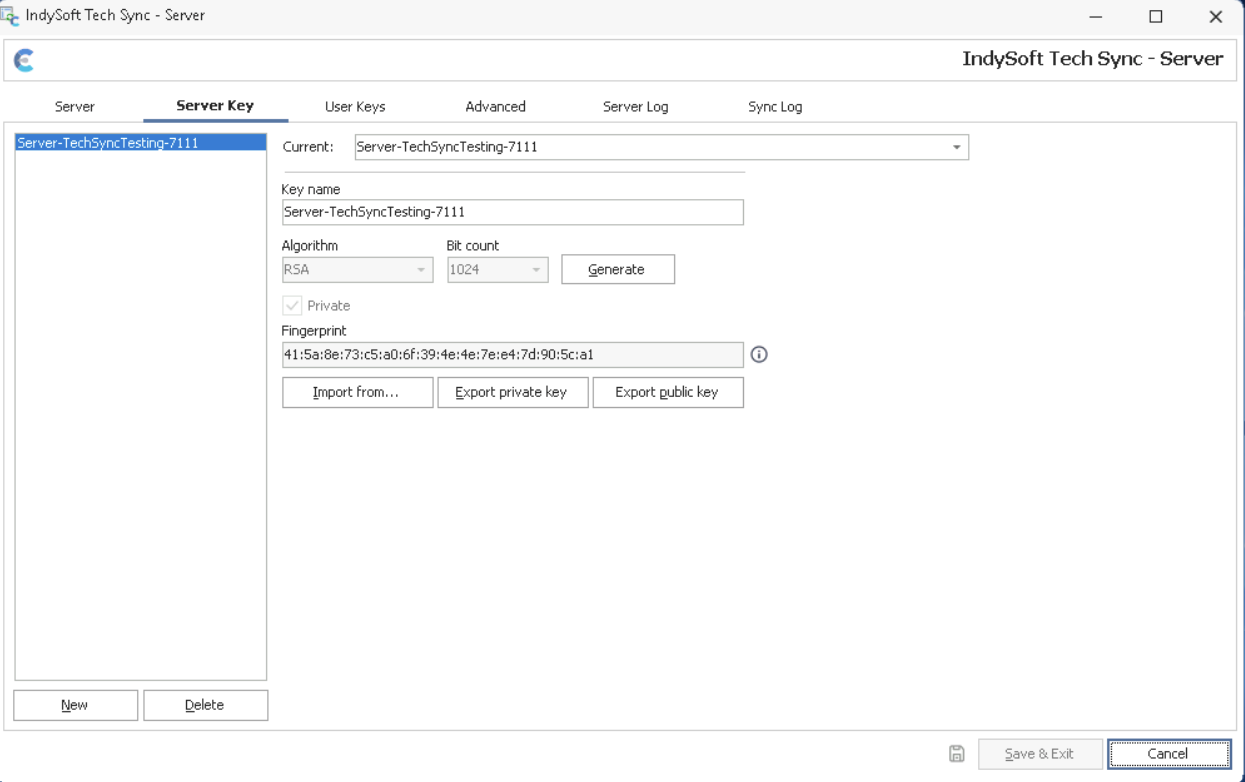
IndySoft Secure Server – Registerkarte „Server-Schlüssel“
Bevor externe Arbeitsplätze eine Verbindung herstellen können, muss für den IndySoft Secure Server ein Serverschlüssel erstellt worden sein. Es muss nur ein Serverschlüssel eingerichtet werden. Die Benutzeroberfläche unterstützt mehrere Serverschlüssel – allerdings wird nur einer der Serverschlüssel über das Dropdown-Menü oben auf der Registerkarte als „aktuell“ ausgewählt. Um einen neuen Serverschlüssel zu erstellen, klicken Sie auf „Neu“. Der Name des Serverschlüssels wird automatisch mit dem Namen des Arbeitsplatzrechners und einer zufälligen Nummer ausgefüllt. Dieser Name kann geändert werden, solange er eindeutig ist:
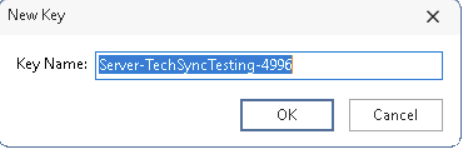
Neuer Schlüssel
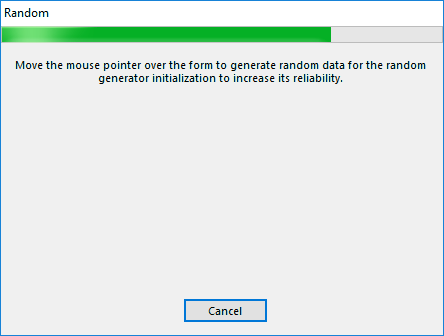
Als Nächstes werden Sie zunächst aufgefordert, den Server zu randomisieren, um sicherzustellen, dass ein völlig eindeutiger Schlüssel erstellt wird. Es erscheint folgendes Dialogfeld:
Zufälliger Dialog
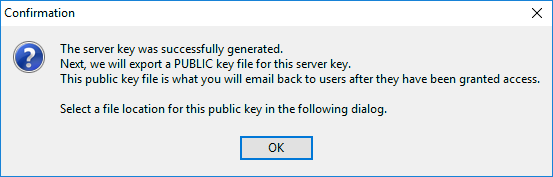
Der grüne Fortschrittsbalken bewegt sich nur weiter, wenn die Maus über das Dialogfeld geführt wird. Bewegen Sie die Maus beliebig über das Dialogfeld. Diese Mausbewegungen dienen dazu, die Eindeutigkeit des generierten Schlüssels sicherzustellen. Nachdem der Schlüssel erstellt wurde, werden Sie aufgefordert, den öffentlichen Schlüssel an einen Speicherort auf dem Server zu exportieren:
Öffentlicher Schlüssel speichern
Der öffentliche Schlüssel ist nur ein Bestandteil des eigentlichen Schlüssels, der zur Authentifizierung verwendet wird. Der öffentliche Schlüssel ist der einzige Schlüssel, der jemals an eine andere Workstation weitergegeben wird. Durch das Speichern des öffentlichen Schlüssels lässt sich dieser bei Bedarf leicht abrufen, um ihn an Nutzer zurückzusenden, die Zugriffsanfragen stellen. Der Standardpfad für den Server-Schlüssel befindet sich im Ordner „IndySecureServer“ unter „Public Documents“ (also eine Ebene über dem Unterverzeichnis „\Files“, in dem alle SFTP-Dateien gespeichert werden). Um später das Verzeichnis aufzurufen, in dem der öffentliche Schlüssel des Servers gespeichert ist, klicken Sie auf die Schaltfläche „Goto Server Key“ 
Sobald der erste/einzige Serverschlüssel erstellt wurde, wird er automatisch im Dropdown-Menü „Aktuell“ ausgewählt. In der Regel sind das alle Schritte, die durchgeführt werden müssen. Die Schaltfläche „Importieren von“ würde lediglich dazu dienen, einen privaten Serverschlüssel zu importieren, der auf einem anderen Rechner gespeichert ist (selten). Über die Schaltfläche „Privaten Schlüssel exportieren“ kann der private Serverschlüssel (der sich vom öffentlichen Serverschlüssel unterscheidet) exportiert werden. Dies sollte nur zu Sicherungszwecken oder bei einem Standortwechsel des Servers durchgeführt werden. Achten Sie darauf, die Datei mit dem privaten Schlüssel nicht weiterzugeben.
Wenn mehrere Serverschlüssel angelegt wurden, achten Sie darauf, den aktuellen Serverschlüssel aus der Dropdown-Liste auszuwählen. |