Server
IndySoft Secure Server
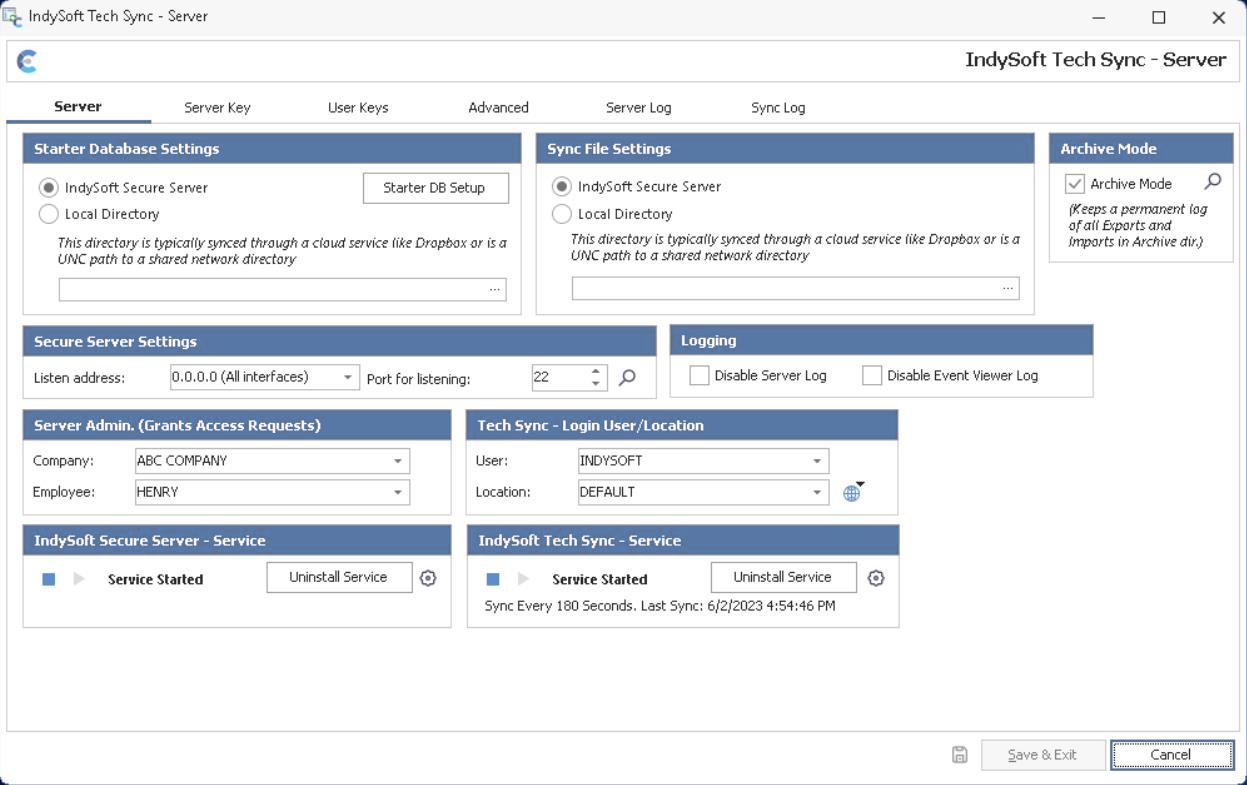
Listen-Adresse: Gibt die lokale Adresse an, auf der der Server auf Verbindungen warten soll. Wenn auf dem Computer mehrere Netzwerkkarten installiert sind und keine Empfangsadresse zugewiesen wurde, wird die Adresse „0.0.0.0“ abgehört. Das bedeutet, dass eine Verbindung zu jeder der installierten Netzwerkkarten hergestellt werden kann.
Port zum Abhören: Wählen Sie den vom SFTP-Server verwendeten Port aus. Stellen Sie sicher, dass dieser Port in allen Firewalls oder anderen Software- bzw. Hardware-Einstellungen auf dem Server geöffnet ist.
Dateien anzeigen: Klicken Sie auf diese Schaltfläche, um das Verzeichnis mit allen SFTP-Dateien schnell zu öffnen. Das Verzeichnis wird im Windows Explorer angezeigt.
Serveradministrator (Zugriffsanfragen genehmigen): Wählen Sie einen Mitarbeiter aus der Multi-User-Datenbank aus, der als Administrator für den IndySoft Secure Server fungieren soll. Das bedeutet, dass dieser Mitarbeiter E-Mail-Anfragen zur Einrichtung einer Tech-Sync-Verbindung erhalten wird. Jeder Benutzer erstellt über das Dienstprogramm „IndySoft Tech Sync“ einen Benutzerschlüssel (Einrichtung der IndySoft Secure Server-Verbindung). Bei diesem Vorgang wird der neue Benutzerschlüssel per E-Mail an den Serveradministrator gesendet. Der Serveradministrator. fügt dann den Benutzerschlüssel hinzu (nach Zustimmung des Benutzers) und sendet den Serverschlüssel per E-Mail zurück. Weitere Informationen finden Sie unter Benutzerschlüssel. Achten Sie darauf, einen Mitarbeiter auszuwählen, für den unter „Mitarbeiter hinzufügen/bearbeiten…“ in IndySoft eine gültige E-Mail-Adresse angegeben ist.
Tech Sync – Benutzer/Standort anmelden: Wählen Sie einen Benutzer/Standort aus, der vom Tech Sync-Dienst beim Start verwendet werden soll. Dieser Benutzer/Standort ist wichtig, da er alle vom Dienst verwendeten Tech-Sync-Einstellungen enthält. Klicken Sie auf die Schaltfläche „Benutzer-/Standorteinstellungen anzeigen/bearbeiten“  , um die Einstellungen für den ausgewählten Benutzer/Standort oder global zu bearbeiten:
Tech Sync – Benutzer- und Standorteinstellungen
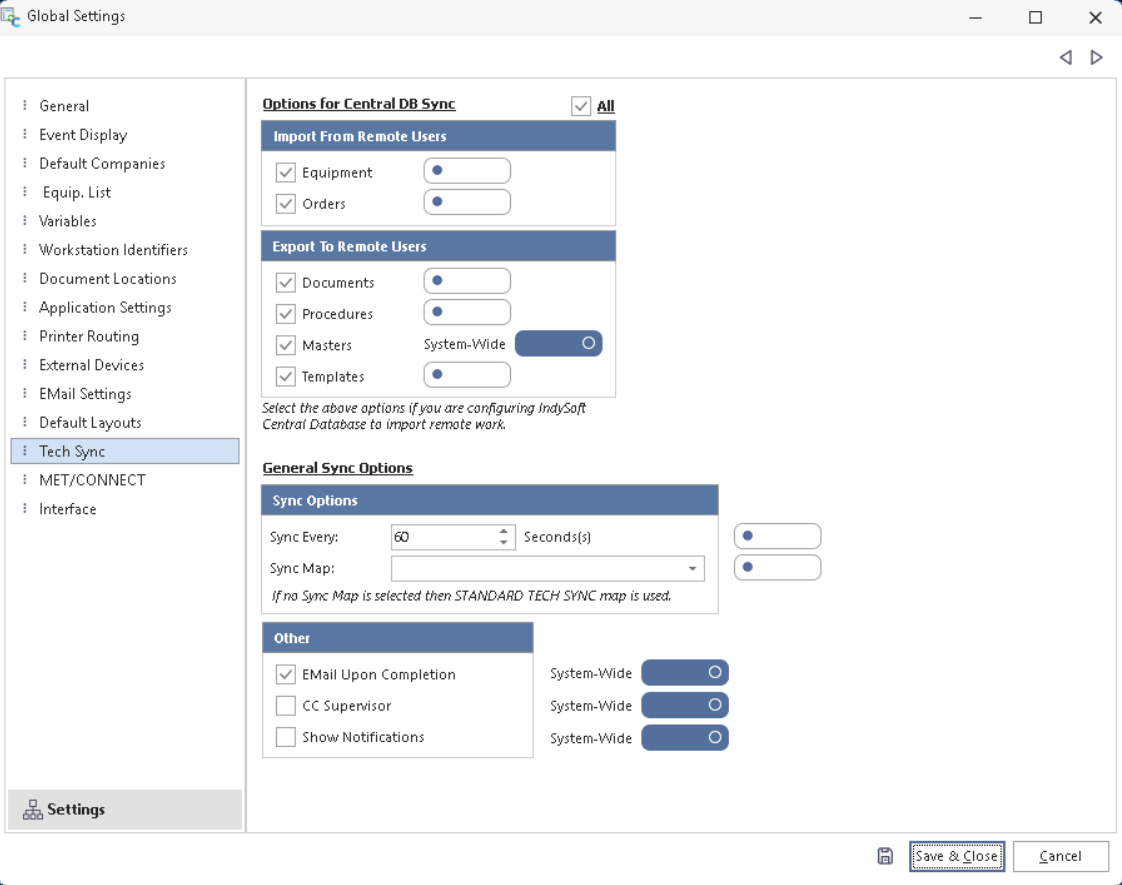
Von Remote-Benutzern importieren: Wählen Sie die Elemente aus, die automatisch aus dem SFTP-Dateiverzeichnis heruntergeladen und in die Multi-User-Datenbank importiert werden sollen. Dies wären Dateien, die von den Single-User-Clients von IndySoft Tech Sync hochgeladen wurden. In der Regel werden die Optionen wie im obigen Screenshot ausgewählt: „Ausrüstung“ und „Aufträge“. Sobald also vor Ort Änderungen an der Ausrüstung und den Aufträgen vorgenommen werden, werden diese Dateien automatisch in die Multi-User-Datenbank importiert, sobald sie im SFTP-Verzeichnis erscheinen.
Export an Remote-Benutzer: Wählen Sie hier die Elemente aus, die automatisch aus der Multi-User-Datenbank exportiert und hochgeladen werden sollen, wenn der IndySoft Tech Sync Service ausgeführt wird. In der Regel werden die Optionen wie im obigen Screenshot ausgewählt: Dokumente, Verfahren, Vorlagen und Muster. Alle Änderungen, die in der Mehrbenutzer-Datenbank vorgenommen werden, werden automatisch exportiert und in das SFTP-Dateiverzeichnis hochgeladen, um sie an Einzelbenutzer-Datenbanken zu verteilen, auf denen IndySoft Tech Sync ausgeführt wird.
Synchronisierungsoptionen: Wählen Sie aus, wie oft die Synchronisierung erfolgen soll (in Sekunden). Der Standardwert beträgt 60 Sekunden. Wählen Sie als Nächstes die Synchronisierungszuordnung aus, die für alle exportierten Gerätedatensätze verwendet werden soll. (Wenn keine Geräte für den Export ausgewählt wurden, ist diese Auswahl nicht erforderlich.) Synchronisierungskarten werden im Dienstprogramm IndySoft DataSync eingerichtet.
Sonstiges: Wählen Sie einen UNC-Pfad aus, in dem die Starter-Datenbank abgelegt werden soll, die jede Woche von der geplanten Aufgabe „Multi-User IndySoft Tech Sync“ erstellt wird. Weitere Informationen dazu, wie diese Datenbank jede Woche angelegt wird, finden Sie unter Einrichtung der Starter-Datenbank (nur für Administratoren). Wenn Sie möchten, dass nach dem Import jeder Datei eine E-Mail versendet wird, wählen Sie „E-Mail nach Abschluss“ aus. Verwenden Sie „CC Vorgesetzter“, um den Vorgesetzten des Mitarbeiters in die E-Mail einzubeziehen (diese Option wird bei der Einrichtung der Mehrbenutzersynchronisierung selten verwendet – sie kommt eher in einem Einzelbenutzersynchronisierungsszenario zum Einsatz). Schließlich kann die Option „Benachrichtigungen anzeigen“ bei jedem Import Windows-Benachrichtigungen auslösen. (Es ist zudem eher ungewöhnlich, diese Option für die Mehrbenutzersynchronisierung zu aktivieren – sie kommt häufiger in einem Einzelbenutzersynchronisierungsszenario zum Einsatz, das über die Taskleiste ausgeführt wird.)
IndySoft Secure Server – Server: Verwenden Sie diese Optionen, um den IndySoft Secure Server-Dienst zu starten oder zu beenden. Dieser Dienst führt alle SFTP-Dateivorgänge aus. Verwenden Sie die Schaltflächen auf der rechten Seite, um den Dienst nach Bedarf zu installieren oder zu deinstallieren.
IndySoft Tech Sync – Dienst: Verwenden Sie diese Optionen, um den IndySoft Tech Sync-Dienst zu starten oder zu beenden. Dieser Dienst führt alle Multi-User-Tech-Synchronisierungsvorgänge in der Datenbank durch. Alle exportierten Dateien werden im Dateiverzeichnis auf dem SFTP-Server abgelegt. Neue Dateien, die auf dem SFTP-Server gefunden werden (und den Importoptionen entsprechen), werden automatisch importiert. Es wird eine Erinnerung zum aktuellen Synchronisierungsintervall sowie zu Datum und Uhrzeit der letzten Synchronisierung angezeigt. |