Einrichten der IndySoft Secure Server-Verbindung
Verwenden Sie dieses Dialogfeld, um Ihre Verbindung zum IndySoft Secure Server einzurichten. Um diese Verbindung herzustellen, müssen Sie
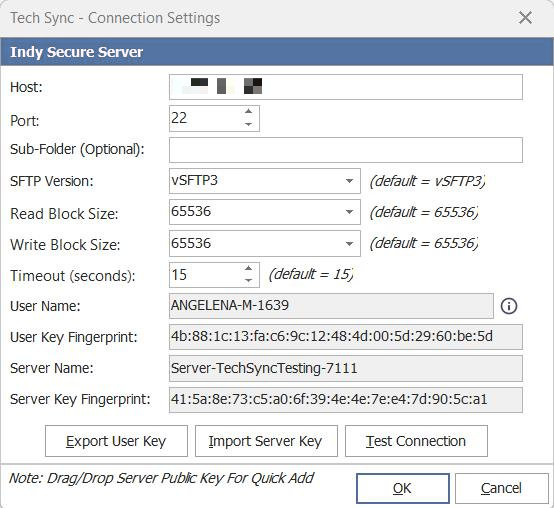
Tech Sync – Verbindungseinstellungen
Moderator: Geben Sie die IP-Adresse des IndySoft Secure Servers ein.
Port: Geben Sie den Port für den IndySoft Secure Server ein.
Unterordner (optional): Geben Sie den Namen des Unterordners ein. In der Regel wird dieses Feld leer gelassen.
Benutzername: Dieser Benutzername wird automatisch erstellt, wenn das Dialogfeld angezeigt wird. In der Regel besteht dieser aus dem Namen des Arbeitsplatzes, gefolgt von einer Zufallszahl. Dieser Benutzername dient zur Identifizierung dieses Clients in der Benutzerschlüsselliste von IndySoft Secure Server.
Fingerabdruck des Benutzerschlüssels: Dieser Fingerabdruck dient nur zu Referenzzwecken – er wird angezeigt, nachdem die Schaltfläche „Benutzerschlüssel exportieren“ angeklickt wurde. Dieser Fingerabdruck ist eindeutig mit dem Benutzerschlüssel verknüpft (ist jedoch nicht mit dem Benutzerschlüssel identisch). Anhand dieses Fingerabdrucks lässt sich überprüfen, ob der exportierte Benutzerschlüssel mit dem auf dem Server importierten Schlüssel übereinstimmt (wo der Fingerabdruck ebenfalls zur Gegenprüfung verfügbar ist).
Fingerabdruck des Serverschlüssels: Dieser Fingerabdruck dient nur zu Referenzzwecken – er wird angezeigt, nachdem die Schaltfläche „Serverschlüssel importieren“ angeklickt wurde. Dieser Fingerabdruck ist eindeutig mit dem Server verknüpft (ist jedoch nicht mit dem Server-Schlüssel identisch). Anhand dieses Fingerabdrucks lässt sich überprüfen, ob der importierte Serverschlüssel mit dem auf dem Server exportierten Schlüssel übereinstimmt (wo der Fingerabdruck ebenfalls zur Gegenprüfung verfügbar ist).
Benutzerschlüssel exportieren: Klicken Sie auf diese Schaltfläche, um den aktuellen Benutzerschlüssel zu exportieren. Falls noch kein Benutzerschlüssel vorhanden ist, wird ein neuer erstellt. Zunächst werden Sie aufgefordert, den Client zu randomisieren, um sicherzustellen, dass ein eindeutiger Schlüssel erstellt wird. Es erscheint folgendes Dialogfeld:
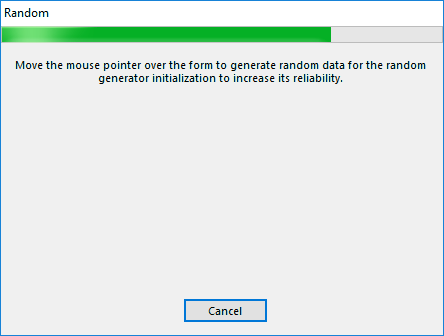
Zufälliger Dialog
Der grüne Fortschrittsbalken bewegt sich nur weiter, wenn die Maus über das Dialogfeld geführt wird. Bewegen Sie die Maus beliebig über das Dialogfeld. Diese Mausbewegungen dienen dazu, die Eindeutigkeit des generierten Schlüssels sicherzustellen. Nach der Erstellung des Schlüssels wird automatisch eine E-Mail mit dem Benutzernamen, dem Fingerabdruck und dem angehängten Benutzerschlüssel angezeigt. Diese E-Mail sollte an den Administrator des IndySoft Secure Servers gesendet werden. Falls dieser Administrator. bereits für den Secure Server ausgewählt wurde, wird die E-Mail-Adresse automatisch eingetragen:
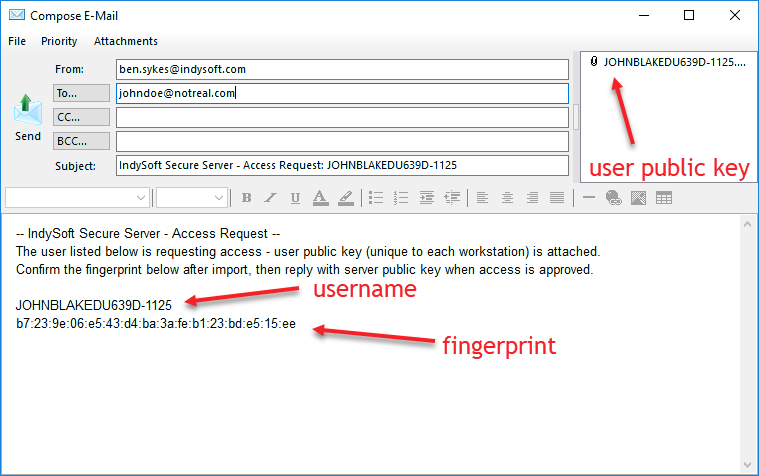 E-Mail zur Beantragung eines Benutzerzugangs für das
Wenn der Server-Administrator Wenn der Empfänger die E-Mail erhält, fügt er den Benutzernamen hinzu, importiert den öffentlichen Schlüssel des Benutzers und antwortet anschließend mit einer Folge-E-Mail, die den Server-Schlüssel enthält:
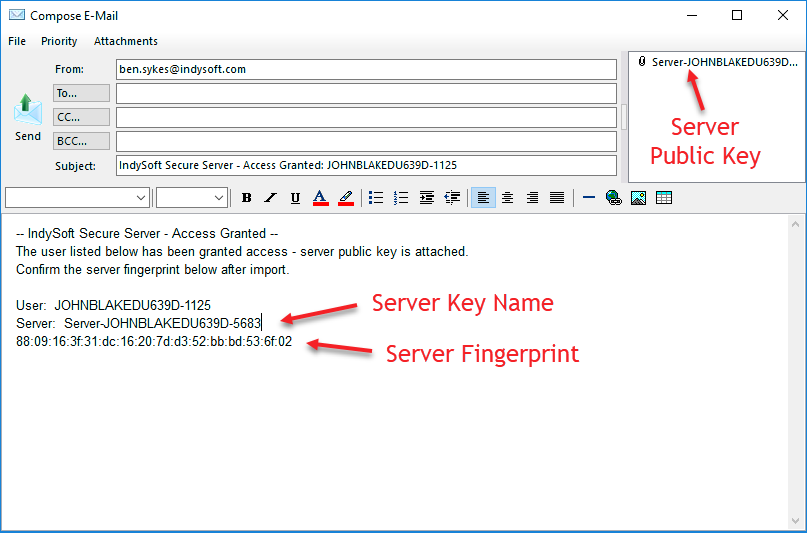
Benutzerzugriff gewährt E-Mail
Serverschlüssel importieren: Wenn Sie diese E-Mail erhalten, speichern Sie die angehängte Serverschlüsseldatei und importieren Sie sie anschließend über die Schaltfläche „Serverschlüssel importieren“. Nachdem der Serverschlüssel importiert wurde, überprüfen Sie bitte noch einmal, ob der „Fingerabdruck des Serverschlüssels“ mit dem Fingerabdruck in der E-Mail übereinstimmt. Jetzt können Sie die Verbindung testen.
Verbindung testen: Drücken Sie diese Schaltfläche, um die Verbindung zum IndySoft Secure Server zu testen. Häufige Ergebnisse:
 Verbindung zu „
“ erfolgreich hergestellt
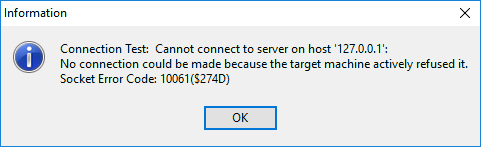
-Server läuft nicht – keine Antwort
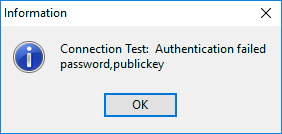
Authentifizierung fehlgeschlagen – Der Benutzerschlüssel ist auf dem Server nicht vorhanden oder der Serverschlüssel ist falsch. |