Configurer la connexion au serveur sécurisé IndySoft
Utilisez cette boîte de dialogue pour configurer votre connexion au serveur sécurisé IndySoft. Pour finaliser cette connexion, vous devrez
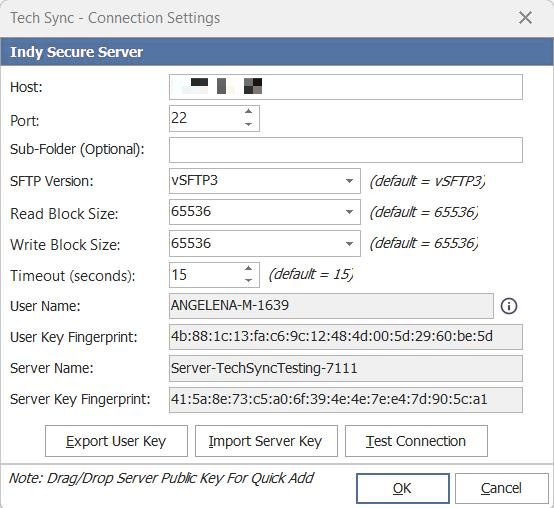
Tech Sync - Paramètres de connexion
Hôte : Saisissez l'adresse IP du serveur IndySoft Secure Server.
Port : Indiquez le port du serveur IndySoft Secure Server.
Sous-dossier (facultatif) : saisissez le nom du sous-dossier. En général, ce champ est laissé vide.
Nom d'utilisateur : ce nom d'utilisateur est créé automatiquement à l'affichage de la boîte de dialogue. En général, cela correspond au nom du poste de travail suivi d'un nombre aléatoire. Ce nom d'utilisateur permettra d'identifier ce client dans la liste des clés utilisateur d'IndySoft Secure Server.
Empreinte digitale de la clé utilisateur : cette empreinte est fournie à titre indicatif uniquement ; elle s'affiche lorsque l'on clique sur le bouton « Exporter la clé utilisateur ». Cette empreinte est associée de manière unique à la clé de l'utilisateur (mais elle n'est pas équivalente à celle-ci). Cette empreinte permet de vérifier que la clé utilisateur exportée correspond bien à la clé importée sur le serveur (où l'empreinte est également disponible à des fins de recoupement).
Empreinte de la clé du serveur : cette empreinte est fournie à titre indicatif uniquement ; elle s'affiche après avoir cliqué sur le bouton « Importer la clé du serveur ». Cette empreinte est associée de manière unique au serveur (mais elle ne correspond pas à la clé du serveur). Cette empreinte permet de vérifier que la clé du serveur importée correspond bien à la clé exportée depuis le serveur (où l'empreinte est également disponible à des fins de recoupement).
Exporter la clé utilisateur : cliquez sur ce bouton pour exporter la clé de l'utilisateur actuel. Une nouvelle clé utilisateur sera créée s'il n'en existe pas encore. Tout d'abord, il vous sera demandé de randomiser le client afin de garantir la création d'une clé unique. La boîte de dialogue suivante s'affichera :
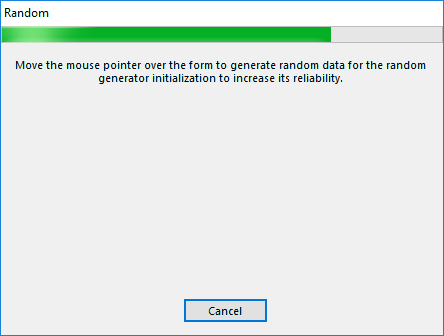
Dialogue aléatoire
La barre de progression verte ne progressera que lorsque la souris sera placée sur la boîte de dialogue. Déplacez la souris n'importe où dans la boîte de dialogue. Ces mouvements de souris servent à garantir l'unicité de la clé générée. Une fois la clé créée, un e-mail est automatiquement généré, contenant le nom d'utilisateur, l'empreinte numérique et la clé utilisateur en pièce jointe. Cet e-mail doit être envoyé à l'administrateur du serveur sécurisé IndySoft. Si cet administrateur... si elle a déjà été sélectionnée pour le serveur sécurisé, l'adresse e-mail s'affichera automatiquement :
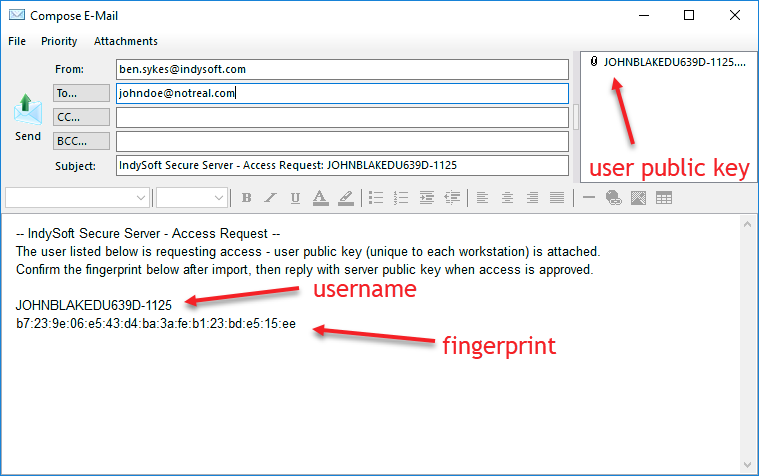 E-mail de demande d'accès utilisateur
Lorsque l'administrateur du serveur. Une fois l'e-mail reçu, ils ajouteront le nom d'utilisateur, importeront la clé publique de l'utilisateur, puis répondront par un e-mail de suivi contenant la clé du serveur :
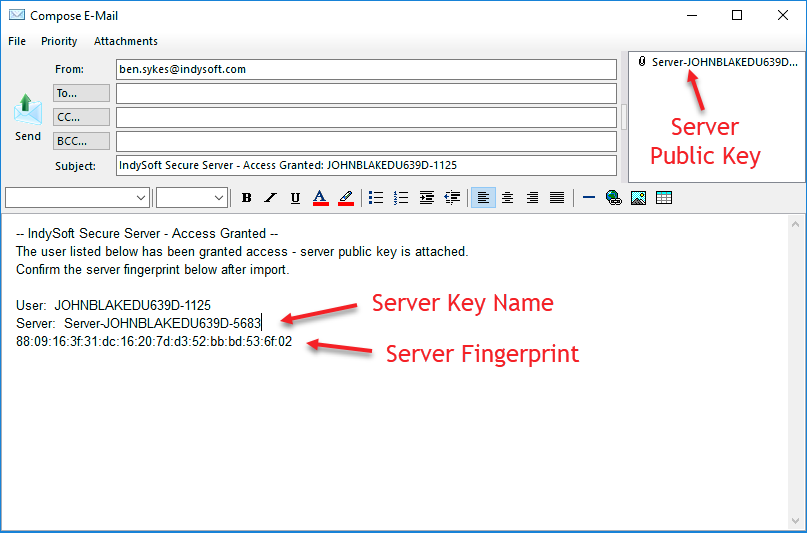
Accès utilisateur accordé E-mail
Importer la clé du serveur : lorsque vous recevez cet e-mail, enregistrez le fichier de clé du serveur joint, puis importez-le à l'aide du bouton « Importer la clé du serveur ». Une fois la clé du serveur importée, vérifiez bien que l'« empreinte digitale de la clé du serveur » correspond à celle indiquée dans l'e-mail. Vous êtes maintenant prêt à tester la connexion.
Tester la connexion : cliquez ici pour tester la connexion au serveur sécurisé IndySoft. Résultats courants :
 Connexion à l'
établie
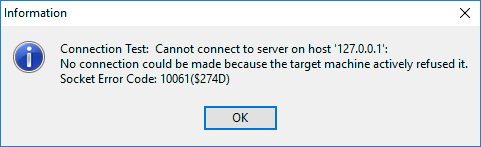 Le service du serveur
e n'est pas en cours d'exécution - aucune réponse
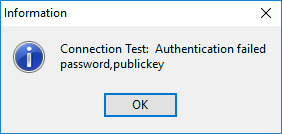 Échec de l'authentification sur
- La clé utilisateur n'existe pas sur le serveur ou la clé du serveur est incorrecte. |