Afficher la file d'attente de synchronisation
Utilisez la file d'attente Tech Sync pour consulter les synchronisations en attente dans le module Tech Sync mono-utilisateur, toutes les opérations de synchronisation effectuées sur IndySoft Secure Server, ainsi que les fichiers importés.
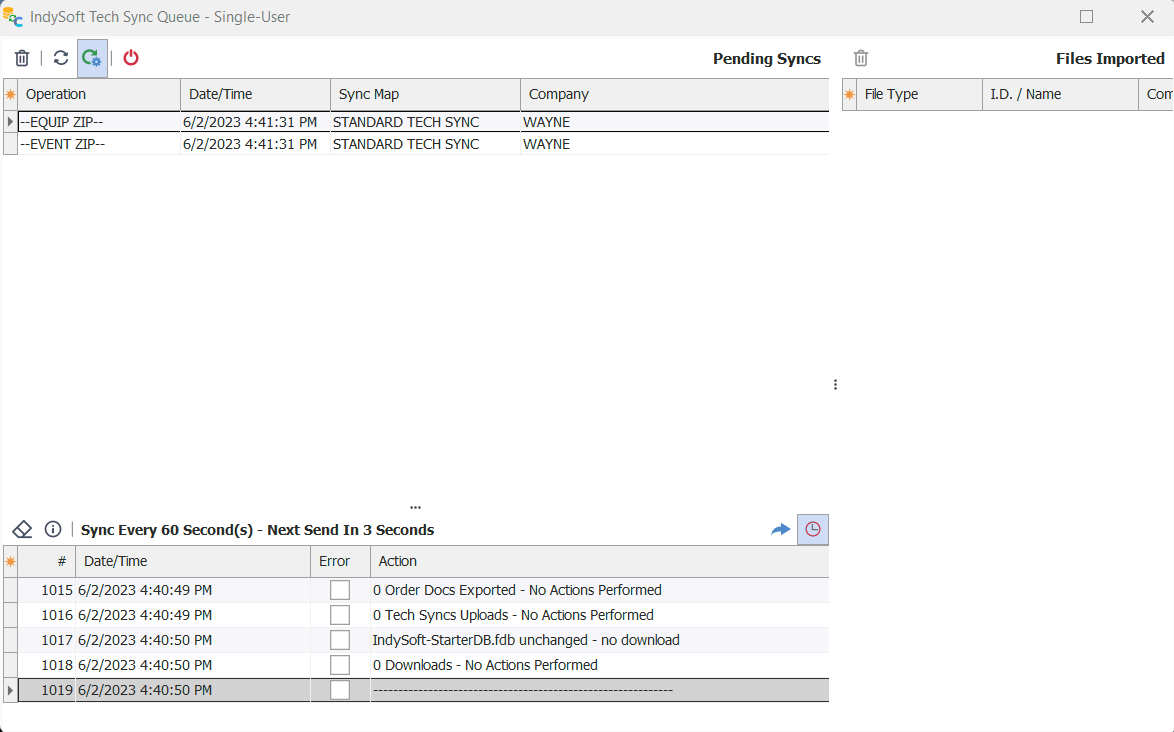
IndySoft Tech Sync Queue
Le journal du client comporte trois sections principales :
Synchronisations en attente
Ce tableau répertorie toutes les opérations en attente pour l'utilitaire Single-User Tech Sync. Considérez cette grille un peu comme IndyPrintAdmin, qui affiche la file d'attente des travaux d'impression. Cela montre une file d'attente similaire d'opérations de synchronisation. Dans une configuration Tech Sync classique, le service effectuera des exportations des modifications apportées aux équipements et aux commandes ; par conséquent, n'importe laquelle de ces opérations d'EXPORTATION peut apparaître dans la liste. Une fois chacun de ces fichiers exporté avec succès, un enregistrement UPLOAD correspondant sera créé, indiquant la deuxième étape consistant à copier le fichier sur le serveur sécurisé IndySoft.
Au-dessus de la grille « Synchronisations en attente », vous trouverez quatre boutons :
· Supprimer : supprime définitivement le ou les éléments de synchronisation sélectionnés
· Actualiser : force l'actualisation du journal des synchronisations en attente.
· Actualisation automatique des synchronisations en attente : Cochez cette case pour actualiser automatiquement les synchronisations en attente toutes les 5 secondes.
· Fermer les synchronisations en attente et quitter Tech Sync : ce bouton permet de quitter rapidement la boîte de dialogue actuelle tout en fermant complètement l'utilitaire Tech Sync (attention : toutes les synchronisations en mode mono-utilisateur s'arrêteront à la fermeture de l'utilitaire)
Journal du client (grille du bas)
Cette grille affiche le journal actuel des opérations effectuées dans l'utilitaire IndySoft Tech Link pour utilisateur unique. La fréquence de ces opérations de synchronisation (en secondes) est définie via l'option de menu Utilisateur/Emplacement - Paramètres de synchronisation technique. L'état de la synchronisation (en pause/en cours) est indiqué dans le texte situé au-dessus du tableau du journal, accompagné d'une note précisant l'intervalle de synchronisation et le nombre de secondes restant avant la prochaine synchronisation.
Au-dessus du journal, vous trouverez quatre boutons :
· Effacer le journal du client : efface le contenu du journal du client actuel. Attention : cette opération est irréversible.
· Afficher le fichier journal de Tech Sync - au format texte : cette option ouvre le fichier journal du client Tech Sync dans le Bloc-notes. Notez que ce fichier texte n'est pas mis à jour en continu après le lancement (le journal continue toutefois de s'enrichir en arrière-plan). La même version texte du journal est toujours conservée dans le répertoire « IndyTechSync-SU » situé dans les fichiers publics de l'utilisateur, généralement :
C:\Users\Public\Documents\IndyTechSync-SU\TechSync-Log.txt
· Effectuer les synchronisations maintenant : cette option force une synchronisation immédiate. Le minuteur d'intervalle de synchronisation sera réinitialisé après la synchronisation.
· Poursuivre la synchronisation (à l'intervalle défini - tant que cette boîte de dialogue est affichée) : activez ce bouton pour permettre la poursuite de la synchronisation à l'intervalle défini. Si ce bouton n'est pas activé, les synchronisations seront mises en pause.
Fichiers importés dans l'utilita
Ce tableau répertorie tous les fichiers importés dans l'utilitaire IndySoft Tech Sync pour utilisateur unique. IndySoft enregistre ces fichiers afin qu'ils ne soient pas importés plusieurs fois. Les fichiers proprement dits sont conservés dans le répertoire local (à des fins d'archivage), mais leur présence dans cette grille « Fichiers importés » indique à IndySoft de ne pas les réimporter lors des prochaines synchronisations. Si, pour quelque raison que ce soit, vous pensez que l'importation a échoué ou doit être refaite, vous pouvez supprimer le fichier de la liste. Dans ce cas, le fichier sera réimporté lors de la prochaine synchronisation. |