Module « Pièces et opérations »
 Remarque : le sujet ci-dessous ne concerne que la version « Tool Management » d'IndySoft.
Le module « Pièces/Opérations » crée des fiches de pièces/opérations qui peuvent être consultées à partir des événements IndySoft afin de sélectionner rapidement les équipements adaptés à l'opération souhaitée. Chaque pièce ou opération peut être configurée avec un nombre illimité d'équipements requis. Ces spécifications techniques peuvent faire référence à des identifiants précis, des numéros de série, des emplacements de stockage, des numéros de fabricant ou de modèle, des types ou sous-types, des numéros de plan ou des filtres d'équipement. Il est également possible de créer des lignes d'instructions générales (ne nécessitant aucun équipement).
La configuration du module « Pièces/Opérations » est extrêmement personnalisable. La personnalisation de l'interface s'effectue de deux manières :
·Types de mise en page - voir la section « Ajouter/Modifier des types de mise en page » ci-dessous
·Types de détails - voir la section « Ajouter/Modifier des types de détails » ci-dessous
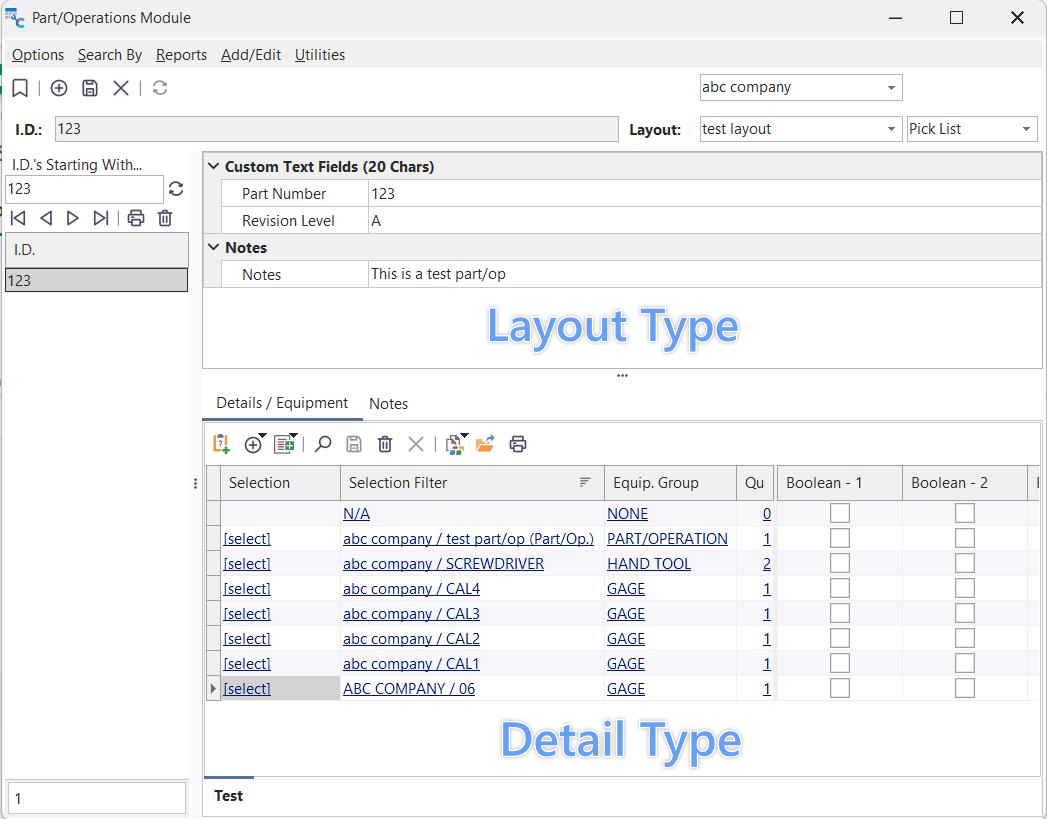 Module « Pièces/Opérations » d'
: types de schémas et types de détails
Interface générale - Module Pièces/Opérations
Utilisez le menu « Rechercher par » pour sélectionner rapidement une pièce ou une opération à consulter ou à modifier. Vous pouvez également utiliser le tableau « ID commençant par... » situé à gauche de l'écran principal pour consulter rapidement la liste des pièces ou opérations similaires. Ce tableau présente un ensemble de pièces/opérations dont les noms commencent tous par les mêmes caractères. Saisissez ces caractères dans le champ de recherche situé au-dessus du tableau, puis appuyez sur « Entrée ». Double-cliquez sur une pièce ou une opération dans la grille pour la localiser sur l'écran principal.
Une fois qu'une pièce ou une opération a été sélectionnée à l'écran, les champs de configuration peuvent être modifiés directement à l'écran. Cliquez sur le bouton « Enregistrer » situé en haut de la page pour enregistrer vos modifications. À chaque modification, le programme vous demandera d'indiquer un numéro de révision mis à jour, et la date de révision sera également mise à jour automatiquement (si l'option « Options... Demander la lettre de révision à chaque enregistrement » est activée). Tous les enregistrements relatifs aux pièces et aux opérations doivent être uniques pour chaque entreprise et chaque identifiant. Chaque pièce ou opération fait également référence à un schéma. Cette mise en page détermine les champs visibles et modifiables dans la moitié supérieure du formulaire. Les libellés des champs, les paramètres de sécurité des champs et les listes déroulantes peuvent également être personnalisés.
Chaque type de schéma (dans Ajouter/Modifier... Types de schémas de pièces/opérations) permet d'associer un ou plusieurs types de détails. Ils sont visibles et modifiables dans la partie inférieure de l'écran. Si plusieurs types de détails sont affichés, chacun d'entre eux disposera d'un sous-onglet visible en bas de la page. Tous les champs visibles dans chaque grille de détails peuvent être gérés dans l'assistant « Ajouter/Modifier... Types de détails de pièce/opération ». Les libellés des champs, les paramètres de sécurité des champs et les listes déroulantes peuvent également être personnalisés. Chaque fiche détaillée peut correspondre soit à un besoin en équipement, soit à une instruction générale (ou aux deux). Des dizaines de champs sont disponibles pour afficher différents types de données (texte, nombre, date, heure, etc.) - ce qui permet de prendre en charge pratiquement n'importe quelle instruction. Si la ligne de détail nécessite un équipement, le champ « Sélection » affichera un lien hypertexte « [sélectionner] » permettant de faire apparaître rapidement tous les actifs actuels correspondant au filtre de sélection.
D'autres fonctions peuvent être appelées à partir de la barre d'en-tête située au-dessus de la ou des grilles de détails, ce qui permet de créer rapidement des lignes de détail, d'effectuer des opérations de clonage, d'imprimer, etc.
Lorsque la boîte de dialogue de sélection des pièces/opérations s'affiche dans le cadre d'un événement IndySoft, vous remarquerez qu'elle présente une apparence similaire à celle de la boîte de dialogue principale « Pièces/Opérations ». La différence la plus notable réside dans le fait que, dans un événement, la liste des équipements correspondants peut être développée pour s'afficher sous forme de grille intégrée, spécifique à chaque exigence relative à l'équipement dans la grille de détail. L'utilisateur peut choisir parmi ces options l'élément approprié pour répondre à cette exigence. Les équipements sélectionnés s'affichent dans un tableau situé à gauche de la boîte de dialogue :
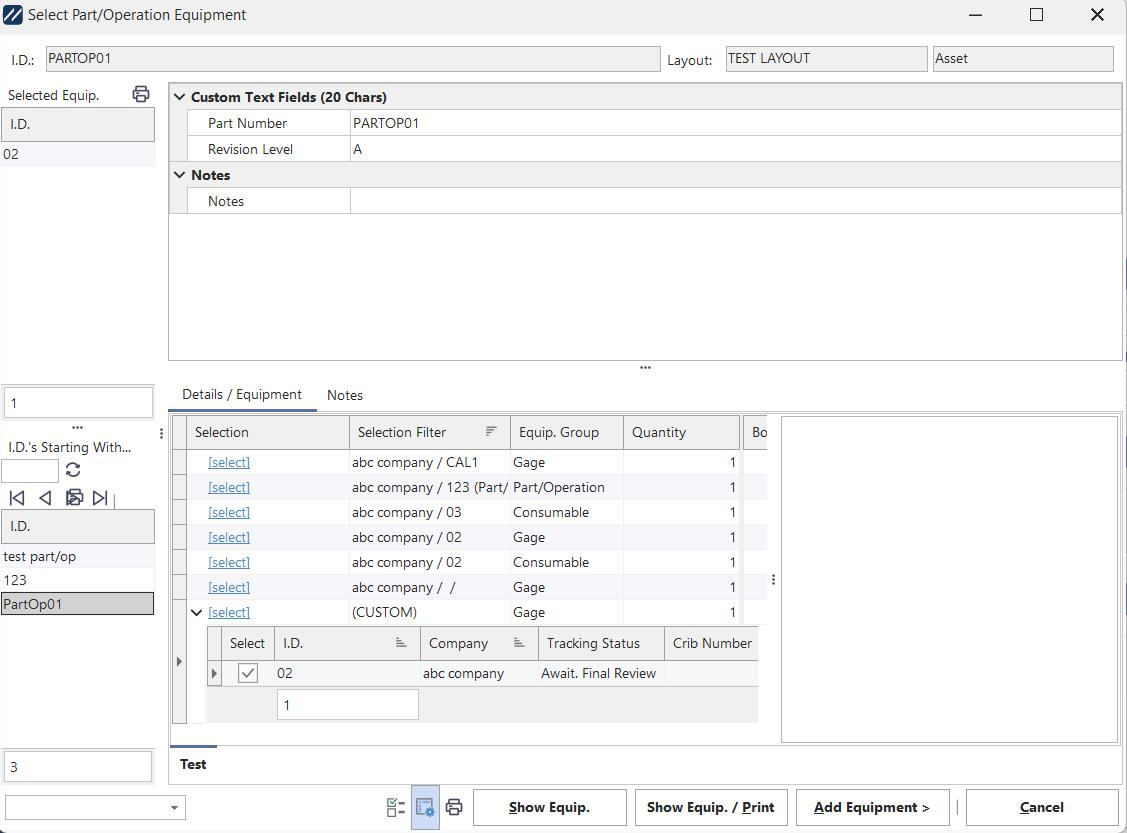
Boîte de dialogue de sélection de pièce/opération - Appelée depuis un événement IndySoft
Revenons au module de configuration… L'interface de l'écran principal « Pièces/Opérations » est divisée en cinq sections :
1.Options du menu - pour plus de détails, consultez la section Options du menu ci-dessous
2.Options d'en-tête - consultez la section Options d'en-tête ci-dessous pour plus de détails
3.ID Search Group - voir la section ID Search Group ci-dessous pour plus de détails
4.Champs de mise en page - Pour plus de détails, consultez la section Champs de mise en page ci-dessous
5.Champs de détail / Notes - Pour plus d'informations, consultez la section Champs de détail / Notes ci-dessous

Module Pièces et opérations - Sections principales
Options du menu
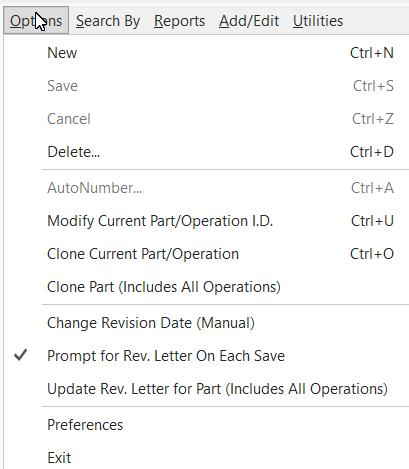
Options...Nouveau
Créer une nouvelle fiche de pièce/opération. Cette opération peut également être effectuée à partir de l'en-tête.
Options...Enregistrer l'
s Enregistrer les modifications apportées à l'en-tête et aux détails de la pièce/opération actuelle. Cette opération peut également être effectuée à partir de l'en-tête.
Options...Annuler
Annule toutes les modifications apportées à l'en-tête et aux détails de la pièce/opération actuelle. Cette opération peut également être effectuée à partir de l'en-tête.
Options... Supprimer
Après confirmation, supprime définitivement la pièce/l'opération en cours.
Options... Numérotation automatique
Cette option n'est disponible que pour les pièces et opérations entièrement nouvelles ; elle permet d'afficher la boîte de dialogue de numérotation automatique. Une fois le type de numérotation automatique sélectionné, un nouveau numéro sera généré et utilisé pour l'identifiant de la pièce ou de l'opération. Un clic droit sur le champ « ID » permet également de lancer cette opération.
Options... Modifier l'identifiant de la pièce/opération actuelle.
Modifier l'identifiant de la pièce/opération actuelle. Un clic droit sur le champ « ID » permet également de lancer cette opération.
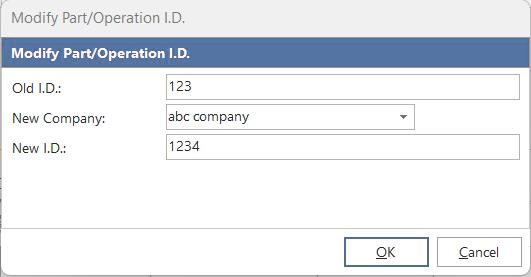
Modifier l'ID de la pièce/opération.
Options...Cloner la pièce/opération actuelle
Clone la pièce/opération actuelle en une nouvelle pièce/opération dotée d'un nouvel identifiant. Le nouvel identifiant est saisi dans la boîte de dialogue « Cloner l'identifiant de la pièce/opération » :
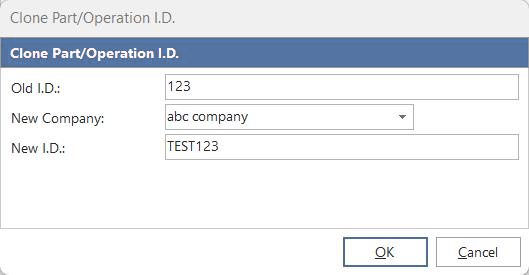
Cloner l'ID de la pièce/opération
Options...Cloner la pièce (y compris toutes les opérations)
Clone non seulement la pièce/opération actuelle (comme avec Options...Cloner la pièce/opération actuelle), mais aussi toutes les pièces/opérations dont la valeur du « numéro de pièce » correspond à celle de la pièce/opération actuelle.
Options... Modifier la date de révision (manuellement)
Le système vous invite à saisir une nouvelle date de révision et un nouveau niveau de révision.
Options...Demander la lettre de révision à chaque enregistrement
Active ou désactive la fonctionnalité qui demande automatiquement une nouvelle lettre de révision à chaque fois qu'une pièce ou une opération est enregistrée.
Options... Mettre à jour la lettre de révision pour la pièce (inclut toutes les opérations)
Demande un niveau de révision mis à jour, non seulement pour la pièce/opération actuelle, mais aussi pour toutes les pièces/opérations dont la « référence » correspond à celle de la pièce/opération actuelle.
Options...Préférences...Disposition par défaut
Lors de la création de nouvelles pièces ou opérations, cette disposition sera utilisée comme valeur par défaut.Remarque : cette valeur est fournie à titre indicatif et est enregistrée pour chaque nom d'utilisateur. Elle ne garantit pas que cette mise en page sera disponible pour toutes les entreprises. Il convient donc de toujours vérifier le type de mise en page avant de l'enregistrer.
Options...Préférences...Définir la pièce/l'opération actuelle Par défaut pour PrintBuilder
Cette option permet d'enregistrer la pièce/opération en cours pour PrintBuilder lors de la conception de rapports de pièces/opérations. Cette fonction est similaire à celle accessible via un clic droit dans la grille « Historique »... Utiliser l'événement lors de la conception dans PrintBuilder.
Options...Quitter
Ferme le module Pièce/Opération.
Rechercher par... ID.
Ouvre une boîte de dialogue de recherche permettant de localiser une pièce ou une opération. Il est possible de sélectionner une seule pièce ou opération, ou de localiser simultanément un groupe. Utilisez le bouton « Rechercher toutes les correspondances de pièces » situé en bas à gauche pour basculer entre la sélection de tous les enregistrements de la grille d'aperçu et celle de la pièce ou de l'opération sélectionnée. Les recherches sont spécifiques à l'entreprise sur l'écran principal « Pièces/Opérations ».
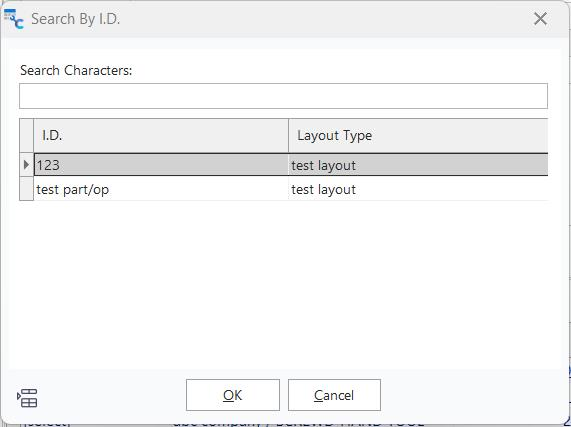
Module Pièces/Opérations...Recherche par référence.
Rechercher par... Type de mise en page
Similaire à l'interface de la section « Rechercher par... » Dans la boîte de dialogue ID, la recherche s'effectue par type de mise en page. Une seule pièce ou opération peut être sélectionnée. Les recherches sont spécifiques à l'entreprise sur l'écran principal « Pièces/Opérations ».
Rechercher par... Équipement utilisé
Affiche une boîte de dialogue permettant de récupérer toutes les pièces/opérations nécessitant un équipement spécifique.
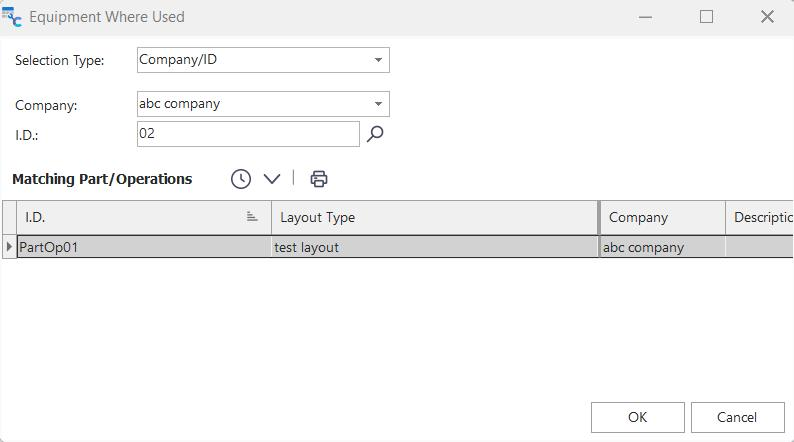 Où l'équipement
est utilisé
La recherche des équipements requis ne peut s'effectuer qu'en fonction du type. Sélectionnez le type de critère de recherche (par exemple « Marque/Fabricant/Référence » comme dans l'exemple ci-dessus), puis saisissez les paramètres de recherche. Toutes les pièces/opérations répondant à ces critères seront renvoyées conformément à la grille (ou aux grilles) de détails des pièces/opérations. Double-cliquez sur un enregistrement dans le tableau pour le localiser sur l'écran principal des pièces/opérations.
Rechercher par... ID. (Toutes les entreprises)
Semblable à l'interface de la fonction « Rechercher par... » Dans la boîte de dialogue d'identification, la recherche s'effectue sur l'ensemble des entreprises, et pas uniquement sur celle actuellement sélectionnée dans l'écran principal « Pièce/Opérations ».
Rechercher par... Recherche de pièces/opérations
Affiche une interface de recherche permettant de localiser une ou plusieurs pièces/opérations à l'aide d'un filtre de recherche. Cette interface est similaire à celle d'EquipmentFinder sur l'écran principal d'IndySoft, mais elle affiche les fiches de pièces et d'opérations.
Rapports...Pièce/Opération
Lance la création d'un rapport Pièce/Opération tel qu'il a été conçu dans PrintBuilder...Rapports d'outillage...Pièces/Opérations. Une boîte de dialogue s'ouvrira pour vous permettre de sélectionner le type de modèle et le mode de sortie (écran, imprimante, e-mail, etc.)
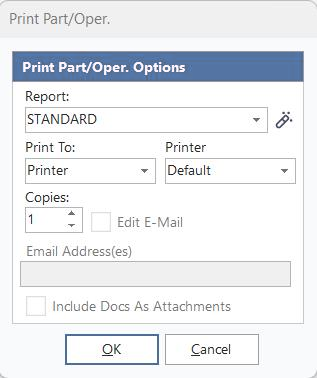
Imprimer la pièce/l'opération.
Rapports... Inspecteur des pièces/opérations
Ouvre une boîte de dialogue d'aperçu pour le contrôle de disposition des pièces/opérations, exactement comme cela s'affiche actuellement sur l'écran principal. Si vous le souhaitez, utilisez cette boîte de dialogue d'aperçu avant impression pour régler les marges, le titre, etc., avant d'envoyer le document à l'imprimante.
Rapports... Détails des pièces/opérations
Ouvre une boîte de dialogue d'aperçu de la grille de détails des pièces/opérations, exactement telle qu'elle apparaît actuellement sur l'écran principal. Si vous le souhaitez, utilisez cette boîte de dialogue d'aperçu avant impression pour régler les marges, le titre, etc., avant d'envoyer le document à l'imprimante.
Ajouter/Modifier... Types de disposition des pièces/opérations
Utilisez cet assistant pour ajouter ou modifier un type de disposition. Les types de mise en page permettent de personnaliser les champs d'en-tête des pièces/opérations. Pour plus d'informations, consultez la section Module Pièces et opérations - Ajouter/modifier des types de configuration.
Ajouter/Modifier... Types de détails de pièce/opération
Utilisez cet assistant pour ajouter ou modifier un type de détail. Les types de détails permettent de personnaliser les grilles de détails associées aux types de mise en page. Les grilles de détail s'affichent dans la moitié inférieure du formulaire principal des pièces/opérations : une grille de détail par sous-onglet. Les tableaux détaillés répertorient l'ensemble des équipements requis et des instructions.
Utilitaires... Configuration de la numérotation automatique
Utilisez cette boîte de dialogue pour modifier les schémas de numérotation automatique susceptibles d'être utilisés lors de la numérotation automatique des pièces/opérations. Cette boîte de dialogue de numérotation automatique correspond à celle de l'écran principal d'IndySoft (les schémas de numérotation automatique sont identiques).
Options d'en-tête

Module Pièces/Opérations...Options d'en-tête
 Ajouter aux favoris
Permet d'ajouter la pièce ou l'opération en cours à vos favoris pour la retrouver rapidement. Pour revenir ultérieurement à la partie ou à l'opération mise en favori, appuyez à nouveau sur ce bouton.
 Nouvelle pièce/opération
Permet de créer une nouvelle pièce/opération. Équivalent à Options... Nouveau.
 Enregistrer la pièce/l'opération
Enregistre les modifications apportées à la pièce/l'opération en cours. Cela implique d'enregistrer toute modification apportée aux champs d'en-tête (dans la moitié supérieure du formulaire principal) et d'enregistrer l'enregistrement actuel dans la grille de détails s'il a été modifié. Si cette option est activée, le système vous invitera automatiquement à saisir un numéro de révision. Équivalent à Options... Enregistrer.
 Annuler les modifications apportées à la pièce/opération
Annule toute modification apportée aux champs d'en-tête de la pièce/opération actuelle ou à l'enregistrement actuel dans la grille de détails s'il a été modifié. Équivalent à Options... Annuler.
 Actualiser les informations sur les pièces/opérations
Recharge les données relatives à l'opération en cours ou à la pièce à partir de la base de données
 Entreprise
Toutes les pièces et opérations sont enregistrées dans la base de données en fonction de l'entreprise ; effectuez votre sélection ici.
 Statut de suivi
Le statut de suivi de la pièce/opération en cours s'affichera à droite du nom de l'entreprise. Notez qu'un statut de suivi ne s'affiche que si le type de pièce/opération est « Actif » (et non « Liste de prélèvement » ou « Aucun »)
 ID.
ID.
Cet identifiant est l'identifiant unique de la pièce/opération au sein de l'entreprise sélectionnée. Vous disposez de cinquante caractères.Remarque : une contrainte d'unicité supplémentaire peut être définie sur le type de configuration associé à la pièce ou à l'opération en cours. Voir Ajouter/Modifier... Types de disposition des pièces/opérations.
 Disposition
Chaque pièce/opération est associée à une disposition définie dans « Ajouter/Modifier... Types de disposition des pièces/opérations ». Cette configuration définit les champs visibles de la mise en page et les types de détails associés. Cette fonctionnalité permet au module « Pièces/Opérations » de suivre des pièces présentant différents niveaux de complexité et d'utilisation. Ainsi, certaines parties peuvent nécessiter un grand nombre de champs, tandis que d'autres peuvent être plus simples, etc.
 Type
Type
Chaque pièce/opération est associée à un type : « Asset », « Pick List » ou « None ». Les éléments ou opérations de la partie « Actifs » sont généralement extraits en bloc lors des événements IndySoft, de sorte qu'ils affichent le statut « Extrait » ou « Réintégré », selon le cas.
ID. Rechercher un groupe
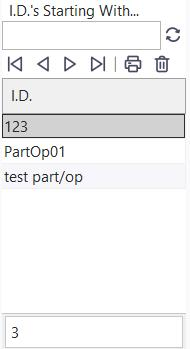
Référence de la pièce/opération. Rechercher un groupe
Utilisez cette section pour passer rapidement en revue les pièces/opérations dont le code d'identification commence par les mêmes caractères. Saisissez les caractères courants dans la zone de saisie située au-dessus de la grille, puis appuyez sur la touche « Entrée ». Les pièces et opérations correspondantes s'afficheront dans le tableau ci-dessous. Double-cliquez sur une pièce ou une opération pour l'afficher à l'écran principal. Vous pouvez également utiliser les boutons de navigation situés au-dessus du tableau pour parcourir les pièces/opérations qui y figurent.
 Imprimer la pièce/l'opération sélectionnée
Cette opération revient à sélectionner l'option de menu « Rapports... Pièce/Opération ». Une tâche d'impression sera créée pour tous les enregistrements de pièces/opérations sélectionnés dans le tableau ci-dessous.
 Supprimer la pièce/les opérations sélectionnées
Cette opération revient à sélectionner l'option de menu « Options...Supprimer ». Chaque pièce ou opération sélectionnée dans le tableau ci-dessous sera définitivement supprimée.
 Important : les premiers caractères de la recherche dans le champ « ID commençant par... » peuvent également être saisis facilement via la fonction « Rechercher par... » Boîte de dialogue d'identification. Si l'on active le bouton « Rechercher toutes les correspondances » situé en bas à gauche de la boîte de dialogue, les caractères de recherche saisis dans la boîte de dialogue seront reproduits dans le groupe de recherche « ID commençant par... ».
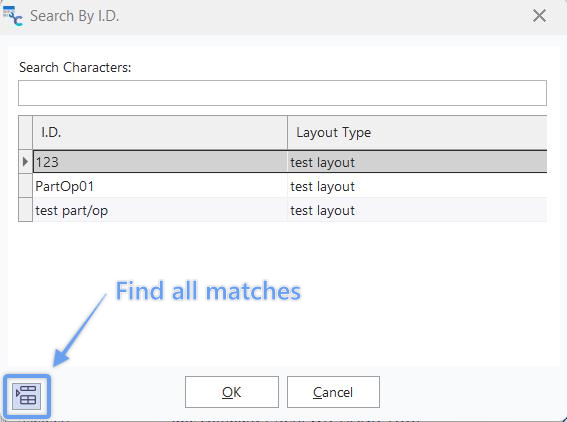
Rechercher par... ID...Résultats finaux de tous les matchs (afficher/masquer)
Champs de mise en page
Les champs de mise en page peuvent être consultés et modifiés dans la partie supérieure de la boîte de dialogue « Pièces/Opérations ». Le module « Pièces et opérations » détermine le nombre et le type de champs - Ajouter/Modifier les types de mise en page de l'assistant, en fonction du type de mise en page actuel. Toutes les modifications peuvent être enregistrées ou annulées à l'aide des boutons situés au-dessus de la mise en page ou via les options du menu. Notez que les types de mise en page proposent également des options spécifiques aux champs, notamment pour la personnalisation des listes déroulantes et la sécurité des champs, permettant de rendre certains champs obligatoires et/ou d'ajouter automatiquement des éléments aux listes déroulantes. Enfin, certains types de mise en page peuvent exiger que certaines combinaisons de champs soient uniques. Cette contrainte d'unicité sera vérifiée avant chaque enregistrement des champs de mise en page.
Champs de détail / Notes
Les champs de détail et les notes peuvent être consultés et modifiés dans la partie inférieure de la boîte de dialogue des opérations. Le nombre de grilles de détail est défini dans l'assistant Module Pièces et opérations - Ajouter/Modifier des types de configuration pour le type de configuration actuel. La configuration de chaque type de détail permet de définir les champs visibles et les libellés personnalisés ; elle s'effectue via l'assistant Module Pièces et opérations - Ajouter/Modifier des types de détail. Les modifications sont enregistrées lorsque l'utilisateur quitte une ligne de la grille ou lorsque la pièce ou l'opération dans son ensemble est enregistrée. Notez que les types de détails disposent également d'options spécifiques aux champs permettant de personnaliser les listes déroulantes et de définir des règles de sécurité pour rendre certains champs obligatoires et/ou ajouter automatiquement des éléments aux listes déroulantes. Enfin, certains types de détails peuvent exiger que la combinaison de certains champs soit unique. Cette contrainte d'unicité sera vérifiée avant chaque enregistrement des champs de détail.
Outre la modification des champs personnalisés, les fiches détaillées peuvent contenir des exigences en matière d'équipement ou se limiter à des lignes de description (sans exigence d'équipement). L'en-tête situé au-dessus de la grille offre plusieurs options :

Types de détails de pièce/opération - Options d'en-tête
 Ajouter un élément de détail - Aucune exigence en matière d'équipement
Cette option permet de créer un nouvel enregistrement dans le tableau de détail sans exigence en matière d'équipement. La nouvelle ligne apparaîtra immédiatement dans la grille. Notez que la nouvelle ligne ne se trouve pas nécessairement « en bas » : cela dépend du tri actuellement sélectionné dans la grille. Modifiez directement la grille pour modifier les valeurs des champs dans le nouvel enregistrement détaillé.
 Ajouter un besoin en équipement
Cette option permet de créer une nouvelle entrée dans le tableau de détails avec un besoin en équipement. La nouvelle ligne n'apparaîtra dans le tableau qu'après avoir saisi les besoins en équipement. Notez que la nouvelle ligne ne se trouve pas nécessairement « en bas » : cela dépend du tri actuellement sélectionné dans la grille. Modifiez directement la grille pour modifier les valeurs des champs supplémentaires dans la nouvelle fiche détaillée. Pour saisir ou modifier les besoins en équipement, sélectionnez d'abord le type d'équipement dans le menu déroulant :
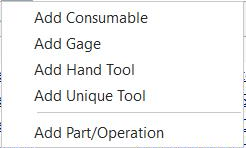 Types d'équipements requis pour l'
Si le type « Outil à main » ou « Consommable » est sélectionné, l'utilisateur devra modifier le champ « Quantité » dans le tableau récapitulatif avant de valider (le cas échéant). Il existe sept catégories d'équipements requis ; chacune d'entre elles propose un ensemble d'options différent :
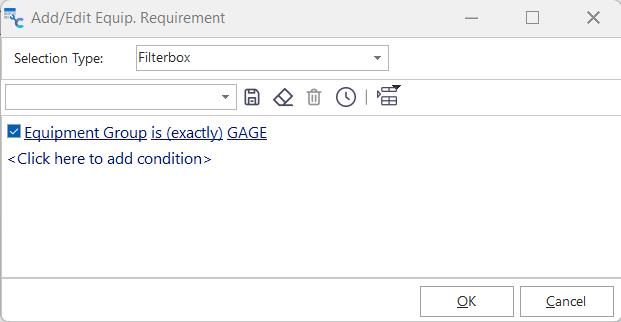
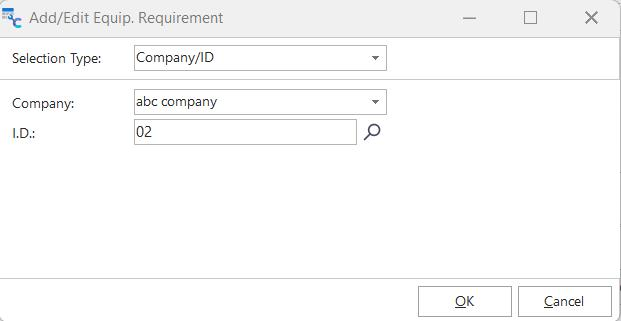
Ajouter/Modifier l'équipement. Exigence - 2 exemples - Filterbox & Company/ID
·Boîtier de filtration : il s'agit de la configuration la plus courante ; raccordez le filtre à l'aide du boîtier de filtration fourni. Ce boîtier de filtration offre les mêmes fonctionnalités que les autres boîtiers de filtration.
·Entreprise/ID - cette exigence en matière d'équipement s'applique spécifiquement à une combinaison Entreprise/ID.
·Société/Numéro de série - cette exigence en matière d'équipement s'applique spécifiquement à une combinaison donnée de société et de numéro de série.
·Société/Fabricant/Référence – cette exigence technique s'applique spécifiquement à une combinaison donnée de société et de fabricant/référence.
·Entreprise/Type/Sous-type - cette exigence en matière d'équipement est spécifique à une combinaison Entreprise/Type/Sous-type.
·Compagnie/Magasin/Bac – cette exigence en matière d'équipement s'applique spécifiquement à une combinaison « Compagnie et Magasin/Bac ».
·Société/Référence du dessin - cette spécification technique est propre à une combinaison donnée de société et de référence de dessin.
Veuillez noter que cela vaut pour tous les types d'exigences relatives aux équipements, à l'exception de « Société/ID », où l'exigence peut correspondre à plusieurs actifs dans la base de données IndySoft. Ce n'est donc qu'une fois que l'événement de type « retrait » d'IndySoft a été exécuté que l'utilisateur pourra voir le matériel correspondant actuellement à la demande (et répondant également aux règles de sélection définies dans l'événement et stocké à l'emplacement actuel) et choisir le bien le mieux adapté pour répondre à cette demande.
 Ajouter des besoins en équipement depuis EquipmentFinder
Cette option est similaire à la fonction « Ajouter un besoin en équipement » décrite ci-dessus, mais elle permet d'ajouter plusieurs équipements à la fois depuis l'interface d'EquipmentFinder. Chaque identifiant sera ajouté sous la forme d'un enregistrement de condition de type « Entreprise/Identifiant ».
 Afficher les exigences relatives aux pièces/composants
Cela fera apparaître la boîte de dialogue « Ajouter/Modifier les exigences d'équipement » pour que vous puissiez les consulter ou les modifier.
 Enregistrer la fiche détaillée sélectionnée
Enregistre la fiche détaillée actuelle si des champs ont été modifiés.
Annuler les modifications apportées aux détails
Annule toutes les modifications apportées aux champs de la grille de détails.
 Supprimer les enregistrements détaillés sélectionnés
Supprime un ou plusieurs enregistrements détaillés après confirmation.
 Copier/coller/insérer une ligne depuis/vers le presse-papiers
Les enregistrements détaillés peuvent être copiés dans le presse-papiers Windows et collés dans la même pièce/opération ou dans une autre. Trois options sont disponibles :
·Copier la ligne sélectionnée dans le presse-papiers : copie l'enregistrement détaillé actuel et toutes les valeurs de ses champs dans le presse-papiers de Windows. Si vous sélectionnez cette option, les deux éléments de menu suivants s'activeront.
·Coller la ligne du presse-papiers par-dessus la ligne sélectionnée : collez l'enregistrement déjà copié dans le presse-papiers (à partir de l'option « Copier » du menu ci-dessus) à la place de la ligne actuelle.
·Insérer la ligne du presse-papiers en tant que nouvelle ligne : insère l'enregistrement déjà copié dans le presse-papiers (à partir de l'option de menu « Copier » ci-dessus) en tant que nouvel enregistrement de détail. Charger tout depuis une autre pièce/opération
Cette option permet de cloner rapidement des fiches détaillées à partir d'une autre pièce ou opération. Commencez par sélectionner la pièce ou l'opération à partir de laquelle vous souhaitez effectuer la copie, à l'aide de la boîte de dialogue « Rechercher par ID », puis indiquez si vous souhaitez fusionner ces éléments avec ceux déjà existants ou supprimer les éléments existants avant de procéder au clonage.
 Imprimer la grille de détails
Cette option permet d'imprimer un aperçu de la grille de détails actuelle, à l'instar de l'option de menu « Ajouter/Modifier... Types de détails de pièce/opération ».
Onglet « Notes »
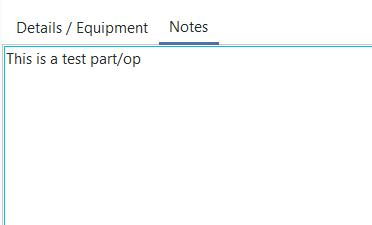
Utilisez ce deuxième onglet, situé en bas de la boîte de dialogue « Pièce/Opérations », pour ajouter des remarques diverses concernant la pièce ou l'opération en cours. Notez que vous pouvez activer ou désactiver cette police en cliquant avec le bouton droit de la souris sur une police proportionnelle. Les polices non proportionnelles sont utiles lorsque vous souhaitez aligner facilement des caractères répartis sur plusieurs lignes.
 |
|