Modulo Componenti e Operazioni
 Nota: l'argomento riportato di seguito riguarda esclusivamente la versione "Tool Management" di IndySoft.
Il modulo "Parti/Operazioni" crea schede relative a parti e operazioni che possono essere richiamate dagli eventi IndySoft per selezionare rapidamente le risorse adeguate all'operazione desiderata. Per ogni pezzo/operazione è possibile definire requisiti di attrezzatura illimitati. Questi requisiti relativi alle apparecchiature possono fare riferimento a codici identificativi precisi, numeri di serie, ubicazione/scomparto, nome del produttore/numero di modello, tipo/sottotipo, numero di disegno o filtro delle apparecchiature. È inoltre possibile creare linee di istruzioni generali (senza requisiti di attrezzatura).
La struttura del modulo "Parti/Operazioni" è altamente personalizzabile. La personalizzazione dell'interfaccia può avvenire in due modi:
·Tipi di layout - vedi la sezione "Aggiungi/Modifica tipi di layout" qui sotto
·Tipi di dettaglio - vedi la sezione "Aggiungi/Modifica tipi di dettaglio" qui sotto
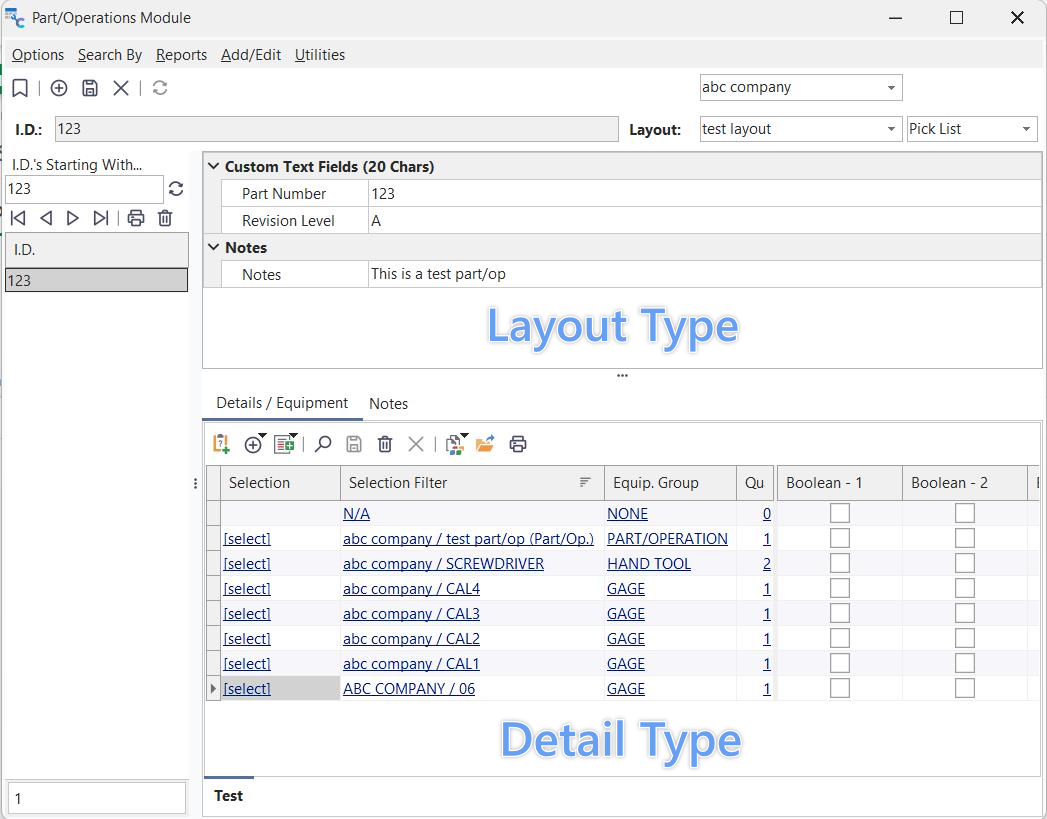 Modulo Componenti/Operazioni di
: tipi di layout e tipi di dettaglio
Interfaccia generale - Modulo Componenti/Operazioni
Utilizza il menu "Cerca per" per selezionare rapidamente un componente o un'operazione da visualizzare o modificare. In alternativa, è possibile utilizzare la griglia "ID che iniziano con..." situata sulla sinistra della schermata principale per consultare rapidamente un elenco di parti/operazioni simili. Questa tabella mostra un gruppo di parti/operazioni che iniziano tutte con gli stessi caratteri: digita questi caratteri di ricerca nella casella di testo sopra la tabella e premi "Invio". Fai doppio clic su una parte/operazione all'interno della griglia per individuarla nella schermata principale.
Una volta selezionato un componente o un'operazione sullo schermo, i campi di layout possono essere modificati direttamente sullo schermo. Clicca sul pulsante "Salva" nell'intestazione per salvare le modifiche. Ad ogni modifica, verrà richiesto di inserire un numero di revisione aggiornato e anche la data di revisione verrà aggiornata automaticamente (se è abilitata l'opzione "Richiedi numero di revisione ad ogni salvataggio" in "Opzioni..."). Tutti i registri relativi a parti/operazioni devono essere univoci per azienda e ID. Ogni parte/operazione fa inoltre riferimento a un layout. Questo layout determina quali campi sono visibili/modificabili nella metà superiore del modulo. È inoltre possibile personalizzare le didascalie dei campi, le impostazioni di sicurezza dei campi e gli elenchi a discesa.
Ogni tipo di layout (in Aggiungi/Modifica... Tipi di layout di parti/operazioni) consente di associare uno o più tipi di dettaglio. Queste opzioni sono visibili e modificabili nella metà inferiore dello schermo. Se vengono visualizzati più tipi di dettagli, ciascuno di essi utilizzerà una sottosezione visibile nella parte inferiore. Tutti i campi visibili in ciascuna griglia dei dettagli possono essere gestiti nella procedura guidata "Aggiungi/Modifica... Tipi di dettagli pezzo/operazione". È inoltre possibile personalizzare le didascalie dei campi, le impostazioni di sicurezza dei campi e gli elenchi a discesa. Ogni scheda dettagliata può corrispondere a una richiesta di attrezzature o a un'istruzione generale (o a entrambe). Sono disponibili decine di campi per visualizzare diversi tipi di dati (testo, numerici, data, ora, ecc.) - quindi è in grado di supportare praticamente qualsiasi comando. Se la riga di dettaglio richiede l'inserimento di attrezzature, nel campo "Selezione" verrà visualizzato un collegamento ipertestuale "[seleziona]" per richiamare rapidamente tutte le risorse attualmente disponibili che corrispondono al filtro di selezione.
Dalla barra di intestazione situata sopra le griglie dei dettagli è possibile richiamare altre funzioni, che consentono di creare rapidamente righe di dettaglio, eseguire operazioni di clonazione, stampare e così via.
Quando, all'interno di un evento IndySoft, viene visualizzata la finestra di dialogo per la selezione di pezzi/operazioni, noterete che ha un aspetto simile a quello della finestra di dialogo principale "Pezzi/Operazioni". La differenza più evidente è che, all'interno di un evento, le apparecchiature corrispondenti possono essere espanse per essere visualizzate sotto forma di griglia incorporata, specifica per ciascuna apparecchiatura nella griglia dei dettagli. L'utente può selezionare la risorsa adeguata a soddisfare tale requisito tra le opzioni disponibili. Le apparecchiature selezionate vengono visualizzate in una griglia sul lato sinistro della finestra di dialogo:
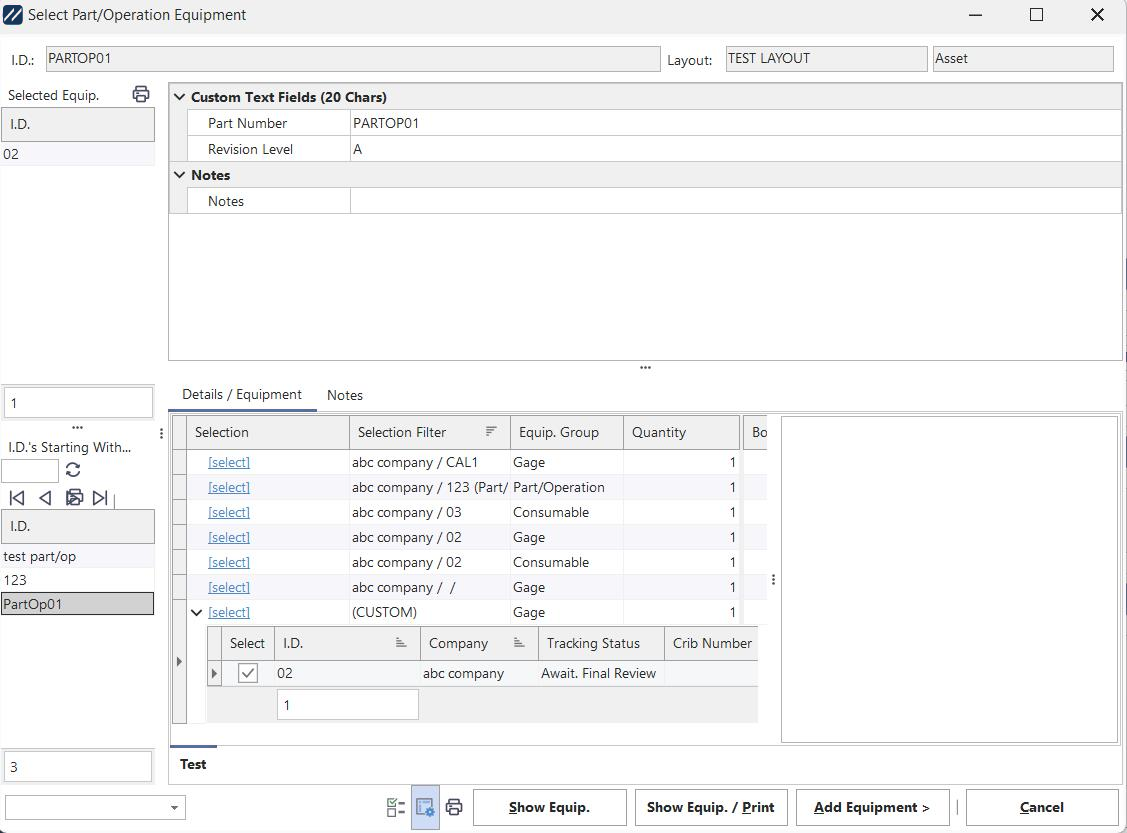
Finestra di dialogo "Seleziona parte/operazione" - Come richiamata dall'evento IndySoft
Torniamo al modulo di configurazione... L'interfaccia della schermata principale "Part/Operations" è suddivisa in cinque sezioni:
1.Opzioni del menu - per ulteriori dettagli, consultare la sezione Opzioni del menu qui sotto
2.Opzioni intestazione - per ulteriori dettagli, consultare la sezione Opzioni intestazione qui sotto
3.ID Search Group - per ulteriori dettagli, consultare la sezione ID Search Group qui sotto
4.Campi di layout - Per ulteriori dettagli, consultare la sezione Campi di layout qui sotto
5.Campi di dettaglio / Note - Per ulteriori dettagli, consultare la sezione Campi di dettaglio / Note qui sotto

Modulo Parti e Operazioni - Sezioni principali
Opzioni del menu
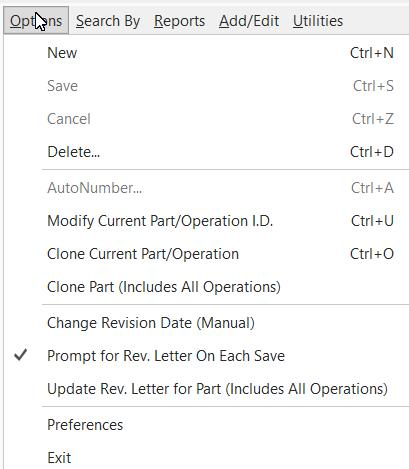
Opzioni...Nuovo
a Crea un nuovo record di pezzo/operazione. Questa operazione può essere eseguita anche dall'intestazione.
Opzioni...Salva
Salva le modifiche all'intestazione e ai dettagli della parte/operazione corrente. Questa operazione può essere eseguita anche dall'intestazione.
Opzioni...Annulla
Annulla tutte le modifiche apportate all'intestazione e ai dettagli della parte/operazione corrente. Questa operazione può essere eseguita anche dall'intestazione.
Opzioni... Elimina
Dopo la conferma, elimina definitivamente la parte/operazione corrente.
Opzioni...Numerazione automatica
Questa opzione è disponibile solo per i componenti e le operazioni appena creati; in questo caso verrà visualizzata la finestra di dialogo "Numerazione automatica". Dopo aver selezionato un tipo di numerazione automatica, verrà generato un nuovo numero che verrà utilizzato come ID del pezzo/operazione. È possibile avviare questa operazione anche facendo clic con il tasto destro del mouse sul campo ID.
Opzioni...Modifica ID pezzo/operazione corrente.
Modifica l'ID del pezzo/operazione corrente. È possibile avviare questa operazione anche facendo clic con il tasto destro del mouse sul campo ID.
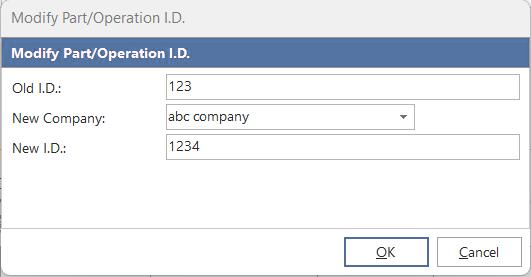
Modifica ID pezzo/operazione.
Opzioni...Clona parte/operazione corrente
Clona la parte/operazione corrente in una nuova parte/operazione con un nuovo ID. Il nuovo ID viene inserito nella finestra di dialogo "Clona ID parte/operazione":
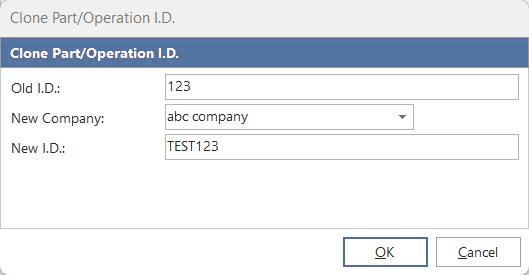
Clona ID parte/operazione
Opzioni...Clona parte (comprese tutte le operazioni)
Clona non solo la parte/operazione corrente (come avviene con Opzioni...Clona parte/operazione corrente), ma anche tutte le parti/operazioni che presentano un valore di "Codice parte" corrispondente a quello della parte/operazione corrente.
Opzioni... Modifica data di revisione (manuale)
Richiede di inserire una data di revisione e un livello di revisione aggiornati.
Opzioni...Richiedi lettera di revisione ad ogni salvataggio
Attiva/disattiva la funzione che richiede automaticamente una nuova lettera di revisione ogni volta che viene salvato un pezzo o un'operazione.
Opzioni... Aggiorna lettera di revisione per il componente (include tutte le operazioni)
Richiede un livello di revisione aggiornato, non solo per il componente/l'operazione corrente, ma anche per tutti i componenti/le operazioni che corrispondono al valore del "Codice articolo" del componente/dell'operazione corrente.
Opzioni...Preferenze...Layout predefinito
Quando vengono creati nuovi pezzi/operazioni, questo layout verrà utilizzato come valore iniziale.Nota: questo valore è solo un'opzione di comodità, salvata per ogni nome utente; ciò non garantisce che questo layout sia disponibile per tutte le aziende; pertanto, è necessario verificare sempre il tipo di layout prima di salvare.
Opzioni...Preferenze...Imposta pezzo/operazione corrente Come impostazione predefinita per PrintBuilder
Questa opzione salverà la parte/operazione corrente per PrintBuilder durante la creazione dei report relativi alle parti/operazioni. È simile all'operazione eseguibile con il tasto destro del mouse nella griglia Cronologia... Utilizza l'evento durante la progettazione in PrintBuilder.
Opzioni...Esci da
Chiude il modulo Pezzo/Operazione.
Cerca per... ID.
Apre una finestra di dialogo di ricerca per individuare un componente o un'operazione. È possibile selezionare un singolo pezzo/operazione oppure individuare contemporaneamente un gruppo. Utilizza il pulsante "Trova tutte le corrispondenze del pezzo" in basso a sinistra per alternare tra la selezione di tutti i record nella griglia di anteprima e quella del solo pezzo/operazione selezionato. Le ricerche sono specifiche per l'azienda nella schermata principale dei componenti/operazioni.
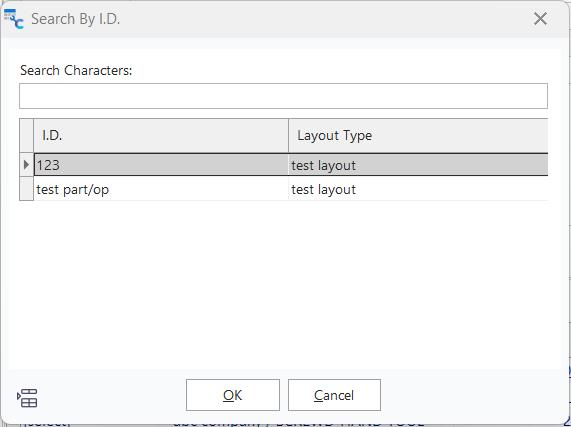
Modulo Componenti/Operazioni...Ricerca per ID.
Cerca per... Tipo di layout
Simile all'interfaccia della sezione "Cerca per..." Nella finestra di dialogo ID, la ricerca viene effettuata in base al tipo di layout. È possibile selezionare una sola parte/operazione. Le ricerche sono specifiche per l'azienda nella schermata principale dei componenti/operazioni.
Cerca per... Attrezzature utilizzate
Visualizza una finestra di dialogo che consente di richiamare tutte le parti/operazioni con determinati requisiti in termini di attrezzature.
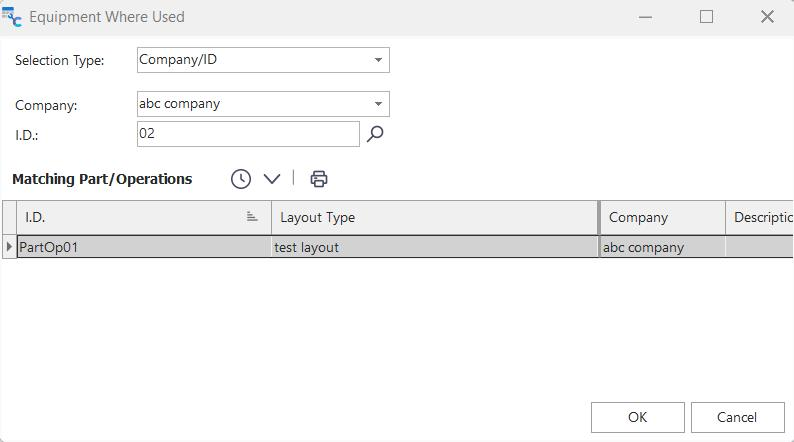 Dove è stata utilizzata l'attrezzatura di
È possibile effettuare la ricerca dei requisiti relativi alle attrezzature solo in base al tipo. Seleziona il tipo di requisito relativo all'attrezzatura, ad esempio "Azienda/Produttore/Modello" come nell'esempio sopra riportato, quindi inserisci i parametri di ricerca. Tutti i componenti/le operazioni che soddisfano questi requisiti verranno restituiti come definito nella/e tabella/e dei dettagli dei componenti/delle operazioni. Fai doppio clic su un record nella griglia per individuarlo nella schermata principale delle parti/operazioni.
Cerca per... ID. (Per tutte le aziende)
Simile all'interfaccia della funzione "Cerca per..." Nella finestra di dialogo ID, la ricerca viene effettuata su tutte le aziende, non solo su quella attualmente selezionata nella schermata principale "Parti/Operazioni".
Cerca per... Ricerca componenti/operazioni
Visualizza un'interfaccia di ricerca per individuare uno o più componenti/operazioni in base a un filtro di ricerca. Questa interfaccia è simile a EquipmentFinder nella schermata principale di IndySoft, ma vengono visualizzati i record relativi ai componenti e alle operazioni.
Report...Pezzo/Operazione
Avvia la creazione di un report Pezzo/Operazione come definito in PrintBuilder...Report attrezzature...Pezzi/Operazioni. Verrà visualizzata una finestra di dialogo per selezionare il tipo di modello e la destinazione (schermo, stampante, e-mail, ecc.)
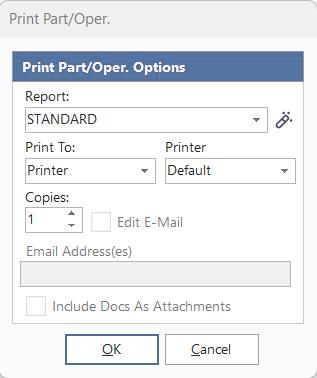
Stampa parte/operazione
Rapporti... Ispettore pezzi/operazioni
Apre una finestra di dialogo di anteprima per il controllo del layout dei pezzi/operazioni, esattamente come appare attualmente nella schermata principale. Se lo desideri, utilizza questa finestra di dialogo di anteprima di stampa per impostare margini, titolo ecc. prima di inviare il documento alla stampante.
Rapporti... Dettagli pezzo/operazione
Apre una finestra di anteprima della griglia dei dettagli del pezzo/delle operazioni, esattamente come appare attualmente nella schermata principale. Se lo desideri, utilizza questa finestra di dialogo di anteprima di stampa per impostare margini, titolo ecc. prima di inviare il documento alla stampante.
Aggiungi/Modifica... Tipi di layout di parti/operazioni
Utilizza questa procedura guidata per aggiungere o modificare un tipo di layout. I tipi di layout consentono di personalizzare i campi dell'intestazione per i componenti/le operazioni. Per ulteriori dettagli, consultare Modulo Componenti e operazioni - Aggiungi/Modifica tipi di layout.
Aggiungi/Modifica... Tipi di dettaglio di pezzo/operazione
Utilizza questa procedura guidata per aggiungere o modificare un tipo di dettaglio. I tipi di dettaglio consentono di personalizzare le griglie di dettaglio associate ai tipi di layout. Le griglie di dettaglio sono visualizzate nella metà inferiore del modulo principale "Parti/Operazioni": una griglia di dettaglio per ogni sottosezione. Le tabelle dettagliate regolano tutti i requisiti e le istruzioni relativi alle attrezzature.
Strumenti...Configurazione della numerazione automatica
Utilizza questa finestra di dialogo per modificare gli schemi di numerazione automatica a cui si potrebbe fare riferimento durante la numerazione automatica di parti/operazioni. Questa finestra di dialogo per la numerazione automatica è equivalente alla finestra di dialogo "Numerazione automatica" presente nella schermata principale di IndySoft (gli schemi di numerazione automatica sono gli stessi).
Opzioni dell'intestazione

Modulo Componenti/Operazioni...Opzioni intestazione
 Aggiungi ai preferiti
Aggiunge la parte/operazione corrente ai preferiti per un rapido richiamo. Per tornare in un secondo momento alla parte o all'operazione aggiunta ai segnalibri, premi nuovamente questo pulsante.
 Nuovo pezzo/operazione
Crea un nuovo pezzo/operazione. Equivalente a Opzioni...Nuovo.
 Salva pezzo/operazione
Salva le modifiche apportate al pezzo/all'operazione corrente. Ciò comporta il salvataggio di eventuali modifiche apportate ai campi dell'intestazione (nella metà superiore del modulo principale) e il salvataggio del record corrente nella griglia dei dettagli, qualora sia stato modificato. Se questa opzione è abilitata, ti verrà richiesto automaticamente di inserire un numero di revisione. Equivalente a Opzioni...Salva.
 Annulla modifiche a pezzo/operazione
Annulla eventuali modifiche apportate ai campi dell'intestazione del pezzo/operazione corrente o al record corrente nella griglia dei dettagli, se è stato modificato. Equivalente alle opzioni... Annulla.
 Aggiorna informazioni su parti/operazioni
Ricarica le informazioni relative all'operazione corrente/alla parte dal database
 Azienda
Tutte le parti/operazioni vengono salvate nel database in base all'azienda di appartenenza: effettuare la selezione qui.
 Stato di tracciabilità
Lo stato di tracciabilità della parte/operazione corrente verrà visualizzato a destra del nome dell'azienda. Si noti che lo stato di tracciamento verrà visualizzato solo se il tipo di parte/operazione è "Asset" (e non "Lista di prelievo" o "Nessuno")
 ID.
ID.
Questo ID è l'identificatore univoco del componente/operazione all'interno dell'azienda selezionata. Sono consentiti cinquanta caratteri.Nota: è possibile impostare un ulteriore vincolo di unicità sul tipo di layout associato al pezzo/operazione corrente. Vedi Aggiungi/Modifica... Tipi di layout di parti/operazioni.
 Layout
Ogni parte/operazione è associata a un layout definito in Aggiungi/Modifica...Tipi di layout per parti/operazioni. Questo schema gestisce i campi di layout visibili e i tipi di dettaglio associati. Questa funzionalità consente al modulo "Parti/Operazioni" di tracciare parti con diversi livelli di complessità e utilizzo. Quindi alcune parti potrebbero richiedere un gran numero di campi, altre potrebbero essere più semplici, ecc.
 Tipo
Tipo
Ogni parte/operazione ha una designazione di tipo "Asset", "Pick List" o "None". Le parti/operazioni relative agli "asset" vengono solitamente sottoposte a check-out durante gli eventi IndySoft come un'unica entità, in modo che assumano lo stato "Check-out" o "Check-in" a seconda dei casi.
ID. Gruppo di ricerca
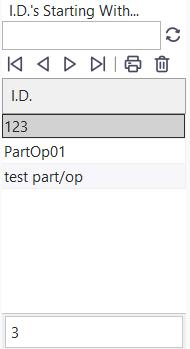
ID parte/operazione. Gruppo di ricerca
Utilizza questa sezione per consultare rapidamente i componenti/le operazioni il cui codice identificativo inizia con gli stessi caratteri. Digita i caratteri comuni nella casella di modifica sopra la griglia e premi «Invio». I componenti/le operazioni corrispondenti verranno visualizzati nella griglia sottostante: fai doppio clic su un componente/un'operazione per visualizzarlo/a nella schermata principale. In alternativa, è possibile utilizzare i pulsanti di navigazione situati sopra la griglia per spostarsi tra le parti/operazioni presenti nella griglia.
 Stampa parte/operazione selezionata
Questa operazione equivale a selezionare l'opzione di menu «Report...Parte/Operazione». Verrà creato un lavoro di stampa per tutti i record di pezzi/operazioni selezionati nella griglia sottostante.
 Elimina parte/operazioni selezionate
Questa operazione equivale a selezionare l'opzione di menu "Opzioni...Elimina". Ogni parte/operazione selezionata nella griglia sottostante verrà eliminata definitivamente.
 Importante: i caratteri iniziali della ricerca nella casella di testo "ID che iniziano con..." possono essere inseriti comodamente anche tramite "Cerca per..." Finestra di dialogo ID. Se si utilizza l'opzione "Trova tutte le corrispondenze" situata in basso a sinistra nella finestra di dialogo, i caratteri di ricerca inseriti nella finestra di dialogo verranno duplicati nel gruppo di ricerca "ID che iniziano con...".
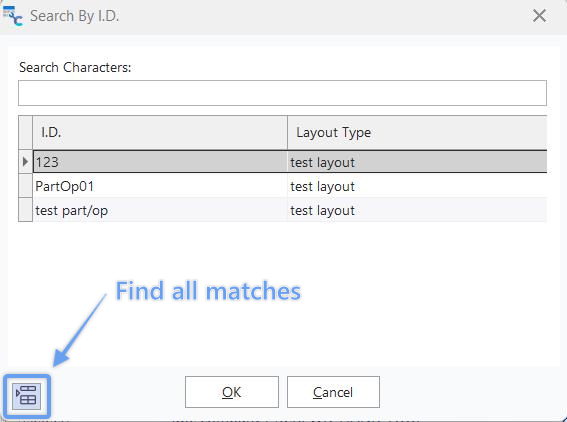
Cerca per... ID...Finale Tutte le partite (Mostra/Nascondi)
Campi di layout
I campi di layout possono essere visualizzati e modificati nella metà superiore della finestra di dialogo "Parti/Operazioni". Il modulo "Parti e operazioni" controlla il numero e il tipo di campi nella procedura guidata - Aggiungi/Modifica tipi di layout, a seconda del tipo di layout corrente. Tutte le modifiche possono essere salvate o annullate utilizzando i pulsanti situati sopra il layout oppure tramite le opzioni del menu. Si noti che i tipi di layout dispongono anche di opzioni specifiche per i campi, relative agli elenchi a discesa personalizzati e alla sicurezza dei campi, che consentono di rendere obbligatori determinati campi e/o di aggiungere automaticamente voci agli elenchi a discesa. Infine, alcuni tipi di layout potrebbero richiedere che una combinazione di campi sia univoca. Questo vincolo di unicità verrà verificato prima di ogni salvataggio dei campi del layout.
Campi di dettaglio / Note
I campi di dettaglio e le note possono essere visualizzati e modificati nella metà inferiore della finestra di dialogo delle operazioni. Il numero di griglie di dettaglio viene definito nella procedura guidata Modulo Parti e operazioni - Aggiungi/Modifica tipi di layout per il tipo di layout corrente. La configurazione di ciascun tipo di dettaglio determina quali campi e didascalie personalizzate sono visibili ed è gestita dalla procedura guidata Modulo Parti e operazioni - Aggiungi/Modifica tipi di dettaglio. Le modifiche vengono salvate quando l'utente esce da una riga della griglia o quando viene salvata l'intera parte/operazione. Si noti che i tipi di dettaglio dispongono anche di opzioni specifiche per i singoli campi relative agli elenchi a discesa personalizzati e alla sicurezza dei campi, che consentono di rendere obbligatori determinati campi e/o di aggiungere automaticamente voci agli elenchi a discesa. Infine, alcuni tipi di dettagli potrebbero richiedere l'unicità all'interno di una combinazione di campi. Questo vincolo di unicità verrà verificato prima di ogni salvataggio dei campi di dettaglio.
Oltre alla modifica dei campi personalizzati, i record di dettaglio possono contenere requisiti relativi alle attrezzature oppure essere semplicemente righe descrittive (senza requisiti relativi alle attrezzature). La barra dei menu sopra la griglia offre diverse opzioni:

Tipi di dettagli su parti/operazioni - Opzioni dell'intestazione
 Aggiungi voce di dettaglio - Nessun requisito di attrezzatura
Questa opzione creerà un nuovo record nella griglia dei dettagli senza alcun requisito di attrezzatura. La nuova riga apparirà immediatamente nella griglia. Si noti che la nuova riga potrebbe non trovarsi necessariamente in «basso», a seconda dell'ordinamento attualmente selezionato nella griglia. Modifica direttamente la griglia per modificare i valori dei campi nel nuovo record di dettaglio.
 Aggiungi requisito di attrezzatura
Questa opzione creerà un nuovo record nella griglia dei dettagli con un requisito di attrezzatura. La nuova riga apparirà nella griglia solo dopo aver inserito i requisiti relativi alle attrezzature. Si noti che la nuova riga potrebbe non trovarsi necessariamente in «basso», a seconda dell'ordinamento attualmente selezionato nella griglia. Modifica direttamente la griglia per modificare eventuali valori dei campi aggiuntivi nel nuovo record di dettaglio. Per inserire/modificare i requisiti dell'attrezzatura, selezionare innanzitutto il tipo di attrezzatura dal menu a tendina:
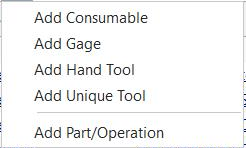 Tipi di requisiti per le attrezzature dell'
Se viene selezionato il tipo "Utensile manuale" o "Materiale di consumo", l'utente dovrà modificare il campo "Quantità" nella griglia dei dettagli finali prima di registrare l'operazione (se necessario). Esistono sette tipi di requisiti relativi alle attrezzature; ogni tipo prevede una serie diversa di opzioni:
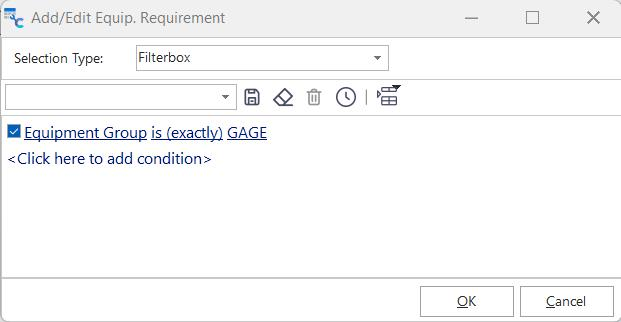
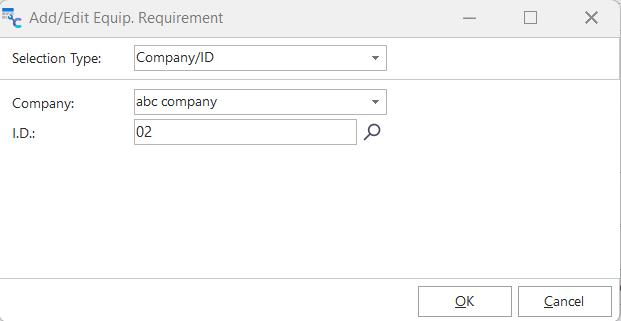
Aggiungi/Modifica equipaggiamento Requisiti - 2 Esempi - Filterbox & Company/ID
·Scatola filtro: questo requisito tecnico è il più generico; inserire il filtro dell'apparecchiatura nella scatola filtro in dotazione. Questo filtro ha le stesse funzionalità degli altri filtri presenti nell'impianto.
·Azienda/ID - Questo requisito tecnico è specifico per una determinata combinazione di azienda e ID.
·Compagnia/Numero di serie - Questo requisito tecnico è specifico per una determinata combinazione di Compagnia e numero di serie.
·Azienda/Modello/Codice - questo requisito tecnico si riferisce specificatamente a una combinazione di azienda e numero di modello.
·Azienda/Tipo/Sottotipo: questo requisito relativo alle attrezzature è specifico per una determinata combinazione di Azienda e Tipo/Sottotipo.
·Compagnia/Magazzino/Contenitore - questo requisito relativo alle attrezzature è specifico per una combinazione di Compagnia e Magazzino/Contenitore.
·Azienda/Numero di disegno - questo requisito tecnico è specifico per una determinata combinazione di azienda e numero di disegno.
Si noti che ciò è tipico di tutti i tipi di requisiti relativi alle attrezzature, ad eccezione di «Azienda/ID», in cui il requisito potrebbe corrispondere a più risorse presenti nel database IndySoft. Pertanto, solo una volta avviata la procedura di "check-out" di IndySoft, l'utente potrà visualizzare le attrezzature che soddisfano attualmente il requisito (e che sono anche conformi alle eventuali regole di selezione definite nella procedura e conservate nella posizione corrente) e selezionare la risorsa più adatta a soddisfare tale requisito.
 Aggiungi requisiti di attrezzatura da EquipmentFinder
Questa opzione è molto simile alla funzione "Aggiungi requisito di attrezzatura" descritta sopra, ma consente di aggiungere più risorse contemporaneamente dall'interfaccia di EquipmentFinder. Ogni ID verrà aggiunto come record dei requisiti di tipo «Azienda/ID».
 Visualizza requisiti di parti/componenti
In questo modo verrà visualizzata la finestra di dialogo "Aggiungi/Modifica requisiti di equipaggiamento" per la revisione o la modifica.
 Salva voce di dettaglio evidenziata
Salva il record di dettaglio corrente se sono stati modificati dei campi.
Annulla modifiche ai dettagli
Annulla eventuali modifiche apportate ai campi della griglia dei dettagli.
 Elimina record di dettaglio selezionati
Elimina uno o più record di dettaglio dopo una conferma.
 Copia/Incolla/Inserisci riga da/verso gli appunti
I record di dettaglio possono essere copiati negli appunti di Windows e incollati nella stessa parte/operazione o in un'altra. Sono disponibili tre opzioni:
· Copia riga selezionata negli appunti: copia il record di dettaglio corrente e tutti i valori dei suoi campi negli appunti di Windows. Se si utilizza questa opzione, le due voci di menu successive verranno attivate.
·Incolla la riga degli appunti sopra la riga selezionata: incolla il record già copiato negli appunti (tramite l'opzione di menu "Copia" sopra indicata) al posto della riga corrente.
·Inserisci riga dagli appunti come nuova riga: inserisce il record già copiato negli appunti (tramite l'opzione di menu Copia sopra indicata) come nuovo record di dettaglio. Carica tutto da un altro pezzo/operazione
Con questa opzione è possibile clonare rapidamente i record di dettaglio da un altro pezzo/operazione. Per prima cosa, seleziona la parte/operazione da cui desideri copiare utilizzando la finestra di dialogo "Cerca per ID", quindi conferma se desideri unire questi elementi a quelli esistenti o cancellare gli elementi esistenti prima di procedere alla clonazione.
 Stampa griglia dettagli
Questa opzione stampa un'anteprima della griglia dei dettagli corrente, in modo molto simile all'opzione di menu "Aggiungi/Modifica... Tipi di dettagli parte/operazione".
Scheda "Note"
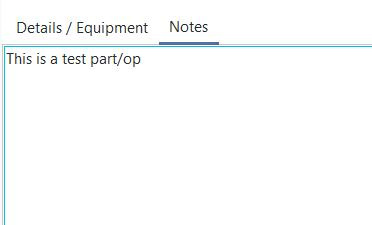
Utilizza questa seconda scheda nella parte inferiore della finestra di dialogo "Parte/Operazioni" per aggiungere eventuali note varie relative alla parte o all'operazione corrente. Si noti che è possibile attivare o disattivare il carattere proporzionale con un clic con il tasto destro del mouse. I caratteri non proporzionali sono utili quando si desidera allineare facilmente i caratteri su più righe.
 |
|