Modulo Componenti e operazioni - Aggiungi/Modifica tipi di layout
I tipi di layout determinano il numero di campi visibili nel tipo di layout di ciascuna parte/operazione, ovvero nella metà superiore della finestra di dialogo relativa alla parte/operazione. Fai clic su "Aggiungi/Modifica" nell'intestazione per aggiungere un nuovo tipo di layout. Per ulteriori informazioni, consulta lo screenshot qui sotto:
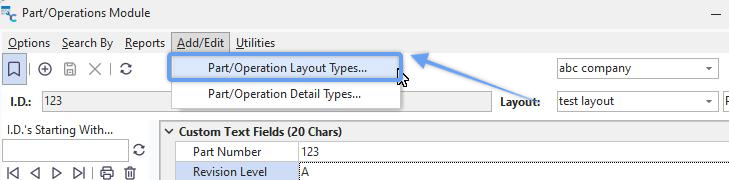
Componenti/Operazioni - Aggiungi/Modifica tipi di layout di componenti/operazioni
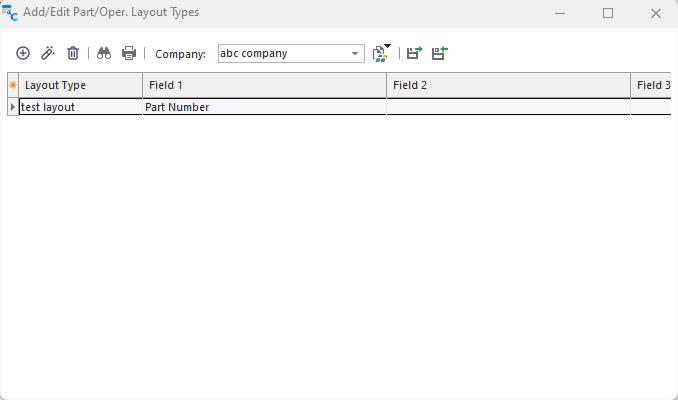
Finestra di dialogo "Tipi di layout di pezzi/operazioni"
Da questa finestra di dialogo è possibile aggiungere, modificare e/o eliminare i tipi di layout di pezzi/operazioni. Clicca sull'icona  per aggiungere un nuovo tipo di layout per parti/operazioni. Verrà visualizzata la seguente finestra di dialogo:
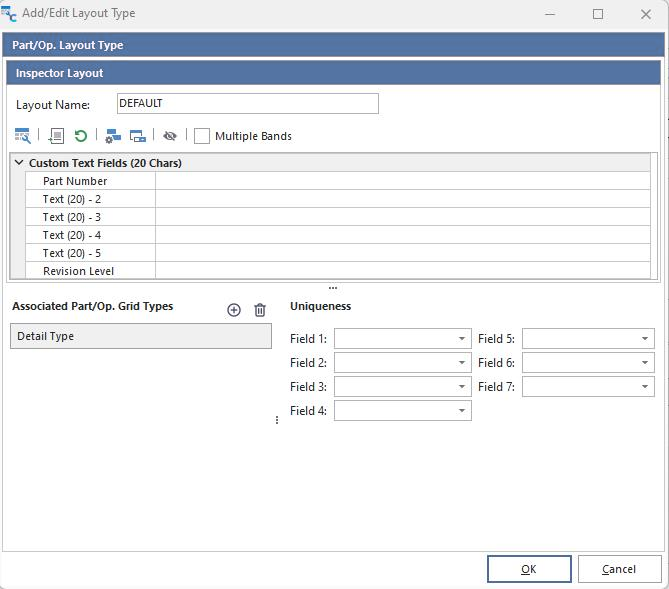
Part/Ops - Finestra di dialogo "Aggiungi/Modifica tipo di layout"
I campi presenti nel tipo di layout possono essere modificati nella parte superiore della finestra di dialogo, così come le impostazioni di sicurezza dei campi. Nella parte inferiore sinistra della finestra di dialogo è possibile associare il tipo di layout a uno o più tipi di griglia di dettaglio, come definito in Modulo Parti e operazioni - Aggiungi/Modifica tipi di dettaglio. Pertanto, quando si utilizza questo tipo di layout per un pezzo/operazione, questi tipi di dettagli verranno visualizzati nella parte inferiore dello schermo, ciascuno con la propria sottoscheda. Infine, indica fino a 7 campi di layout che possono essere combinati per formare un vincolo di unicità per tutti i record di layout.
 Personalizza campi
Questa opzione visualizza una piccola finestra di dialogo mobile in cui è possibile trascinare i campi all'interno e all'esterno del layout corrente. Noterete che sono consentiti decine di campi di vario tipo. Le didascalie dei campi possono essere modificate tramite l'opzione «Personalizza didascalia per il campo selezionato»; utilizza quindi «Personalizza campi» per aggiungere o modificare il numero e il tipo di campi desiderati. Quando questa finestra di dialogo è visibile, è anche possibile trascinare i campi del layout in diverse posizioni.
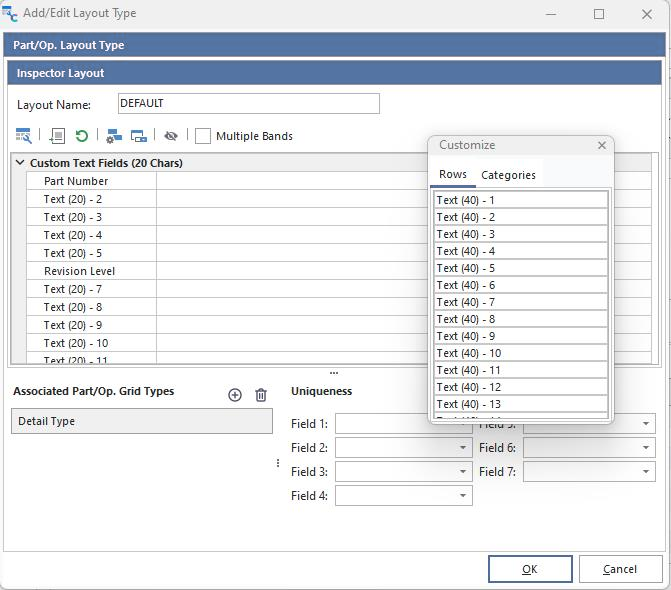
Componenti/Operazioni - Aggiungi/Modifica tipi di layout...Personalizza campi
Si noti che i campi possono essere inseriti in una struttura gerarchica, con campi annidati sotto altri campi o categorie. Per creare una nuova categoria, vai alla scheda "Categorie" e clicca sul pulsante "Nuovo". Le categorie o le righe (campi) possono essere trascinate all'interno o all'esterno del layout. Suggerimento: per aggiungere una nuova riga in fondo a un gruppo principale, trascina il campo sul nome della categoria. Chiudi la finestra di dialogo "Personalizza" dopo aver completato la modifica della riga/del campo.
 Personalizza didascalia per il campo selezionato
Questa opzione fa apparire una piccola finestra di dialogo in cui inserire una didascalia personalizzata per il campo corrente. Se non viene specificata alcuna didascalia, verrà utilizzato il nome predefinito (che in genere corrisponde al tipo e alle dimensioni del campo).
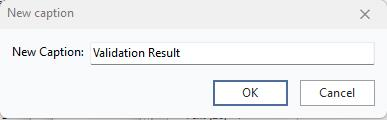
Componenti/Operazioni - Tipi di layout - Nuova didascalia
 Ripristina etichetta per il campo selezionato
Questa opzione ripristina l'etichetta del campo corrente al suo nome originale, che in genere corrisponde al tipo e alle dimensioni del campo.
 Sicurezza del campo
Questa opzione visualizza una finestra di dialogo che consente di modificare diverse opzioni di sicurezza relative a questo campo. I valori di sicurezza possono essere impostati a livello di profilo, come definito in Profile Manager. Per ulteriori dettagli, consultare la descrizione testuale di ciascun elemento di sicurezza. Le impostazioni di sicurezza vengono caricate ogni volta che viene avviato il modulo "Parti/Operazioni".
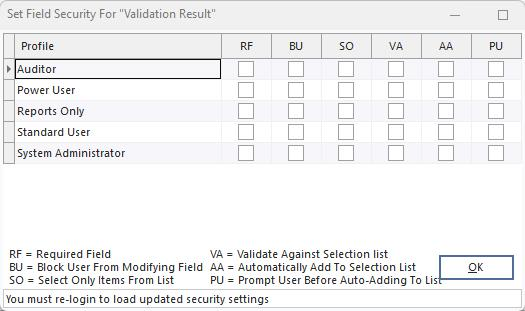
Part/Ops - Tipi di layout - Imposta sicurezza campo
Si noti che tutti i profili vengono visualizzati nella griglia, ciascuno in una riga. Per ogni profilo è possibile impostare le sei opzioni di sicurezza; dato che le didascalie sono lunghe, vengono abbreviate con due caratteri ciascuna; sotto la griglia è riportata una legenda. I campi possono essere obbligatori o bloccati, mentre gli elenchi a discesa (se presenti) possono essere configurati in modo da consentire solo la selezione di voci già presenti nell'elenco, la convalida di nuove voci, ecc. Premere OK una volta completate tutte le modifiche.
 Modifica voci dell'elenco di selezione
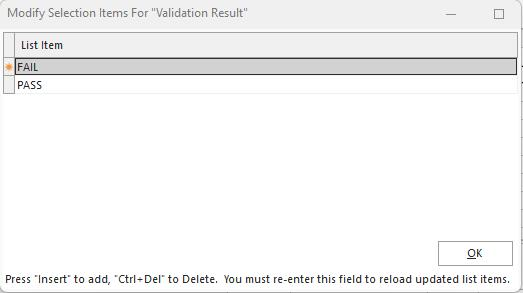
Se il campo corrente è di tipo testo e include un elenco a discesa, utilizzare questa opzione per modificare le voci dell'elenco di selezione disponibili all'utente durante la modifica del campo dalla schermata principale "Parti/Operazioni".
 Nascondi tutti i campi
Utilizza questa opzione per nascondere rapidamente tutti i campi del layout corrente. Questo è utile se vuoi visualizzare solo un numero limitato di campi: è più veloce nasconderli tutti e poi utilizzare l'opzione "Personalizza campi" per visualizzare rapidamente solo quelli desiderati.
e di più bande Utilizza questa opzione se desideri che vengano disegnate più colonne di bande nel caso in cui il numero di righe del layout superi lo spazio verticale disponibile per il layout. In questo caso verrà creata una seconda colonna (o più). L'esempio riportato di seguito visualizza automaticamente i campi «Text(20) -8» e «Text(20) - 15» in una seconda colonna.
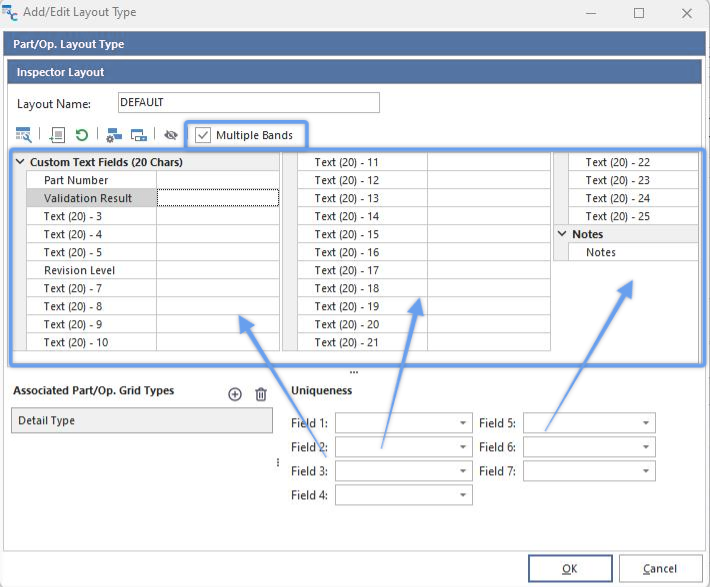
Componenti/Operazioni - Tipi di layout - Bande multiple |