Modul „Teile und Arbeitsgänge“ – Layouttypen hinzufügen/bearbeiten
Layouttypen legen fest, wie viele Felder im Layouttyp jedes Teils/jedes Arbeitsschritts – also im oberen Bereich des Dialogfelds für das Teil/den Arbeitsschritt – angezeigt werden. Klicken Sie oben in der Kopfzeile auf „Hinzufügen/Bearbeiten“, um einen neuen Layouttyp hinzuzufügen. Weitere Informationen finden Sie im folgenden Screenshot:
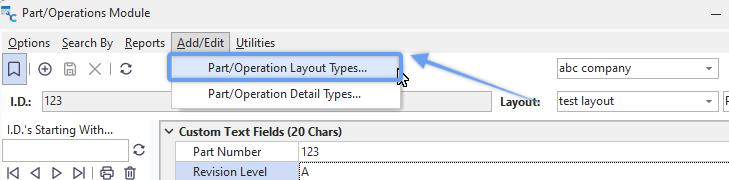
Teile/Vorgänge – Layouttypen für Teile/Vorgänge hinzufügen/bearbeiten
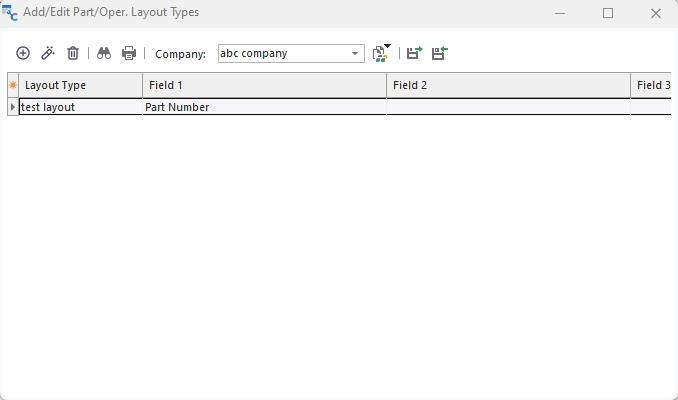
Dialogfeld „Teile-/Vorgangslayouttypen“
In diesem Dialogfeld können Sie Teile-/Vorgangslayouttypen hinzufügen, bearbeiten und/oder löschen. Klicken Sie auf das Symbol  , um einen neuen Bauteil-/OP-Layouttyp hinzuzufügen. Es erscheint folgendes Dialogfeld:
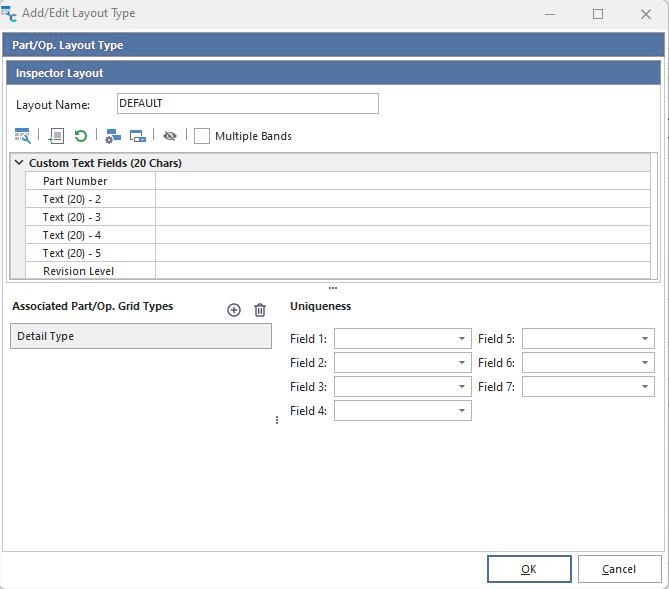
Part/Ops – Dialogfeld „Layouttyp hinzufügen/bearbeiten“
Die Felder im Layouttyp können im oberen Bereich des Dialogfelds geändert werden, und die Feldsicherheit kann angepasst werden. Unten links im Dialogfeld können Sie den Layouttyp mit einem oder mehreren Detailrastertypen verknüpfen, wie unter Modul „Teile und Vorgänge“ – Detailtypen hinzufügen/bearbeiten beschrieben. Wenn dieser Layouttyp für ein Bauteil/einen Arbeitsgang verwendet wird, werden diese Detailtypen am unteren Bildschirmrand angezeigt, wobei jeder Detailtyp über eine eigene Unterregisterkarte verfügt. Legen Sie abschließend bis zu 7 Layoutfelder fest, die zu einer Eindeutigkeitsbeschränkung für alle Layoutdatensätze kombiniert werden können.
 Felder anpassen
Diese Option öffnet ein kleines schwebendes Dialogfeld, in dem Felder in das aktuelle Layout hinein- und aus diesem herausgezogen werden können. Sie werden feststellen, dass Dutzende von Feldern unterschiedlicher Art zulässig sind. Die Beschriftungen der Felder können über die Option „Beschriftung für ausgewähltes Feld anpassen“ geändert werden – nutzen Sie also „Felder anpassen“, um die richtige Anzahl und Art von Feldern hinzuzufügen bzw. zu bearbeiten. Wenn dieses Dialogfeld angezeigt wird, können die Layoutfelder auch per Drag & Drop an verschiedene Positionen verschoben werden.
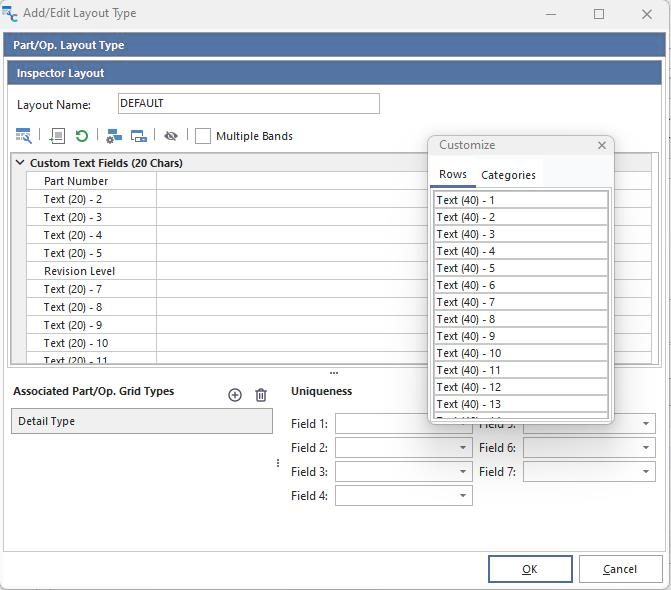
Teile/Betrieb – Layouttypen hinzufügen/bearbeiten...Felder anpassen
Beachten Sie, dass Felder in einer Gliederungsstruktur angeordnet werden können – wobei Felder unter anderen Feldern oder Kategorien verschachtelt werden können. Um eine neue Kategorie anzulegen, gehen Sie auf die Registerkarte „Kategorien“ und klicken Sie auf die Schaltfläche „Neu“. Kategorien oder Zeilen (Felder) können per Drag & Drop in das Layout hinein- oder aus diesem herausgezogen werden. Tipp: Um am Ende einer Hauptgruppe eine neue Zeile hinzuzufügen, ziehe das Feld auf den Namen der Kategorie. Schließen Sie das Dialogfeld „Anpassen“, nachdem Sie die Bearbeitung der Zeile/des Feldes abgeschlossen haben.
 Beschriftung für ausgewähltes Feld anpassen
Bei Auswahl dieser Option erscheint ein kleines Dialogfeld, in dem Sie eine benutzerdefinierte Beschriftung für das aktuelle Feld eingeben können. Wenn keine Beschriftung angegeben wird, wird der Standardname verwendet (der in der Regel dem Feldtyp und der Feldgröße entspricht).
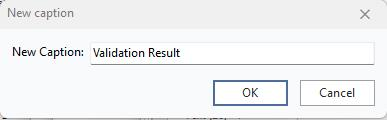
Teil/Ops – Layouttypen – Neue Beschriftung
 Beschriftung für ausgewähltes Feld zurücksetzen
Diese Option setzt die Beschriftung des aktuellen Feldes auf den ursprünglichen Namen zurück – dieser entspricht in der Regel dem Feldtyp und der Feldgröße.
 Feldsicherheit
Diese Option öffnet ein Dialogfeld, in dem Sie verschiedene Sicherheitsoptionen für dieses Feld bearbeiten können. Sicherheitswerte können profilübergreifend festgelegt werden, wie im Profil-Manager definiert. Weitere Informationen finden Sie in der Textbeschreibung der einzelnen Sicherheitsmerkmale. Die Sicherheitseinstellungen werden bei jedem Start des Moduls „Teile/Vorgänge“ geladen.
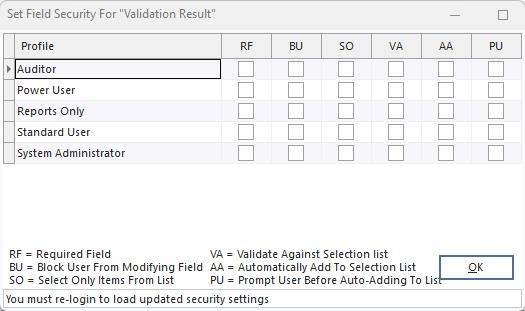
Part/Ops – Layouttypen – Feldsicherheit festlegen
Beachten Sie, dass alle Profile im Raster angezeigt werden, wobei jedes Profil eine eigene Zeile einnimmt. Für jedes Profil können die sechs Sicherheitseinstellungen festgelegt werden – da die Bezeichnungen lang sind, werden sie jeweils auf zwei Zeichen abgekürzt – eine Legende wird unterhalb der Tabelle angezeigt. Felder können als Pflichtfelder gekennzeichnet oder gesperrt werden, und Dropdown-Listen (sofern vorhanden) können so eingestellt werden, dass nur Einträge aus der Liste ausgewählt werden dürfen, neue Einträge validiert werden müssen usw. Drücken Sie auf „OK“, wenn alle Änderungen vorgenommen wurden.
 Auswahllistenelemente bearbeiten
Wenn das aktuelle Feld textbasiert ist und eine Dropdown-Liste enthält, verwenden Sie diese Option, um die Auswahllistenelemente zu bearbeiten, die dem Benutzer bei der Bearbeitung des Feldes auf dem Hauptbildschirm für Teile/Vorgänge zur Verfügung stehen.
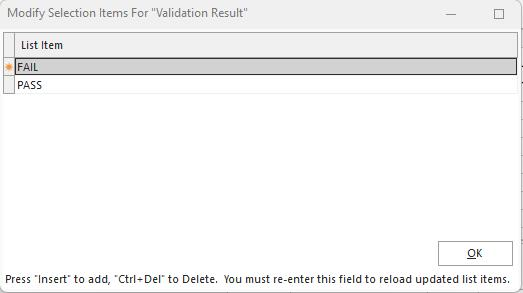
 Alle Felder ausblenden
Mit dieser Option können Sie alle Layoutfelder des aktuellen Layouts schnell ausblenden. Das ist hilfreich, wenn Sie nur eine kleine Anzahl von Feldern anzeigen möchten – es geht schneller, zunächst alle Felder auszublenden und dann über die Option „Felder anpassen“ schnell nur die gewünschten Felder anzuzeigen.
Mehrere Bandspalten
Verwenden Sie diese Option, wenn mehrere Bandspalten gezeichnet werden sollen, falls mehr Layoutzeilen vorhanden sind, als im für das Layout zur Verfügung stehenden vertikalen Platz angezeigt werden können. In diesem Fall wird eine zweite (oder weitere) Spalte erstellt. Im folgenden Beispiel werden die Felder „Text(20) -8“ bis „Text(20) - 15“ automatisch in einer zweiten Spalte angezeigt.
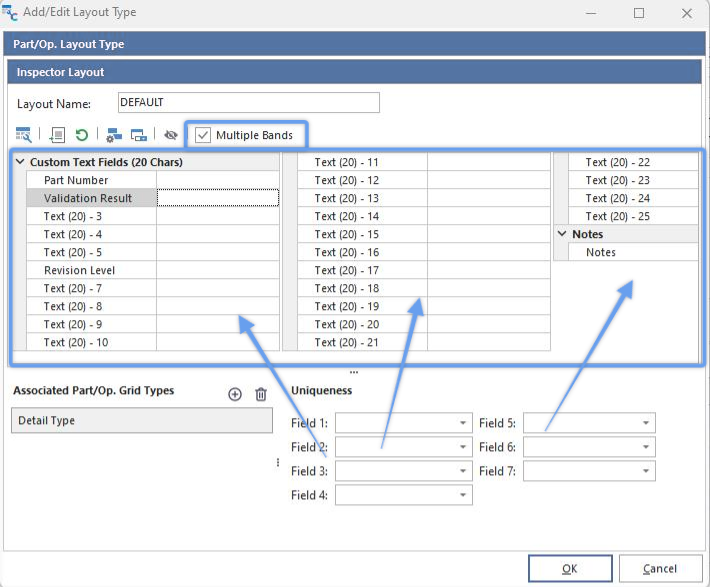
Part/Ops – Layout-Typen – Mehrere Bänder |