Historische Diagramme
Dieses Dienstprogramm kann über den Link „Verlaufsdiagramme“ („EVENTDIFF“) in der Startansicht aufgerufen werden.
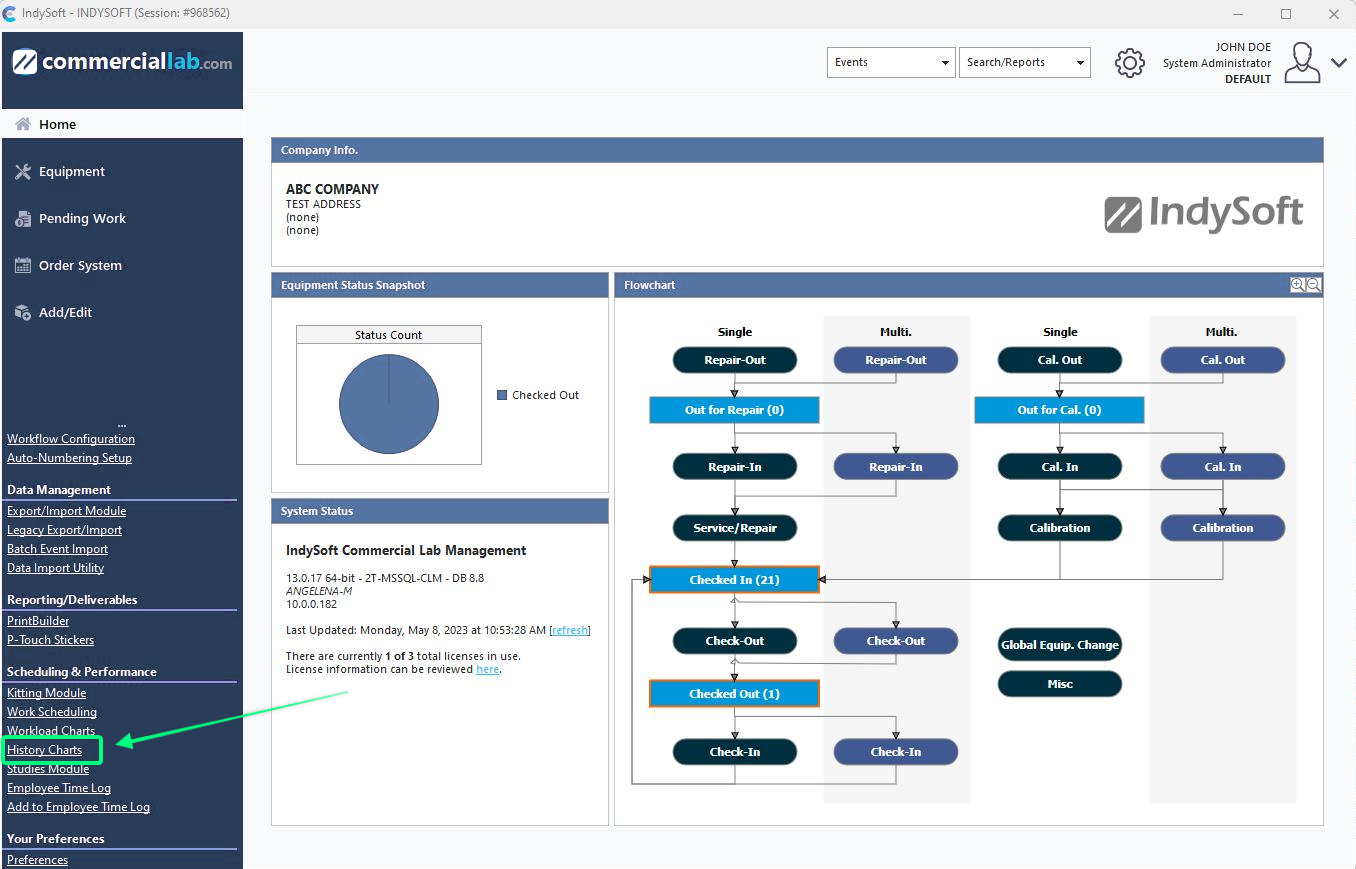
Startseite – Suchen Sie das Dienstprogramm „History Charts“
Mit diesem Dienstprogramm lassen sich die Durchlaufzeiten zwischen zwei Ereignissen ermitteln. Nehmen wir zum Beispiel an, Sie möchten wissen, wie viel Zeit im Durchschnitt zwischen den Ereignissen „Eingang“ und „Rückgabe an den Kunden“ für alle „Stromzangen“-Artikel liegt, die im letzten Jahr zur Wartung eingegangen sind. Dieses Dienstprogramm könnte Ihnen mitteilen, dass die durchschnittliche Dauer 15,12 Tage beträgt, und Ihnen eine Auflistung der verschiedenen Ereignispaare anzeigen, aus denen sich dieser Durchschnitt ergibt.
Die Erstellung eines Verlaufsberichts umfasst vier Schritte – jeder Schritt verfügt über eine eigene Registerkarte:
- Gerätefilter: Die Gerätegruppe für die Suche. Dies ist optional – wenn keine Angabe erfolgt, werden alle Geräte abgefragt. Es wird der serienmäßige Filterkasten verwendet.
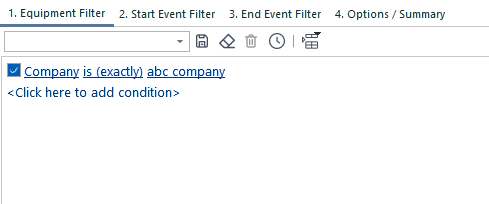 Zeitunterschied in der Geschichte von
– Schritt 1. Filter für Ausrüstung
- Ereignisfilter starten: Wählen Sie den Ereignistyp aus, der die Berechnung der Durchlaufzeit auslösen soll. Wählen Sie als Nächstes einen optionalen Ereignisfilter aus (z. B. nur Ereignisse aus dem letzten Jahr).
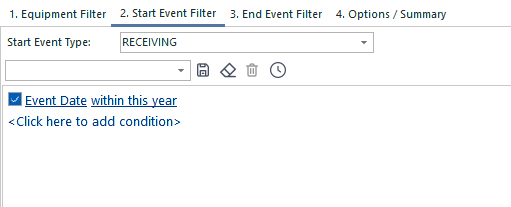 Zeitunterschied bei „
“ – Schritt 2. Ereignisfilter starten
- Ereignisfilter zum Beenden: Wählen Sie den Ereignistyp aus, der die Berechnung der Durchlaufzeit beenden soll. Wählen Sie als Nächstes einen optionalen Ereignisfilter aus (z. B. nur Ereignisse aus dem letzten Jahr).
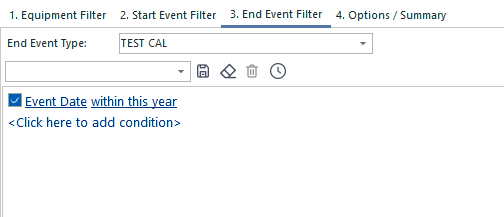 Zeitunterschied in der Geschichte von
– Schritt 3. Ereignisfilter beenden
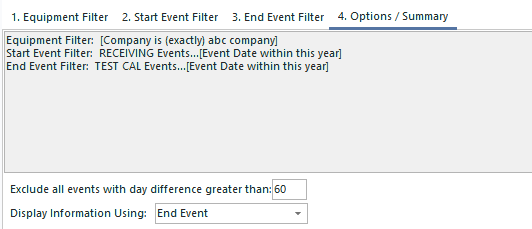
- Optionen / Übersicht: Auf dieser Registerkarte werden die drei Filter sowie die Ereignisarten „Start“ und „Ende“ zusammengefasst. Es stehen 2 weitere Optionen zur Verfügung:
 Zeitunterschied bei „
“ – Schritt 4. Optionen / Zusammenfassung
·Alle Ereignisse ausschließen, deren zeitlicher Abstand größer ist als: Verwenden Sie diese Option, um alle Ereignispaare zu überspringen, deren zeitlicher Abstand größer ist als der angegebene Wert. Diese Ereignispaare würden als Ausreißer gelten und sollten bei der Berechnung des Durchschnitts oder im Bericht nicht berücksichtigt werden.
·Anzeige der Informationen: Die Ergebnisse der Tabelle enthalten Felder entweder des Start- oder des Endereignisses – treffen Sie hier Ihre Auswahl.
 Zeitunterschied zwischen
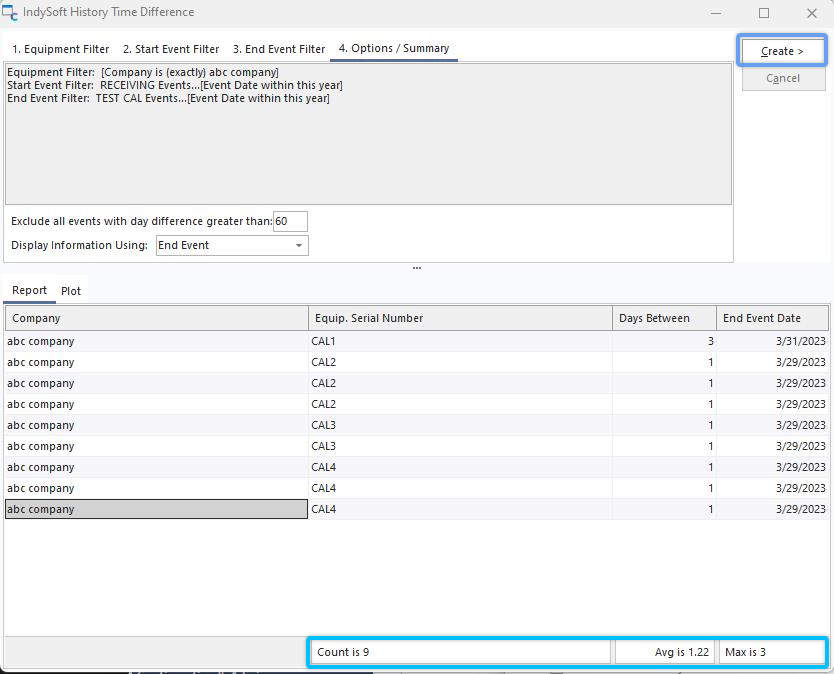
Klicken Sie auf die Schaltfläche „Erstellen“, um die passenden Ereignisse anzuzeigen und die Ergebnisse zusammenzufassen (im obigen Dialogfeld violett hervorgehoben). Die Ergebnisse werden unten im Dialogfeld auf zwei Registerkarten angezeigt: „Bericht“ und „Diagramm“. Die Registerkarte „Bericht“ enthält eine Tabelle, in der die Ereignispaare angezeigt werden (ein Ereignispaar pro Zeile). Beachten Sie, dass die Fußzeile der Tabelle die statistischen Werte „Gesamtzahl“, „Durchschnitt“, „Maximalwert“ und „Minimalwert“ enthält (im obigen Dialogfeld blau hervorgehoben). Um die Gitterergebnisse in eine Datei zu exportieren, nutzen Sie die Optionen, die sich über einen Rechtsklick öffnen:
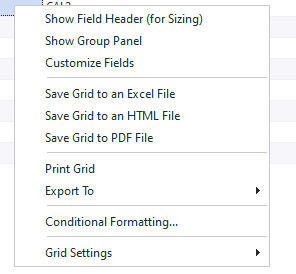
Zeitunterschied in der Historie – Bericht – Optionen per Rechtsklick
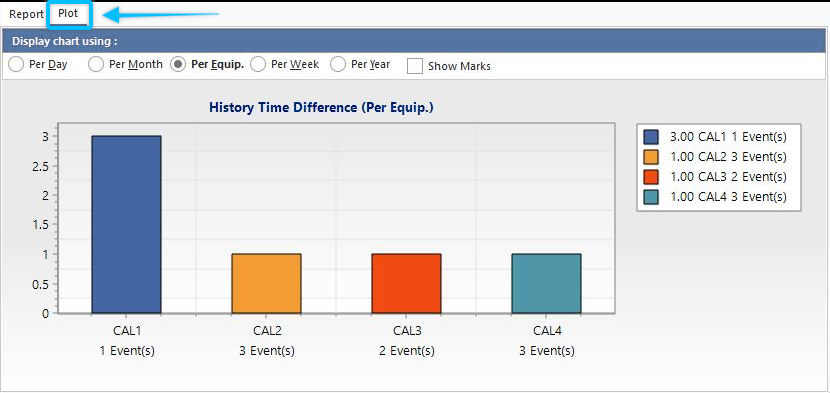
Die gleichen Daten sind auch in grafischer Form auf der Registerkarte „Diagramm“ zu finden.
 Zeitunterschied in der Geschichte von „
“ – Grafik
Die Grafik kann nach Tag, Monat, Gerät, Woche oder Jahr zusammengefasst werden. Die zusammengefassten Zahlen sind in der Legende des Diagramms auf der rechten Seite angegeben. Aktivieren Sie die Option „Markierungen anzeigen“, wenn Sie über jedem Balken eine Anzahlangabe sehen möchten:
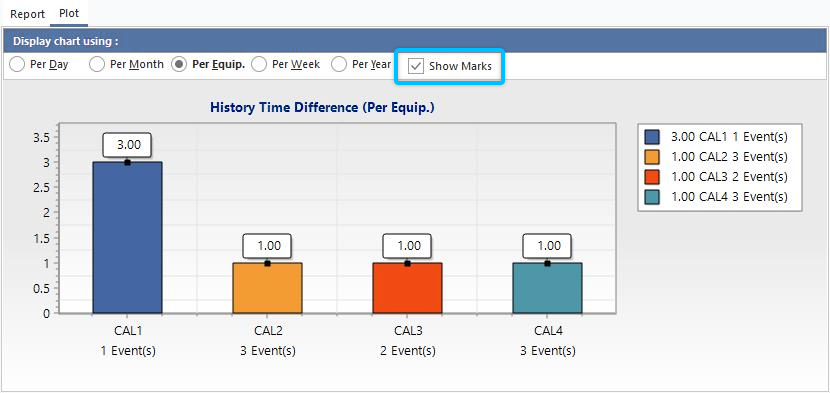 Zeitunterschied in der Geschichte von
– Markierungen anzeigen |