Gráficos históricos
Esta herramienta se puede abrir desde la vista de inicio a través del enlace «Gráficos históricos» («EVENTDIFF»).
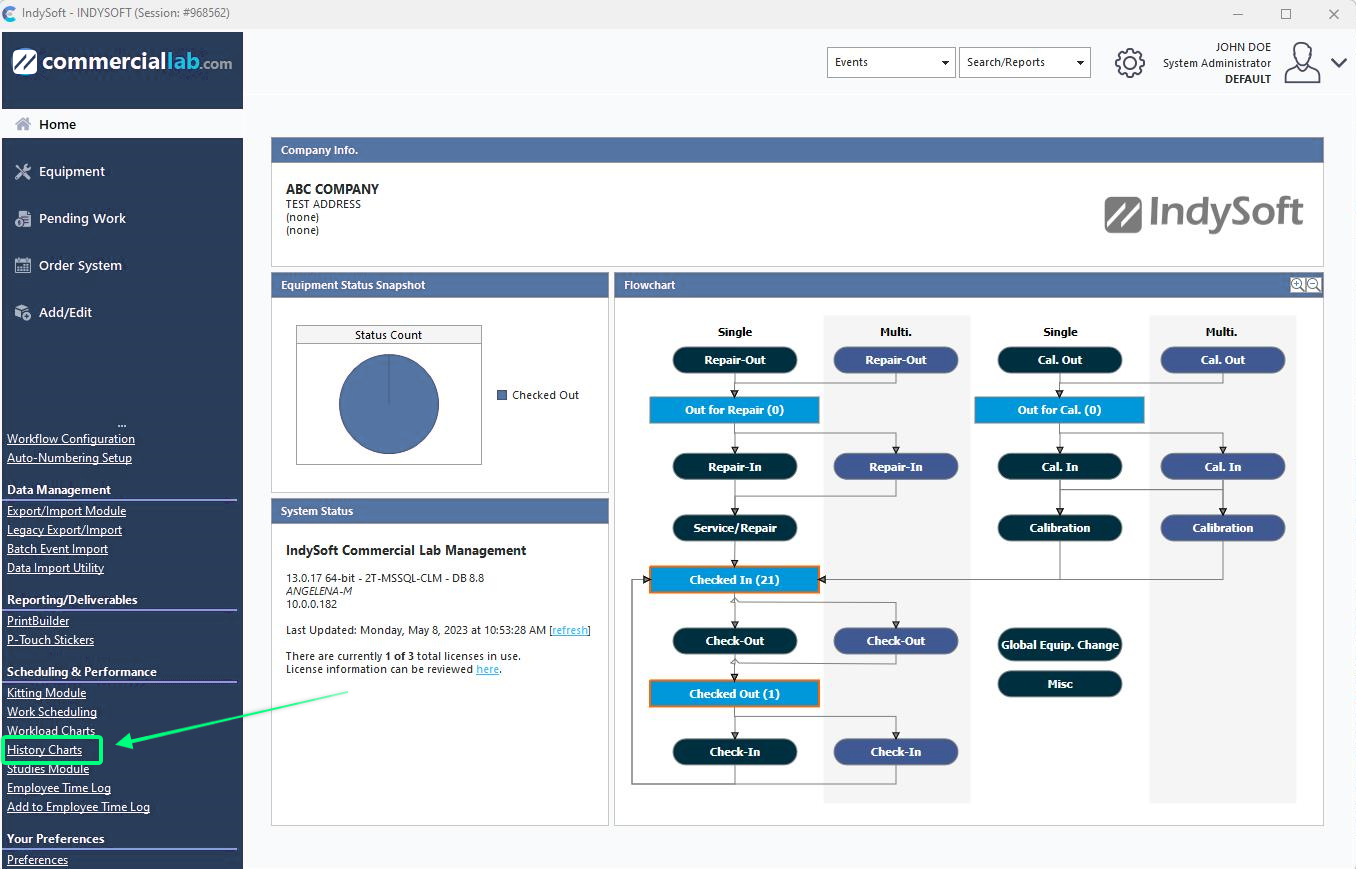
Página de inicio - Buscar la herramienta «Gráficos históricos»
Esta herramienta permite calcular el tiempo transcurrido entre dos eventos. Por ejemplo, supongamos que quieres saber cuánto tiempo transcurre, de media, entre los eventos «Recepción» y «Devolución al cliente» para todos los activos de tipo «PINZA AMPERÍMETRO» que han entrado en servicio durante el último año. Esta herramienta podría indicarte que el tiempo medio es de 15,12 días y ofrecerte una lista de los distintos pares de eventos que han dado lugar a ese promedio.
La creación de un informe de historial consta de cuatro pasos; cada uno de ellos cuenta con una pestaña independiente:
- Filtro de equipos: el grupo de equipos para la búsqueda. Esto es opcional: si no se especifica nada, se consultarán todos los equipos. Se utiliza la caja de filtros de serie.
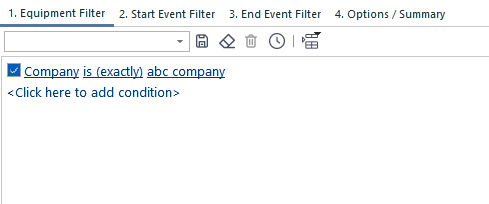 Diferencia horaria de
: Paso 1. Filtro de equipos
- Filtro de inicio de evento: Seleccione el tipo de evento que debe iniciar el cálculo del tiempo de respuesta. A continuación, selecciona un filtro de eventos opcional (por ejemplo, solo los eventos del último año).
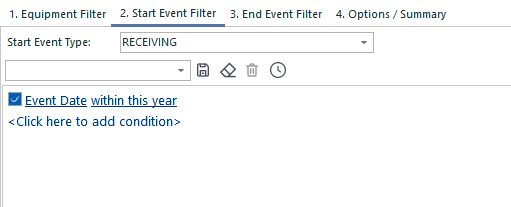 Diferencia horaria en la historia de
: Paso 2. Iniciar filtro de eventos
- Filtro de evento de finalización: Selecciona el tipo de evento que debe poner fin al cálculo del tiempo de respuesta. A continuación, selecciona un filtro de eventos opcional (por ejemplo, solo los eventos del último año).
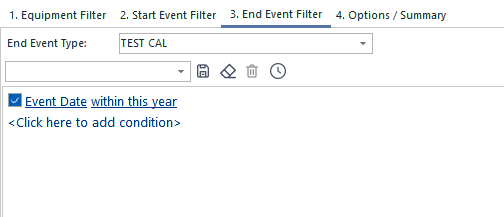 Diferencia horaria en
: paso 3. Filtro de fin de evento
- Opciones / Resumen: En esta pestaña se resumen los tres filtros y los tipos de eventos de inicio y fin. Hay dos opciones adicionales disponibles:
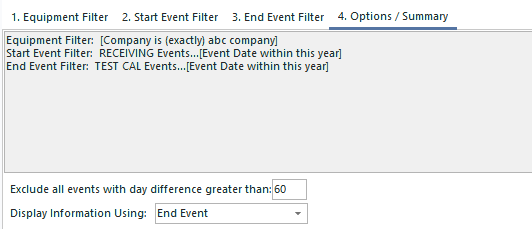 Diferencia horaria de
: paso 4. Opciones / Resumen
·Excluir todos los eventos con una diferencia de días superior a: utiliza esta opción para omitir cualquier par de eventos cuya diferencia supere el intervalo especificado. Estos pares de eventos se considerarían valores atípicos y no deberían tenerse en cuenta en el promedio ni en el informe.
·Mostrar información utilizando: los resultados de la cuadrícula incluyen campos del evento inicial o del evento final; elige aquí la opción que prefieras.
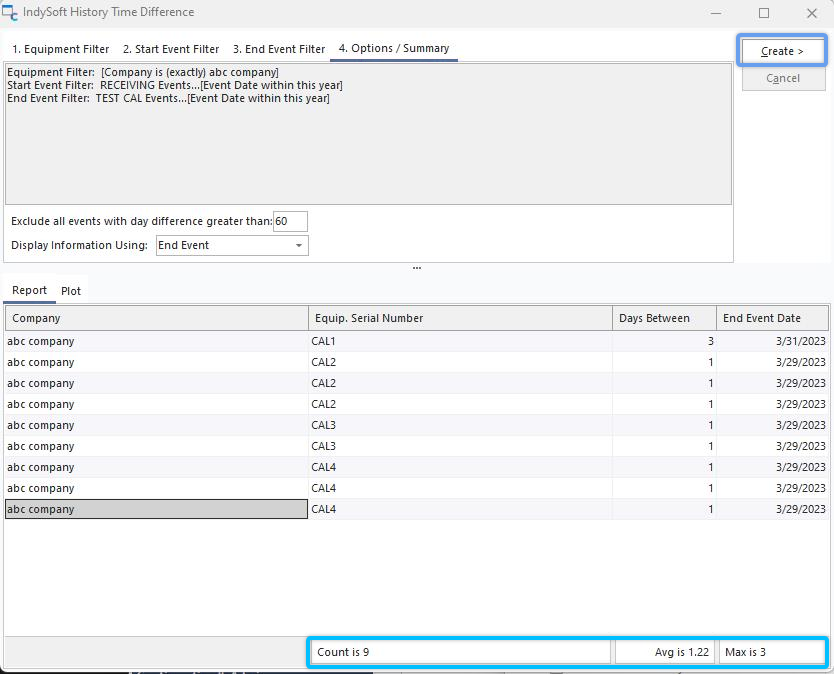 Diferencia horaria entre
Pulsa el botón «Crear» para mostrar los eventos coincidentes y resumir los resultados (resaltados en morado en el cuadro de diálogo anterior). Los resultados se muestran en dos pestañas situadas en la parte inferior del cuadro de diálogo: «Informe» y «Gráfico». La pestaña «Informe» incluye una tabla en la que se muestran los pares de eventos (un par de eventos por línea). Ten en cuenta que el pie de página de la tabla incluye las estadísticas «Recuento total», «Promedio», «Máximo» y «Mínimo» (resaltadas en azul en el cuadro de diálogo anterior). Para exportar los resultados de la cuadrícula a un archivo, utiliza las opciones del menú contextual:
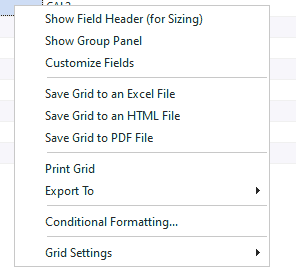
Diferencia horaria - Informe - Opciones al hacer clic con el botón derecho del ratón
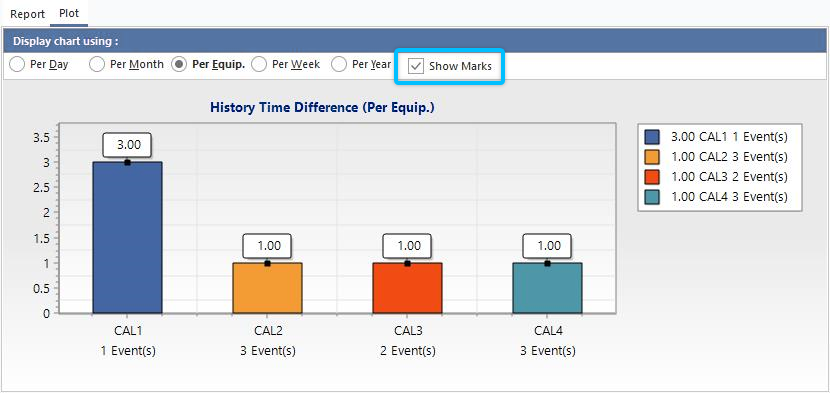
Esos mismos datos también se muestran en forma de gráfico en la pestaña «Gráfico».
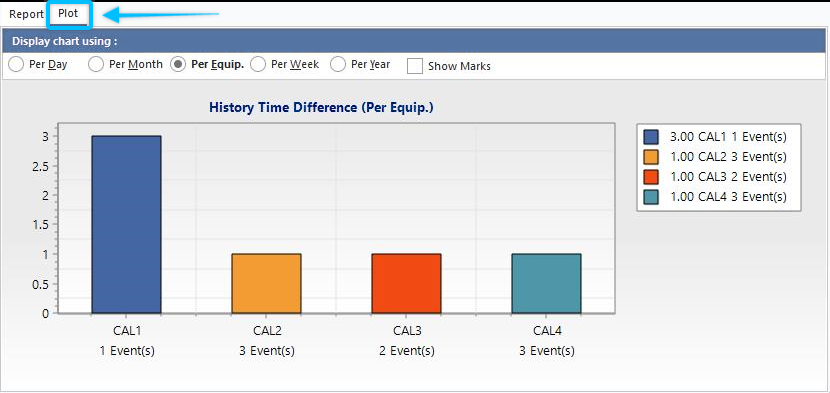 Diferencia horaria de
: gráfico
El gráfico se puede resumir por día, mes, equipo, semana o año. Los recuentos resumidos se muestran en la leyenda del gráfico, a la derecha. Activa la opción «Mostrar marcas» si deseas ver un indicador del compás encima de cada compás:
 Diferencia horaria de la historia de la
: mostrar marcas |