Módulo de piezas y operaciones
 Nota: el tema que se trata a continuación solo se aplica a la versión «Tool Management» de IndySoft.
El módulo «Piezas/Operaciones» crea registros de piezas y operaciones a los que se puede acceder desde los eventos de IndySoft para seleccionar rápidamente los activos adecuados para la operación deseada. Cada pieza u operación se puede configurar con un número ilimitado de requisitos de equipamiento. Estos requisitos de equipamiento pueden hacer referencia a identificadores exactos, números de serie, ubicación de almacenamiento, fabricante o número de modelo, tipo o subtipo, número de plano o filtro de equipamiento. También se pueden crear líneas de instrucciones generales (sin necesidad de equipo).
La configuración del módulo de piezas y operaciones es totalmente personalizable. La personalización de la interfaz se puede realizar de dos maneras:
·Tipos de diseño: consulte la sección «Añadir/editar tipos de diseño» más abajo
·Tipos de detalle: consulte la sección «Añadir/editar tipos de detalle» más abajo
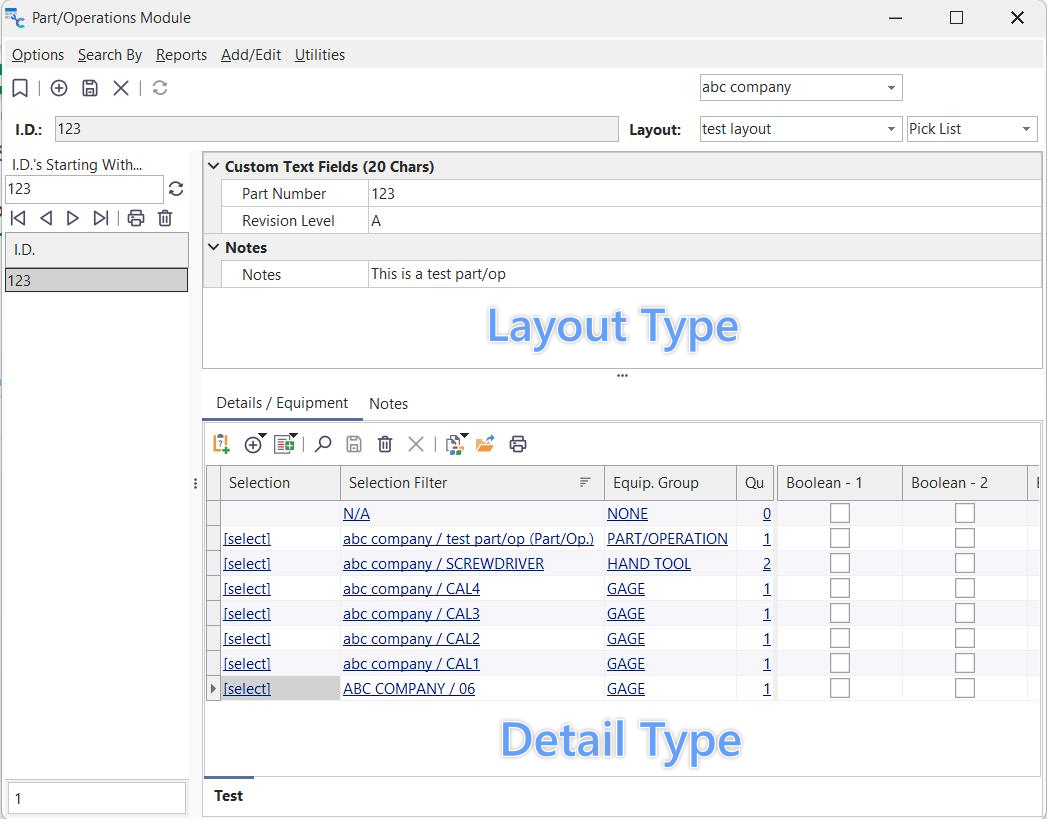
Módulo de piezas y operaciones: tipos de disposición y tipos de detalle
Interfaz general - Módulo de piezas/operaciones
Utilice el menú «Buscar por» para seleccionar rápidamente una pieza u operación para revisarla o editarla. Como alternativa, se puede utilizar la tabla «ID que empiezan por...», situada a la izquierda de la pantalla principal, para consultar rápidamente una lista de piezas u operaciones similares. Esta tabla muestra un grupo de piezas u operaciones que comienzan todas con los mismos caracteres: escribe estos caracteres de búsqueda en el cuadro de edición situado encima de la tabla y pulsa «Intro». Haz doble clic en una pieza u operación dentro de la cuadrícula para localizarla en la pantalla principal.
Una vez seleccionada una pieza u operación en pantalla, los campos de diseño se pueden modificar directamente en pantalla. Pulsa el botón «Guardar» que aparece en la parte superior de la página para guardar los cambios. Cada vez que realices un cambio, se te pedirá que introduzcas un número de revisión actualizado, y la fecha de revisión también se actualizará automáticamente (si está activada la opción «Solicitar letra de revisión al guardar» en «Opciones...»). Todos los registros de piezas y operaciones deben ser únicos por empresa e ID. Cada pieza u operación también hace referencia a un diseño. Este diseño determina los campos que se muestran y se pueden editar en la mitad superior del formulario. También se pueden personalizar los títulos de los campos, la seguridad de los campos y las listas desplegables.
Cada tipo de disposición (en «Añadir/Editar... Tipos de disposición de piezas/operaciones») permite asociar uno o varios tipos de detalle. Se pueden ver y editar en la mitad inferior de la pantalla. Si se muestran varios tipos de detalles, cada uno de ellos utilizará una subpestaña visible en la parte inferior. Todos los campos visibles en cada cuadrícula de detalles se pueden configurar en el asistente «Añadir/Editar... Tipos de detalles de pieza/operación». También se pueden personalizar los títulos de los campos, la seguridad de los campos y las listas desplegables. Cada registro de detalle puede corresponder a un requisito de equipamiento o a una instrucción general (o a ambos). Hay docenas de campos disponibles para mostrar distintos tipos de datos (texto, numéricos, fecha, hora, etc.) - por lo que es compatible con prácticamente cualquier instrucción. Si la línea de detalle requiere equipo, el campo «Selección» mostrará un hipervínculo «[seleccionar]» para recuperar rápidamente todos los activos actuales que se ajustan al filtro de selección.
Desde la barra de encabezado situada encima de las tablas de detalles se pueden acceder a otras funciones, lo que permite crear rápidamente líneas de detalle, realizar operaciones de clonación, imprimir, etc.
Cuando aparezca el cuadro de diálogo de selección de piezas/operaciones dentro de un evento de IndySoft, observará que tiene un aspecto similar al del cuadro de diálogo principal de Piezas/Operaciones. La diferencia más notable es que, dentro de un evento, los equipos correspondientes se pueden ampliar para mostrarlos en una cuadrícula integrada, específica para cada requisito de equipo en la cuadrícula de detalles. El usuario puede seleccionar el activo adecuado para cumplir ese requisito entre estas opciones. Los equipos seleccionados se muestran en una tabla situada en la parte izquierda del cuadro de diálogo:
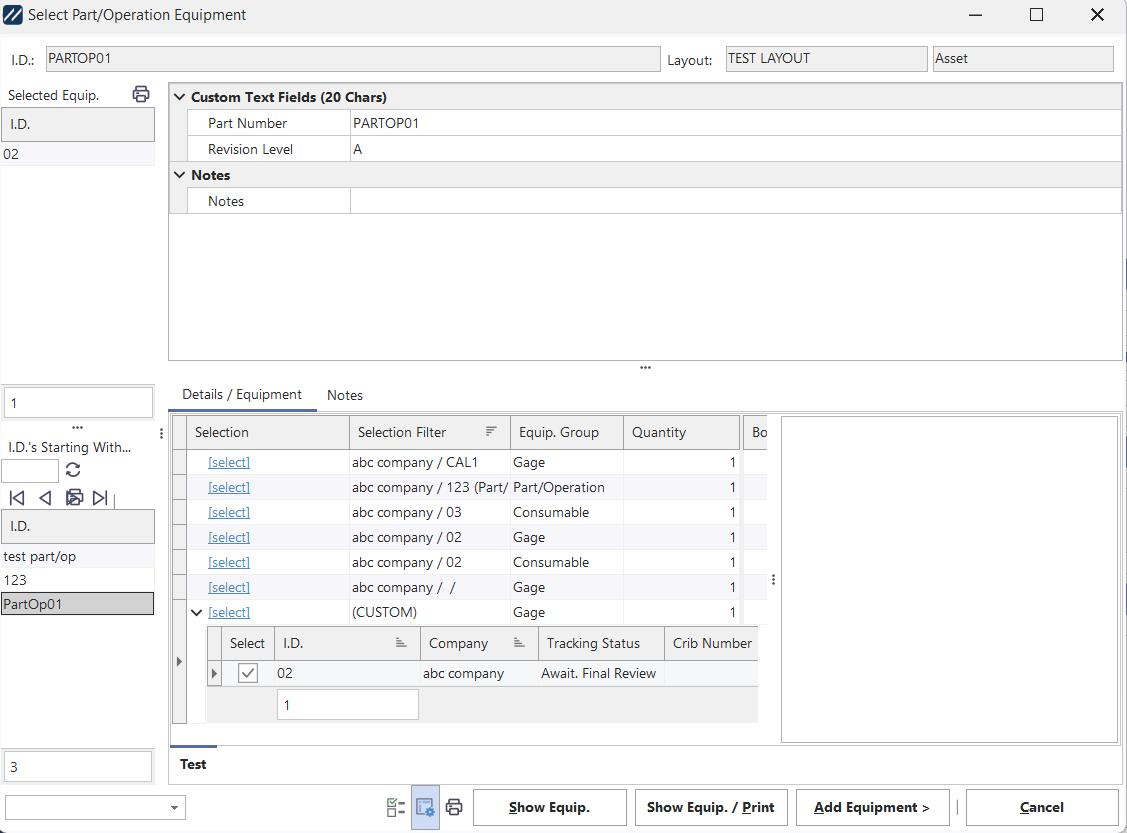
Cuadro de diálogo «Seleccionar pieza/operación» — tal y como se invoca desde el evento de IndySoft
Volvamos al módulo de configuración... La interfaz de la pantalla principal «Piezas/Operaciones» se divide en cinco secciones:
1.Opciones de menú: consulta la sección Opciones de menú más abajo para obtener más detalles
2.Opciones de encabezado: consulta la sección Opciones de encabezado más abajo para obtener más detalles
3.ID Search Group: para más detalles, consulta la sección ID Search Group más abajo
4.Campos de diseño: consulta la sección Campos de diseño más abajo para obtener más detalles
5.Campos de detalle / Notas: consulta la sección Campos de detalle / Notas más abajo para obtener más información

Módulo de piezas y operaciones - Secciones principales
Opciones del menú
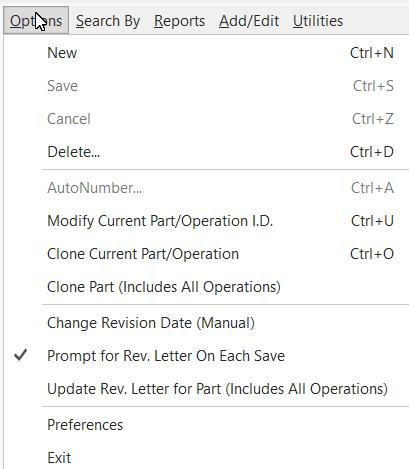
Opciones... Nuevo
: crea un nuevo registro de pieza/operación. Esta operación también se puede realizar desde el encabezado.
Opciones... Guardar
: guarda los cambios en el encabezado y los detalles de la pieza o operación actual. Esta operación también se puede realizar desde el encabezado.
Opciones...Cancelar
Cancela todas las modificaciones realizadas en el encabezado y los detalles de la pieza o operación actual. Esta operación también se puede realizar desde el encabezado.
Opciones... Eliminar
Tras confirmar, elimina definitivamente la pieza u operación actual.
Opciones... Numeración automática
Esta opción solo está disponible para piezas y operaciones completamente nuevas; al seleccionarla, se abrirá el cuadro de diálogo de numeración automática. Una vez seleccionado un tipo de numeración automática, se generará un nuevo número que se utilizará como identificador de pieza u operación. Esta operación también se puede iniciar haciendo clic con el botón derecho del ratón en el campo «ID».
Opciones...Modificar el ID de la pieza/operación actual.
Cambia el ID de la pieza o operación actual. Esta operación también se puede iniciar haciendo clic con el botón derecho del ratón en el campo «ID».
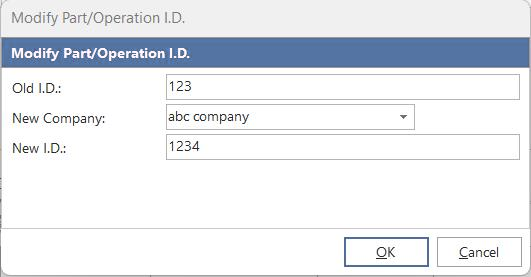
Modificar el ID de pieza/operación.
Opciones...Clonar pieza/operación actual
Clona la pieza/operación actual en una nueva pieza/operación con un nuevo ID. El nuevo ID se introduce en el cuadro de diálogo «Clonar ID de pieza/operación»:
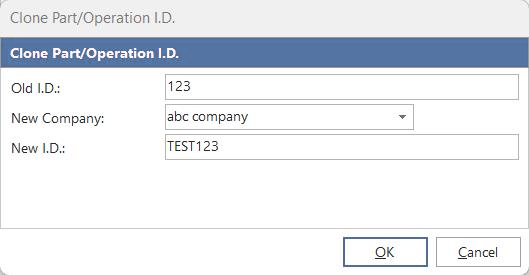
Clonar ID de pieza/operación
Opciones... Clonar pieza (incluidas todas las operaciones)
Clona no solo la pieza u operación actual (como ocurre con Opciones... Clonar pieza u operación actual), sino también todas las piezas u operaciones que tengan un valor de «Número de pieza» coincidente con el de la pieza u operación actual.
Opciones... Cambiar fecha de revisión (manual)
Solicita una fecha de revisión y un nivel de revisión actualizados.
Opciones...Solicitar letra de revisión al guardar
Activa o desactiva la función que solicita automáticamente una nueva letra de revisión cada vez que se guarda una pieza u operación.
Opciones... Actualizar carta de revisión para pieza (incluye todas las operaciones)
Solicita un nivel de revisión actualizado, no solo para la pieza u operación actual, sino también para todas las piezas u operaciones que coincidan con el valor del «Número de pieza» de la pieza u operación actual.
Opciones...Preferencias...Diseño predeterminado
Cuando se creen nuevas piezas u operaciones, se utilizará este diseño como valor inicial.Nota: Este valor se guarda por nombre de usuario únicamente por comodidad; no garantiza que este diseño esté disponible para todas las empresas, por lo que siempre se debe volver a confirmar el tipo de diseño antes de guardarlo.
Opciones...Preferencias...Establecer pieza/operación actual Como valor predeterminado para PrintBuilder:
. Esta opción guardará la pieza o operación actual para PrintBuilder al diseñar informes de piezas u operaciones. Esto es similar a la acción que se realiza al hacer clic con el botón derecho del ratón en la cuadrícula «Historial»... Utilizar el evento al diseñar en PrintBuilder.
Opciones... Salir de «
» Cierra el módulo «Pieza/Operación».
Buscar por... ID.
Abre un cuadro de diálogo de búsqueda para localizar una pieza u operación. Se puede seleccionar una pieza u operación, o bien localizar un grupo de forma simultánea. Utiliza el botón «Buscar todas las coincidencias de piezas» situado en la parte inferior izquierda para alternar entre la selección de todos los registros de la cuadrícula de vista previa o solo la pieza u operación seleccionada. Las búsquedas son específicas de la empresa en la pantalla principal de piezas/operaciones.
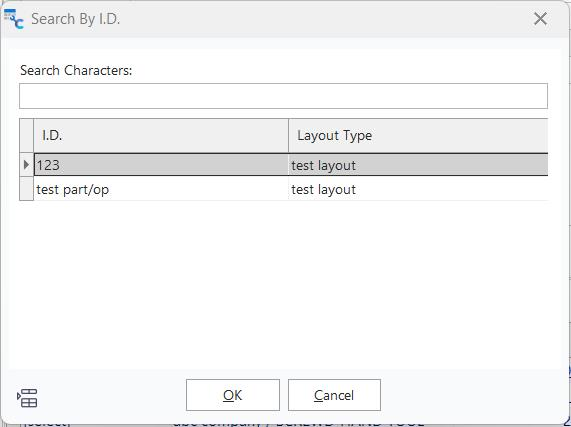
Módulo de piezas y operaciones...Buscar por ID.
Buscar por... Tipo de diseño
Similar a la interfaz de «Buscar por...» En el cuadro de diálogo «ID», la búsqueda se realiza por tipo de diseño. Solo se puede seleccionar una pieza u operación. Las búsquedas son específicas de la empresa en la pantalla principal de piezas/operaciones.
Buscar por... Equipo en el que se utiliza
Muestra un cuadro de diálogo para recuperar todas las piezas/operaciones con determinados requisitos de equipo.
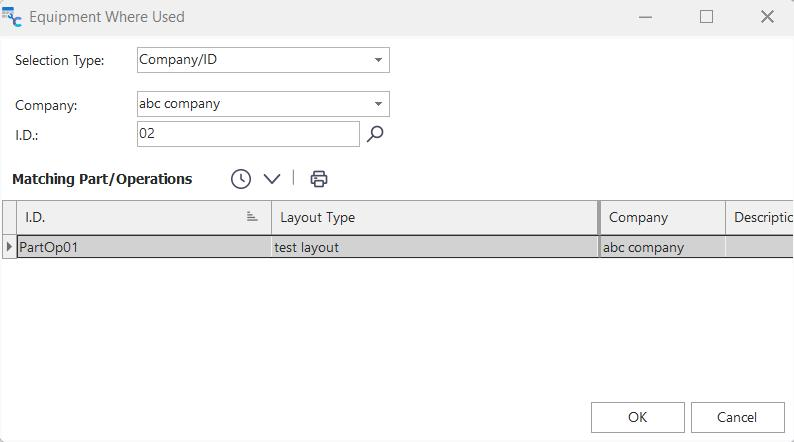 Dónde se utiliza el equipo de la
Los requisitos de equipamiento solo se pueden buscar por tipo. Seleccione el tipo de equipo que necesita —por ejemplo, «Marca/Fabricante/N.º de modelo», como en el ejemplo anterior— y, a continuación, introduzca los parámetros de búsqueda. Las piezas u operaciones que cumplan estos requisitos se mostrarán tal y como se define en las tablas de detalles de piezas y operaciones. Haz doble clic en un registro de la tabla para localizarlo en la pantalla principal de piezas y operaciones.
Buscar por... ID. (En todas las empresas)
Similar a la interfaz de «Buscar por...» En el cuadro de diálogo «ID», la búsqueda se realiza en todas las empresas, no solo en la empresa seleccionada actualmente en la pantalla principal «Pieza/Operaciones».
Buscar por... Buscador de piezas/operaciones
Muestra una interfaz de búsqueda para localizar una o varias piezas/operaciones según un filtro de búsqueda. Esta interfaz es similar a EquipmentFinder en la pantalla principal de IndySoft, pero muestra registros de piezas y operaciones.
Informes...Pieza/Operación
Inicia la creación de un informe de pieza/operación tal y como se ha diseñado en PrintBuilder...Informes de utillaje...Piezas/Operaciones. Aparecerá un cuadro de diálogo para seleccionar el tipo de plantilla y el destino de salida (pantalla, impresora, correo electrónico, etc.)
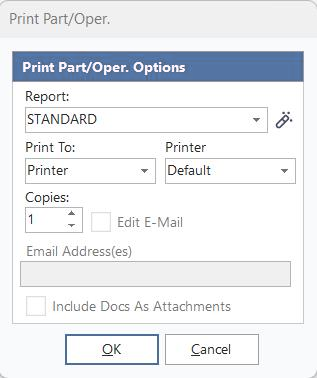
Imprimir pieza/operación.
Informes... Inspector de piezas/operaciones
Abre un cuadro de diálogo de vista previa para el control de disposición de piezas/operaciones, tal y como se ve actualmente en la pantalla principal. Si lo desea, utilice este cuadro de diálogo de vista previa de impresión para ajustar los márgenes, el título, etc., antes de enviar el documento a la impresora.
Informes... Detalles de piezas/operaciones
Abre un cuadro de diálogo de vista previa de la tabla de detalles de piezas/operaciones, tal y como se ve actualmente en la pantalla principal. Si lo desea, utilice este cuadro de diálogo de vista previa de impresión para ajustar los márgenes, el título, etc., antes de enviar el documento a la impresora.
Añadir/Editar... Tipos de disposición de piezas/operaciones
Utilice este asistente para añadir o editar un tipo de disposición. Los tipos de diseño permiten personalizar los campos del encabezado de las piezas u operaciones. Consulte Módulo de piezas y operaciones: añadir/editar tipos de diseño para obtener más información.
Añadir/Editar... Tipos de detalles de pieza/operación
Utilice este asistente para añadir o editar un tipo de detalle. Los tipos de detalle permiten personalizar las cuadrículas de detalle asociadas a los tipos de diseño. Las tablas de detalles aparecen en la mitad inferior del formulario principal de piezas/operaciones: una tabla de detalles en cada subpestaña. Las tablas detalladas recogen todos los requisitos e instrucciones relativos al equipo.
Herramientas...Configuración de numeración automática
Utilice este cuadro de diálogo para modificar los esquemas de numeración automática a los que se puede hacer referencia al numerar automáticamente piezas u operaciones. Este cuadro de diálogo de numeración automática es equivalente al cuadro de diálogo de numeración automática de la pantalla principal de IndySoft (utiliza los mismos esquemas de numeración automática).
Opciones de encabezado

Módulo de piezas/operaciones...Opciones de encabezado
 Marcar como favorito
Marca la pieza u operación actual para poder recuperarla rápidamente. Para volver más tarde a la parte u operación marcada, vuelve a pulsar este botón.
 Nueva pieza/operación
Crea una nueva pieza/operación. Equivalente a Opciones... Nuevo.
 Guardar pieza/operación
Guarda los cambios realizados en la pieza/operación actual. Esto incluye guardar cualquier cambio realizado en los campos del encabezado (la mitad superior del formulario principal) y guardar el registro actual en la tabla de detalles si se ha modificado. Si está activada, se te pedirá automáticamente que introduzcas un número de revisión. Equivalente a Opciones... Guardar.
 Cancelar modificaciones de pieza/operación
Cancela cualquier cambio realizado en los campos del encabezado de la pieza/operación actual o en el registro actual de la tabla de detalles, si se ha editado. Equivalente a Opciones... Cancelar.
 Actualizar información de piezas/operaciones
Vuelve a cargar la operación actual o de la pieza desde la base de datos
 Empresa
Todas las piezas y operaciones se guardan en la base de datos de forma específica para cada empresa; seleccione aquí la empresa correspondiente.
 Estado del seguimiento
El estado del seguimiento de la pieza u operación actual se mostrará a la derecha del nombre de la empresa. Ten en cuenta que el estado de seguimiento solo se mostrará si el tipo de pieza/operación es «Activo» (y no «Lista de selección» o «Ninguno»)
 ID.
ID.
Este ID es el identificador único de la pieza o operación dentro de la empresa seleccionada. Se permiten cincuenta caracteres.Nota: Se podría establecer una restricción de unicidad adicional en el tipo de disposición asociado a la pieza u operación actual. Consulte «Añadir/Editar... Tipos de disposición de piezas/operaciones».
 Disposición
Cada pieza u operación está asociada a una disposición configurada en «Añadir/Editar... Tipos de disposición de piezas/operaciones». Esta estructura controla los campos visibles de la estructura y los tipos de detalle asociados. Esta funcionalidad permite al módulo de piezas y operaciones realizar un seguimiento de piezas con distintos niveles de complejidad y uso. Así pues, algunas partes pueden requerir un gran número de campos, mientras que otras pueden ser más sencillas, etc.
 Tipo
Tipo
Cada pieza u operación tiene una designación de tipo: «Activo», «Lista de selección» o «Ninguno». Las partes u operaciones denominadas «activos» suelen sacarse del control de versiones durante los eventos de IndySoft como una unidad, de modo que tendrán el estado «Sacado» o «Devuelto», según corresponda.
ID. Buscar grupo
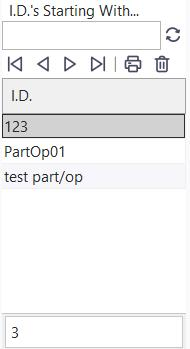
ID de pieza/operación. Buscar grupo
Utiliza esta sección para revisar rápidamente las piezas u operaciones cuyo identificador comience con los mismos caracteres. Introduce los caracteres comunes en el cuadro de edición situado encima de la cuadrícula y pulsa «Intro». Las piezas y operaciones correspondientes aparecerán en la tabla que se muestra a continuación; haz doble clic en una pieza o operación para abrirla en la pantalla principal. También se pueden utilizar los botones de navegación situados encima de la cuadrícula para desplazarse por las piezas u operaciones que aparecen en ella.
 Imprimir pieza/operación seleccionada
Esta operación equivale a seleccionar la opción de menú «Informes... Pieza/Operación». Se creará un trabajo de impresión para todos los registros de piezas/operaciones seleccionados en la tabla que aparece a continuación.
 Eliminar pieza/operaciones seleccionadas
Esta operación equivale a seleccionar la opción de menú «Opciones... Eliminar». Cada pieza u operación seleccionada en la tabla siguiente se eliminará de forma definitiva.
 Importante: los caracteres iniciales de la búsqueda en el cuadro de texto «ID que empiezan por...» también se pueden introducir fácilmente a través de la opción «Buscar por...» Cuadro de diálogo «ID». Si se utiliza el botón «Buscar todas las coincidencias» situado en la parte inferior izquierda del cuadro de diálogo, los caracteres de búsqueda introducidos en el cuadro de diálogo se duplicarán en el grupo de búsqueda «ID que empiezan por...».
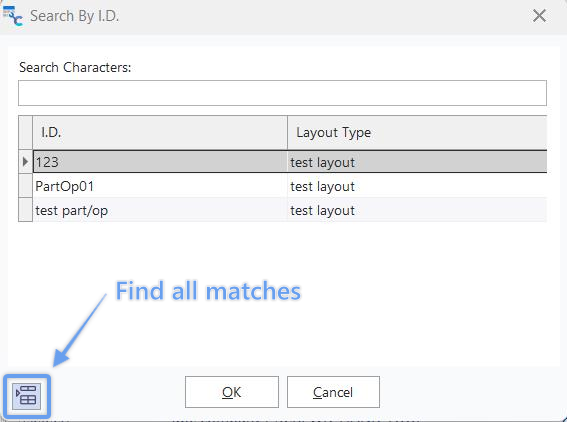
Buscar por... ID...Final Todos los partidos Mostrar/Ocultar
Campos de diseño
Los campos de diseño se pueden ver y editar en la mitad superior del cuadro de diálogo de piezas/operaciones. El módulo «Piezas y operaciones» controla el número y el tipo de campos - Añadir/Editar tipos de diseño del asistente, en función del tipo de diseño actual. Todos los cambios se pueden guardar o cancelar mediante los botones situados encima del diseño o a través de las opciones del menú. Ten en cuenta que los tipos de diseño también incluyen opciones específicas para cada campo, como listas desplegables personalizadas y controles de seguridad de los campos, que permiten exigir la cumplimentación de determinados campos o añadir automáticamente elementos a las listas desplegables. Por último, los tipos de diseño pueden requerir que una combinación de campos sea única. Esta restricción de unicidad se comprobará antes de cada guardado de los campos del diseño.
Campos de detalle / Notas
Los campos de detalle y las notas se pueden ver y editar en la mitad inferior del cuadro de diálogo de operaciones. El número de cuadrículas de detalle se determina en el asistente Módulo de piezas y operaciones - Añadir/editar tipos de disposición para el tipo de disposición actual. La configuración de cada tipo de detalle determina los campos visibles y los títulos personalizados, y se gestiona mediante el asistente Módulo de piezas y operaciones: añadir/editar tipos de detalle. Los cambios se guardan cuando el usuario sale de una fila de la cuadrícula o cuando se guarda la pieza o operación completa. Ten en cuenta que los tipos de detalle también cuentan con opciones específicas para cada campo, como listas desplegables personalizadas y controles de seguridad de los campos, que permiten exigir la cumplimentación de determinados campos o añadir automáticamente elementos a las listas desplegables. Por último, es posible que los tipos de detalle requieran que una combinación de campos sea única. Esta restricción de unicidad se comprobará antes de cada guardado de los campos de detalle.
Además de la edición de campos personalizados, los registros detallados pueden incluir requisitos de equipamiento o ser simplemente líneas descriptivas (sin requisitos de equipamiento). El encabezado situado encima de la cuadrícula ofrece varias opciones:

Tipos de detalles de piezas/operaciones: opciones de encabezado
 Añadir elemento de detalle - Sin requisitos de equipamiento
Esta opción creará un nuevo registro en la tabla de detalles sin requisitos de equipamiento. La nueva línea aparecerá inmediatamente en la cuadrícula. Ten en cuenta que la nueva línea no tiene por qué aparecer necesariamente «al final», ya que depende de la ordenación seleccionada actualmente en la tabla. Edita la tabla directamente para modificar los valores de los campos en el nuevo registro detallado.
 Añadir necesidad de equipamiento
Esta opción creará un nuevo registro en la tabla de detalles con una necesidad de equipamiento. La nueva línea aparecerá en la tabla solo después de introducir los requisitos de equipamiento. Ten en cuenta que la nueva línea no tiene por qué aparecer necesariamente «al final», ya que depende de la ordenación seleccionada actualmente en la tabla. Edita la tabla directamente para modificar cualquier valor de los campos adicionales del nuevo registro detallado. Para introducir o modificar los requisitos del equipo, primero selecciona el tipo de equipo en el menú desplegable:
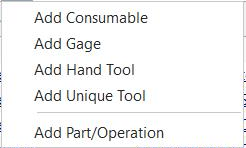 Tipos de requisitos de equipamiento de la
Si se selecciona el tipo «Herramienta manual» o «Consumible», el usuario deberá modificar el campo «Cantidad» en la tabla de detalles finales antes de contabilizar (si procede). Hay siete tipos de requisitos de equipamiento; cada tipo cuenta con un conjunto diferente de opciones:
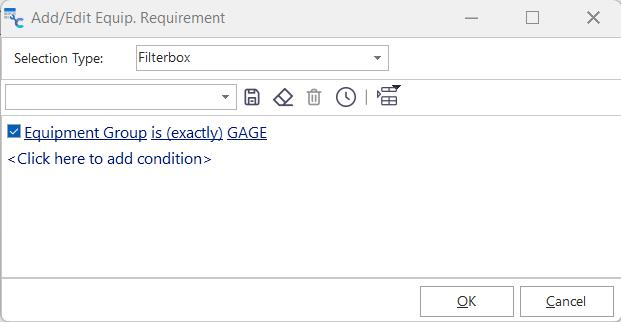
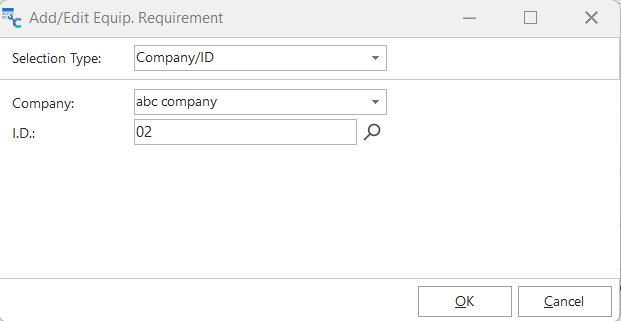
Añadir/Editar equipamiento. Requisito - 2 Ejemplos - Filterbox & Company/ID
·Caja de filtros: este es el requisito más general en cuanto al equipo; conecte el filtro del equipo a través de la caja de filtros suministrada. Esta caja de filtros tiene la misma funcionalidad que otras cajas de filtros para equipos.
·Empresa/ID: este requisito de equipamiento es específico para una combinación determinada de empresa e ID.
·Empresa/N.º de serie: este requisito de equipamiento es específico para una combinación determinada de empresa y número de serie.
·N.º de empresa/fabricante/modelo: este requisito de equipamiento se refiere específicamente a una combinación de empresa y número de fabricante/modelo.
·Empresa/Tipo/Subtipo: este requisito de equipamiento es específico para una combinación de empresa y tipo/subtipo.
·Compañía/Almacén/Contenedor: este requisito de equipamiento es específico para una combinación de compañía y almacén/contenedor.
·N.º de empresa/plano: este requisito de equipamiento es específico para una combinación determinada de empresa y número de plano.
Tenga en cuenta que esto es habitual en todos los tipos de requisitos de equipamiento, excepto en el de «Empresa/ID», en el que el requisito puede corresponder a varios activos de la base de datos de IndySoft. Por lo tanto, no será hasta que se lleve a cabo el evento de «retirada» de IndySoft cuando el usuario pueda ver el equipo que cumple actualmente con los requisitos (y que además se ajusta a las reglas de selección del evento y se encuentra almacenado en la ubicación actual) y seleccionar el activo más adecuado para satisfacer dichos requisitos.
 Añadir requisitos de equipamiento desde EquipmentFinder
Esta opción es muy similar a la función «Añadir requisito de equipamiento» descrita anteriormente, pero permite añadir varios activos a la vez desde la interfaz de EquipmentFinder. Cada ID se añadirá como un registro de requisitos del tipo «Empresa/ID».
 Ver requisitos de piezas/detalles
Esto abrirá el cuadro de diálogo «Añadir/Editar requisitos de equipamiento» para que los revises o modifiques.
 Guardar elemento destacado
Guarda el registro de detalles actual si se ha modificado algún campo.
Cancelar modificaciones de los detalles
Cancela cualquier modificación realizada en los campos de la cuadrícula de detalles.
 Eliminar registros detallados seleccionados
Elimina uno o varios registros detallados tras una confirmación.
 Copiar/pegar/insertar fila desde/hacia el portapapeles
Los registros detallados se pueden copiar al portapapeles de Windows y pegar en la misma pieza u operación, o en otra. Hay tres opciones disponibles:
·Copiar la fila seleccionada al portapapeles: copia el registro de detalles actual y todos los valores de sus campos al portapapeles de Windows. Al seleccionar esta opción, se activarán las dos opciones siguientes del menú.
·Pegar la fila del portapapeles sobre la fila seleccionada: pega el registro que ya se ha copiado al portapapeles (desde la opción «Copiar» del menú anterior) en lugar de la fila actual.
·Insertar fila del portapapeles como nueva fila: inserta el registro ya copiado al portapapeles (desde la opción de menú «Copiar» anterior) como un nuevo registro de detalles. Cargar todo desde otra pieza/operación
Con esta opción se pueden clonar rápidamente los registros de detalle a partir de otra pieza u operación. En primer lugar, seleccione la pieza u operación «de la que» desea copiar, utilizando el cuadro de diálogo «Buscar por ID»; a continuación, confirme si desea fusionar estos elementos con los ya existentes o borrar los elementos existentes antes de clonarlos.
 Imprimir cuadrícula de detalles
Esta opción imprime una vista previa de la cuadrícula de detalles actual, de forma muy similar a la opción de menú «Añadir/Editar... Tipos de detalles de pieza/operación».
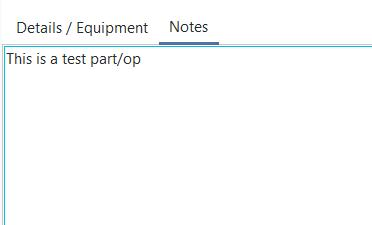
Pestaña «Notas»
Utilice esta segunda pestaña, situada en la parte inferior del cuadro de diálogo «Pieza/Operaciones», para añadir cualquier nota adicional sobre la pieza u operación actual. Ten en cuenta que puedes activar o desactivar la fuente proporcional haciendo clic con el botón derecho del ratón. Las fuentes no proporcionales resultan útiles si necesitas que los caracteres de varias líneas se alineen fácilmente.
 |
|