Módulo de Peças e Operações
 Nota: o tópico abaixo aplica-se apenas à versão «Gestão de Ferramentas» do IndySoft.
O módulo «Peças/Operações» cria registos de peças/operações que podem ser recuperados a partir de eventos do IndySoft, permitindo selecionar rapidamente os ativos adequados à operação pretendida. Cada etapa/operação pode ser configurada com requisitos de equipamento ilimitados. Estes requisitos de equipamento podem referir-se a identificações exatas, números de série, local de armazenamento, fabricante/número de modelo, tipo/subtipo, número de desenho ou filtro de equipamento. Também é possível criar linhas de instruções gerais (sem necessidade de equipamento).
A configuração do módulo de peças/operações é extremamente personalizável. A personalização da interface pode ser feita de duas maneiras:
·Tipos de layout - consulte a secção «Adicionar/Editar tipos de layout» abaixo
·Tipos de detalhes - consulte a secção «Adicionar/Editar tipos de detalhes» abaixo
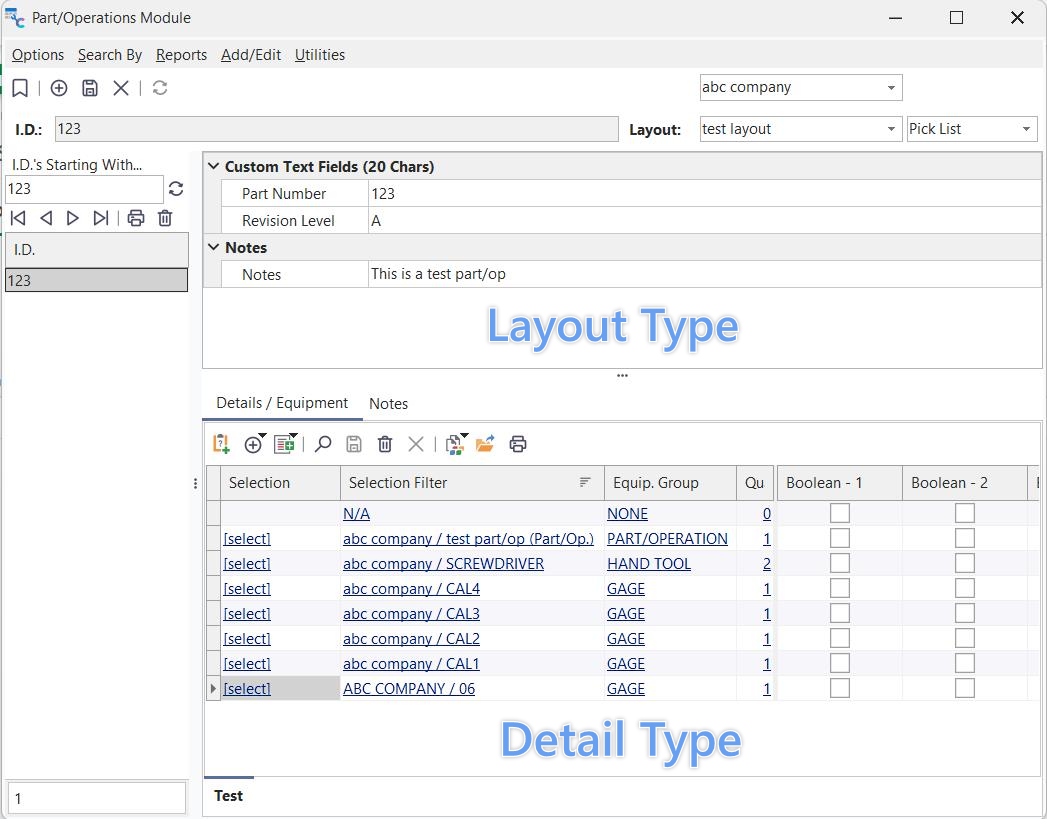 Módulo de Peças/Operações do
: Tipos de disposição e tipos de detalhes
Interface Geral - Módulo de Peças/Operações
Utilize o menu «Pesquisar por» para selecionar rapidamente uma peça/operação para visualização ou edição. Em alternativa, pode utilizar-se a grelha «ID que começa por...», situada à esquerda do ecrã principal, para consultar rapidamente uma lista de peças/operações semelhantes. Esta grelha apresenta um conjunto de peças/operações que começam todas com os mesmos caracteres — digite esses caracteres de pesquisa na caixa de edição acima da grelha e prima «Enter». Clique duas vezes numa peça/operação na grelha para a localizar no ecrã principal.
Depois de selecionar uma peça ou operação no ecrã, os campos de disposição podem ser modificados diretamente no ecrã. Clique no botão «Guardar» no cabeçalho para guardar as suas alterações. Sempre que efetuar uma alteração, ser-lhe-á solicitado que introduza um número de revisão atualizado, e a data de revisão também será atualizada automaticamente (se a opção «Opções... Solicitar letra de revisão em cada gravação» estiver ativada). Todos os registos de peças/operações devem ser únicos por empresa + ID. Cada peça/operação também está associada a um layout. Este layout determina os campos visíveis/editáveis na metade superior do formulário. As legendas dos campos, a segurança dos campos e as listas suspensas também podem ser personalizadas.
Cada tipo de layout (em Adicionar/Editar... Tipos de layout de peça/operação) permite associar um ou mais tipos de detalhe. Estes estão visíveis/podem ser editados na parte inferior do ecrã. Se forem apresentados vários tipos de detalhes, cada um deles utilizará um subseparador visível na parte inferior. Todos os campos visíveis em cada grelha de detalhes podem ser controlados no assistente «Adicionar/Editar... Tipos de detalhes de peça/operação». As legendas dos campos, a segurança dos campos e as listas suspensas também podem ser personalizadas. Cada registo de detalhes pode corresponder a uma necessidade de equipamento ou a uma instrução geral (ou a ambas). Estão disponíveis dezenas de campos para apresentar vários tipos de dados (texto, numéricos, data, hora, etc.) - pelo que praticamente qualquer comando pode ser suportado. Se a linha de detalhes exigir equipamento, o campo «Seleção» exibirá uma hiperligação «[selecionar]» para recuperar rapidamente todos os ativos atuais que correspondem ao filtro de seleção.
É possível aceder a outras funções a partir da barra de cabeçalho situada acima da(s) grelha(s) de detalhes, o que permite a criação rápida de linhas de detalhes, operações de clonagem, impressão, etc.
Quando a caixa de diálogo de seleção de peças/operações for exibida num evento do IndySoft, irá notar que tem um «aspecto» semelhante ao da caixa de diálogo principal de peças/operações. A diferença mais notável é que, dentro de um evento, o equipamento correspondente pode ser expandido para ser apresentado como uma grelha incorporada — específica para cada requisito do equipamento na grelha de detalhes. O utilizador pode selecionar o recurso adequado para satisfazer esse requisito entre estas opções. O equipamento selecionado é apresentado numa grelha no lado esquerdo da caixa de diálogo:
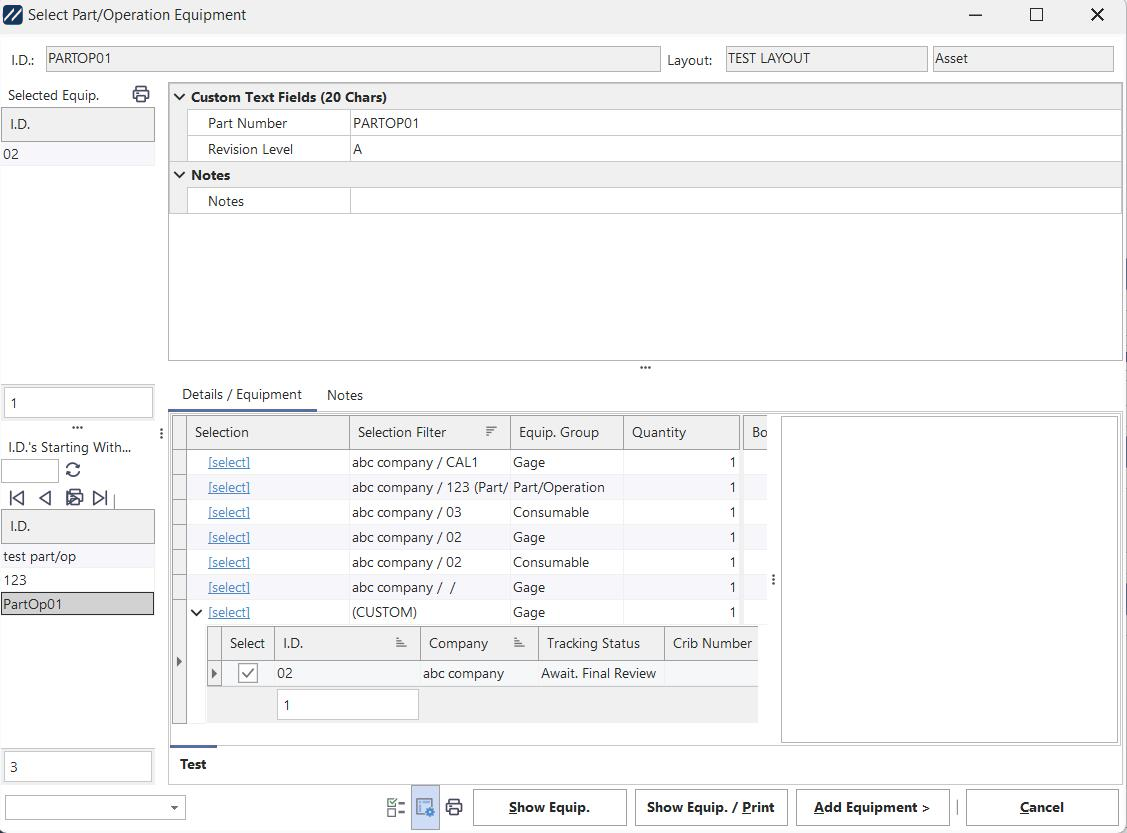
Caixa de diálogo «Selecionar peça/operação» — tal como chamada a partir do evento IndySoft
De volta ao módulo de configuração... a interface do ecrã principal «Peças/Operações» está dividida em cinco secções:
1.Opções do menu - consulte a secção Opções do menu abaixo para obter mais detalhes
2.Opções do cabeçalho - consulte a secção Opções do cabeçalho abaixo para obter mais detalhes
3.Grupo de Pesquisa de Identificação - consulte a secção Grupo de Pesquisa de Identificação abaixo para mais detalhes
4.Campos de layout - Consulte a secção Campos de layout abaixo para obter mais detalhes
5.Campos de detalhes / Notas - Consulte a secção Campos de detalhes / Notas abaixo para obter mais informações

Módulo de Peças e Operações - Secções Principais
Opções do menu
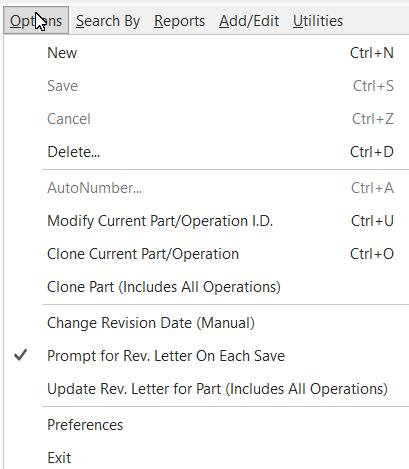
Opções... Novo
ar Criar um novo registo de peça/operação. Esta operação também pode ser realizada a partir do cabeçalho.
Opções...Guardar
ar as alterações no cabeçalho da peça/operação atual e nos detalhes da peça/operação. Esta operação também pode ser realizada a partir do cabeçalho.
Opções...Cancelar
Cancela todas as alterações feitas no cabeçalho da peça/operação atual e nos detalhes da peça/operação. Esta operação também pode ser realizada a partir do cabeçalho.
Opções... Eliminar
Após confirmação, elimina definitivamente a peça/operação atual.
Opções...Numeração automática
Esta opção só está disponível para peças/operações totalmente novas — isto irá abrir a caixa de diálogo de numeração automática. Após selecionar um tipo de numeração automática, será gerado um novo número, que será utilizado para a identificação da peça/operação. Esta operação também pode ser iniciada clicando com o botão direito do rato no campo ID.
Opções...Modificar ID da peça/operação atual.
Altere o ID da peça/operação atual. Esta operação também pode ser iniciada clicando com o botão direito do rato no campo ID.
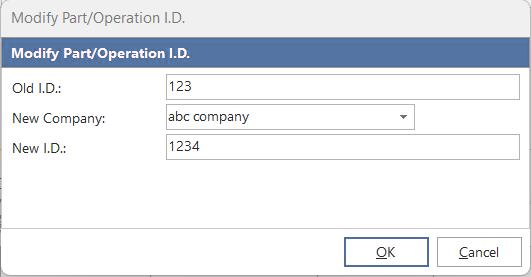
Alterar o ID da peça/operação.
Opções...Clonar peça/operação atual
Clona a peça/operação atual para uma nova peça/operação com um novo ID. O novo ID é introduzido na caixa de diálogo «Clonar ID da peça/operação»:
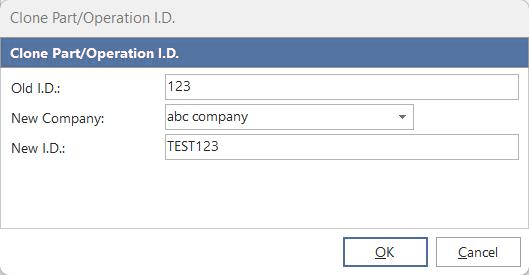
Clonar ID da peça/operação
Opções...Clonar Peça (Incluindo Todas as Operações)
Clona não só a peça/operação atual (tal como acontece com Opções...Clonar Peça/Operação Atual), mas também todas as peças/operações cujo valor de «Número da Peça» corresponda ao da peça/operação atual.
Opções...Alterar data de revisão (manual)
Solicita a introdução de uma data de revisão e um nível de revisão atualizados.
Opções...Solicitar código de revisão em cada gravação
Ativa ou desativa a funcionalidade que solicita automaticamente um novo código de revisão sempre que uma peça/operação é guardada.
Opções... Atualizar Carta de Revisão para a Peça (Inclui Todas as Operações)
Solicita um nível de revisão atualizado — não apenas para a peça/operação atual, mas também para todas as peças/operações que correspondam ao valor do «Número da Peça» da peça/operação atual.
Opções...Preferências...Disposição padrão
Quando forem criadas novas peças/operações, esta disposição será utilizada como valor inicial.Nota: Este valor é apenas uma facilidade, guardado por nome de utilizador — não é garantia de que este layout esteja disponível para todas as empresas — pelo que o tipo de layout deve ser sempre verificado antes de guardar.
Opções...Preferências...Definir peça/operação atual Como predefinição para o PrintBuilder
Esta opção guarda a peça/operação atual no PrintBuilder ao criar relatórios de peças/operações. Isto é semelhante à operação de clique com o botão direito do rato disponível na grelha «Histórico»... Utilizar o evento ao projetar no PrintBuilder.
Opções...Sair do
Fecha o módulo Peça/Operação.
Pesquisar por... ID.
Abre uma caixa de diálogo de pesquisa para localizar uma peça/operação. É possível selecionar uma peça/operação ou localizar um grupo de peças simultaneamente. Utilize o botão «Encontrar todas as correspondências de peças», no canto inferior esquerdo, para alternar entre a seleção de todos os registos na grelha de pré-visualização ou apenas da peça/operação selecionada. As pesquisas são específicas da empresa no ecrã principal de peças/operações.
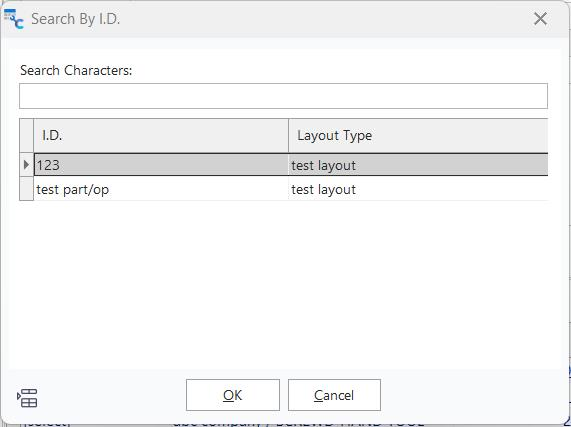
Módulo de peças/operações...Pesquisar por ID.
Pesquisar por... Tipo de layout
Semelhante à interface em Pesquisar por... Na caixa de diálogo ID, a pesquisa é efetuada por tipo de layout. Só é possível selecionar uma peça/operação. As pesquisas são específicas da empresa no ecrã principal de peças/operações.
Pesquisar por... Equipamento onde é utilizado
Apresenta uma caixa de diálogo para recuperar todas as peças/operações com determinados requisitos de equipamento.
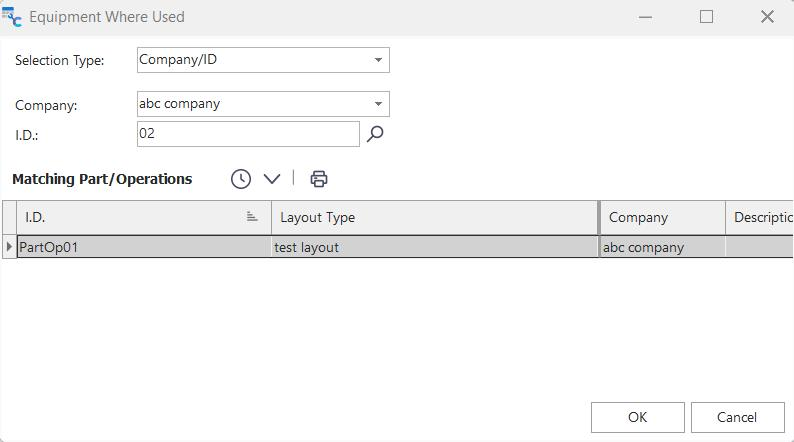 Onde é utilizado o equipamento da
Os requisitos de equipamento só podem ser pesquisados com base no tipo. Selecione o tipo de equipamento pretendido — como «Empresa/Fabricante/N.º do modelo» no exemplo acima — e, em seguida, introduza os parâmetros de pesquisa. Quaisquer peças/operações que correspondam a estes requisitos serão devolvidas conforme definido na(s) grelha(s) de detalhes de peças/operações. Clique duas vezes num registo na grelha para o localizar no ecrã principal de peças/operações.
Pesquisar por... ID. (Em todas as empresas)
Semelhante à interface da opção «Pesquisar por...» Na caixa de diálogo ID, a pesquisa é realizada em todas as empresas, e não apenas na empresa atualmente selecionada no ecrã principal «Peças/Operações».
Pesquisar por... Localizador de peças/operações
Apresenta uma interface de pesquisa para localizar uma ou mais peças/operações com base num filtro de pesquisa. Esta interface é semelhante ao EquipmentFinder no ecrã principal do IndySoft, mas são apresentados registos de peças/operações.
Relatórios...Peça/Operação
Inicia a criação de um relatório de Peça/Operação tal como foi concebido no PrintBuilder...Relatórios de Ferramentas...Peças/Operações. Será aberta uma caixa de diálogo para selecionar o tipo de modelo e o destino de saída (ecrã, impressora, e-mail, etc.)
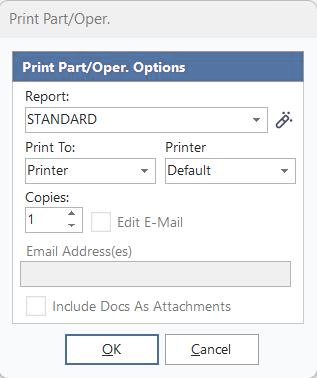
Imprimir peça/operação.
Relatórios... Inspecção de peças/operações
Abre uma caixa de diálogo de pré-visualização para o controlo de disposição de peças/operações — exatamente como se vê atualmente no ecrã principal. Se desejar, utilize esta caixa de diálogo de pré-visualização de impressão para definir as margens, o título, etc., antes de enviar para a impressora.
Relatórios... Detalhes da peça/operação
Abre uma caixa de diálogo de pré-visualização da grelha de detalhes da peça/operação — exatamente como se vê atualmente no ecrã principal. Se desejar, utilize esta caixa de diálogo de pré-visualização de impressão para definir as margens, o título, etc., antes de enviar para a impressora.
Adicionar/Editar... Tipos de disposição de peças/operações
Utilize este assistente para adicionar/editar um tipo de disposição. Os tipos de layout permitem personalizar os campos do cabeçalho para peças/operações. Consulte Módulo de Peças e Operações - Adicionar/Editar Tipos de Layout para obter mais detalhes.
Adicionar/Editar... Tipos de detalhes de peça/operação
Utilize este assistente para adicionar/editar um tipo de detalhe. Os tipos de detalhes permitem personalizar as grelhas de detalhes associadas aos tipos de layout. As grelhas de detalhes são apresentadas na metade inferior do formulário principal de peças/operações — uma grelha de detalhes em cada sub-separador. As tabelas detalhadas controlam todos os requisitos e instruções relativos ao equipamento.
Utilitários...Configuração da numeração automática
Utilize esta caixa de diálogo para modificar os esquemas de numeração automática que podem ser utilizados na numeração automática de peças/operações. Esta caixa de diálogo de numeração automática é equivalente à caixa de diálogo de numeração automática do ecrã principal do IndySoft (utiliza os mesmos esquemas de numeração automática).
Opções do cabeçalho

Módulo de peças/operações...Opções do cabeçalho
 Marcar
Marca a peça/operação atual para uma recuperação rápida. Para voltar mais tarde à parte/operação marcada, prima novamente este botão.
 Nova peça/operação
Cria uma nova peça/operação. Equivalente a Opções... Novo.
 Guardar peça/operação
Guarda as alterações na peça/operação atual. Isto inclui guardar quaisquer alterações nos campos do cabeçalho (metade superior do formulário principal) e guardar o registo atual na grelha de detalhes, caso tenha sido editado. Se esta opção estiver ativada, ser-lhe-á solicitado automaticamente que introduza um nível de revisão. Equivalente a Opções...Guardar.
 Cancelar alterações à peça/operação
Cancela quaisquer alterações aos campos do cabeçalho da peça/operação atual ou ao registo atual na grelha de detalhes, caso este tenha sido editado. Equivalente a Opções...Cancelar.
 Atualizar informações da peça/operação
Recarrega a operação atual/da peça a partir da base de dados
 Empresa
Todas as peças/operações são guardadas na base de dados de forma específica para cada empresa — efetue a seleção aqui.
 Estado do acompanhamento
O estado do acompanhamento da peça/operação atual será apresentado à direita do nome da empresa. Note que o estado de rastreamento só será apresentado se o tipo de Peça/Operação for «Ativo» (e não «Lista de seleção» ou «Nenhum»)
 ID.
ID.
Este ID é o identificador único da peça/operação na empresa selecionada. São permitidos cinquenta caracteres.Nota: É possível definir uma restrição de exclusividade adicional no Tipo de Layout associado à peça/operação atual. Consulte Adicionar/Editar... Tipos de disposição de peças/operações.
 Layout
Cada peça/operação está associada a um layout definido em Adicionar/Editar...Tipos de Layout de Peça/Operação. Este layout controla os campos de layout visíveis e os tipos de detalhes associados. Esta funcionalidade permite que o módulo de peças/operações acompanhe peças com vários níveis de complexidade e utilização. Assim, algumas peças podem exigir um grande número de campos, outras podem ser mais simples, etc.
 Tipo
Tipo
Cada parte/operação tem uma designação de tipo: «Ativo», «Lista de seleção» ou «Nenhuma». As partes/operações do «Ativo» são normalmente retiradas durante os eventos da IndySoft como uma unidade, de modo a que apresentem o estado «Retirado» ou «Devolvido», conforme o caso.
ID. Grupo de Pesquisa
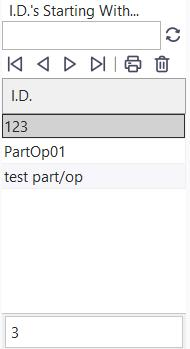
ID da peça/operação. Grupo de Pesquisa
Utilize esta secção para rever rapidamente as peças/operações cujo código de identificação começa com os mesmos caracteres. Digite os caracteres comuns na caixa de edição acima da grelha e prima «Enter». As peças/operações correspondentes serão apresentadas na grelha abaixo — clique duas vezes numa peça/operação para a abrir no ecrã principal. Ou então, pode utilizar os botões de navegação acima da grelha para percorrer as peças/operações na grelha.
 Imprimir peça/operação selecionada
Esta operação equivale a selecionar a opção de menu Relatórios...Peça/Operação. Será criado um trabalho de impressão para todos os registos de peças/operações selecionados na grelha abaixo.
 Eliminar peças/operações selecionadas
Esta operação equivale a selecionar a opção de menu «Opções... Eliminar». Cada peça/operação selecionada na grelha abaixo será eliminada definitivamente.
 Importante: os caracteres iniciais da pesquisa na caixa de texto «IDs que começam por...» também podem ser introduzidos facilmente através da opção «Pesquisar por...» Caixa de diálogo de identificação. Se a opção «Encontrar todas as correspondências», situada no canto inferior esquerdo da caixa de diálogo, for utilizada, os caracteres de pesquisa introduzidos na caixa de diálogo serão duplicados no grupo de pesquisa «IDs que começam por...».
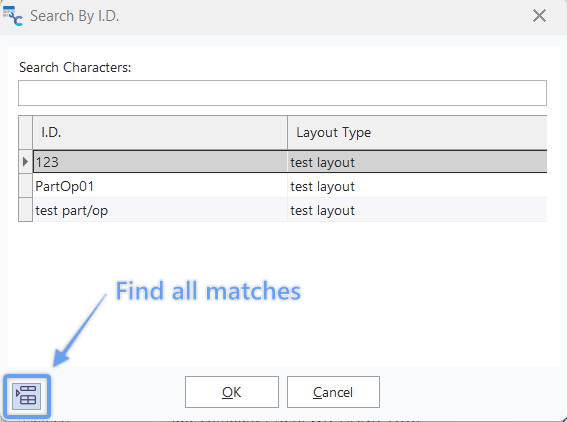
Pesquisar por... ID...Resultados finais de todos os jogos Alternar
Campos de layout
Os campos de layout são visualizados/editados na metade superior da caixa de diálogo de peças/operações. O Módulo de Peças e Operações controla o número/tipo de campos - Adicionar/Editar Tipos de Layout no assistente - dependendo do Tipo de Layout atual. Todas as alterações podem ser guardadas ou canceladas através dos botões acima do layout ou das opções do menu. Note que os tipos de layout também dispõem de opções específicas para cada campo, como listas suspensas personalizadas e segurança de campos, que permitem tornar determinados campos obrigatórios e/ou adicionar automaticamente itens às listas suspensas. Por fim, os tipos de layout podem exigir que uma combinação de campos seja única. Esta restrição de exclusividade será verificada antes de cada gravação dos campos do layout.
Campos de detalhes / Notas
Os campos de detalhes e as notas são visualizados/editados na metade inferior da caixa de diálogo de operações. O número de grelhas de detalhe é definido no assistente Módulo de Peças e Operações - Adicionar/Editar Tipos de Layout para o tipo de layout atual. A configuração de cada tipo de detalhe controla os campos visíveis e as legendas personalizadas, sendo gerida pelo assistente Módulo de Peças e Operações - Adicionar/Editar Tipos de Detalhe. As alterações são guardadas quando o utilizador sai de uma linha da grelha ou quando a peça/operação é guardada na totalidade. Note que os tipos de detalhes também dispõem de opções específicas por campo para listas suspensas personalizadas e segurança de campos, permitindo tornar determinados campos obrigatórios e/ou adicionar automaticamente itens às listas suspensas. Por fim, os tipos de detalhes podem exigir que uma combinação de campos seja única. Esta restrição de exclusividade será verificada antes de cada gravação dos campos de detalhes.
Para além da edição de campos personalizados, os registos detalhados podem conter requisitos de equipamento ou ser simplesmente linhas descritivas (sem requisitos de equipamento). A barra de título acima da grelha oferece várias opções:

Tipos de detalhes de peças/operações - Opções do cabeçalho
 Adicionar item de detalhes - Sem necessidade de equipamento
Esta opção irá criar um novo registo na grelha de detalhes sem necessidade de equipamento. A nova linha aparecerá imediatamente na grelha. Note que a nova linha pode não estar necessariamente na «parte inferior» — dependendo da ordem de classificação selecionada na grelha. Edite a grelha diretamente para alterar os valores dos campos no novo registo de detalhes.
 Adicionar requisito de equipamento
Esta opção irá criar um novo registo na grelha de detalhes com um requisito de equipamento. A nova linha só aparecerá na grelha após a introdução dos requisitos de equipamento. Note que a nova linha pode não estar necessariamente na «parte inferior» — dependendo da ordem de classificação selecionada na grelha. Edite a grelha diretamente para alterar quaisquer valores de campos adicionais no novo registo de detalhes. Para introduzir/editar os requisitos do equipamento, selecione primeiro o tipo de equipamento no menu suspenso:
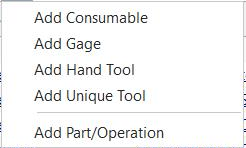 Tipos de requisitos de equipamento do
Se for selecionado o tipo «Ferramenta manual» ou «Consumível», o utilizador deverá alterar o campo «Quantidade» na grelha de detalhes finais antes de lançar (se for o caso). Existem sete tipos de requisitos de equipamento — cada tipo tem um conjunto diferente de opções:
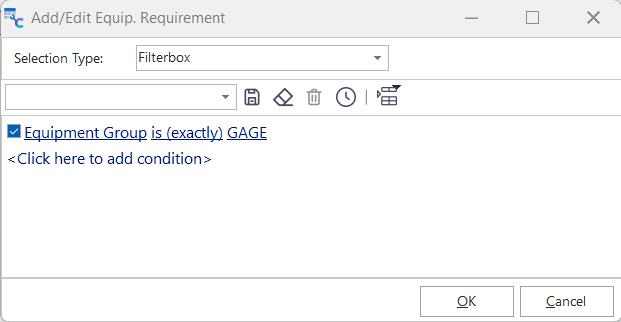
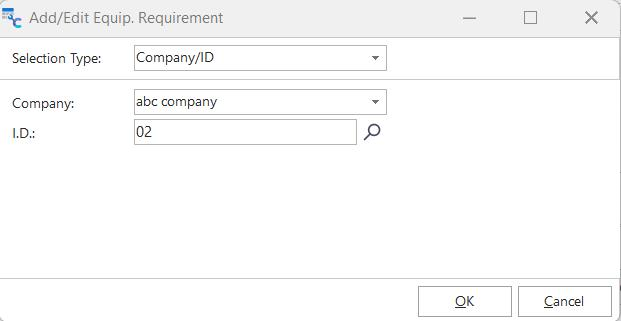
Adicionar/Editar Equipamento. Requisito - 2 Exemplos - Filterbox & Company/ID
·Caixa de filtragem - este requisito de equipamento é o mais comum; introduza o filtro do equipamento através da caixa de filtragem fornecida. Esta caixa de filtro tem a mesma funcionalidade que outras caixas de filtro de equipamentos.
·Empresa/ID - este requisito de equipamento é específico para uma combinação de empresa e ID.
·Empresa/N.º de série - este requisito de equipamento é específico para uma determinada combinação de empresa e número de série.
·Empresa/Fabricante/Modelo - este requisito de equipamento é específico para uma combinação de empresa e fabricante/número de modelo.
·Empresa/Tipo/Subtipo - este requisito de equipamento é específico para uma combinação de Empresa e Tipo/Subtipo.
·Companhia/Armazém/Contentor - este requisito de equipamento é específico para uma combinação de Companhia e Armazém/Contentor.
·Empresa/N.º do desenho - este requisito de equipamento é específico para uma determinada combinação de empresa e número de desenho.
Note que isto é comum a todos os tipos de requisitos de equipamento, exceto «Empresa/ID», em que o requisito pode corresponder a vários ativos na base de dados da IndySoft. Assim, só quando for executado o evento do tipo «check out» da IndySoft é que o utilizador poderá visualizar o equipamento que corresponde atualmente ao requisito (e que também cumpre quaisquer regras de seleção definidas no evento e se encontra armazenado na localização atual) e selecionar o melhor equipamento para satisfazer esse requisito.
 Adicionar requisitos de equipamento a partir do EquipmentFinder
Esta opção é muito semelhante à opção «Adicionar requisito de equipamento» descrita acima, mas permite adicionar vários ativos de uma só vez a partir da interface do EquipmentFinder. Cada ID será adicionado como um registo de requisitos do tipo «Empresa/ID».
 Ver requisitos de peças/detalhes
Isto irá abrir a caixa de diálogo «Adicionar/Editar requisitos de equipamento» para revisão ou modificação.
 Guardar item de detalhes destacado
Guarda o registo de detalhes atual caso algum campo tenha sido alterado.
Cancelar alterações nos detalhes
Cancela quaisquer alterações nos campos da grelha de detalhes.
 Eliminar registos detalhados selecionados
Elimina um ou mais registos detalhados após uma confirmação.
 Copiar/colar/inserir linha da/para a área de transferência
Os registos detalhados podem ser copiados para a área de transferência do Windows e colados na mesma peça/operação ou noutra. Estão disponíveis três opções:
·Copiar linha selecionada para a área de transferência - copia o registo de detalhes atual e todos os valores dos seus campos para a área de transferência do Windows. Ao utilizar esta opção, os dois itens de menu seguintes ficarão ativos.
·Colar a linha da área de transferência sobre a linha selecionada - cola o registo já copiado para a área de transferência (a partir da opção de menu «Copiar» acima) no lugar da linha atual.
·Inserir linha da área de transferência como nova linha - insere o registo já copiado para a área de transferência (a partir da opção de menu «Copiar» acima) como um novo registo de detalhes. Carregar tudo de outra peça/operação
Os registos de detalhes podem ser rapidamente clonados a partir de outra peça/operação utilizando esta opção. Primeiro, selecione a Peça/Operação da qual pretende copiar — utilizando a caixa de diálogo «Pesquisar por ID» — e, em seguida, confirme se pretende sobrepor estes itens aos itens existentes ou eliminar os itens existentes antes de cloná-los.
 Imprimir grelha de detalhes
Esta opção imprime uma pré-visualização da grelha de detalhes atual — tal como a opção de menu «Adicionar/Editar... Tipos de detalhes da peça/operação».
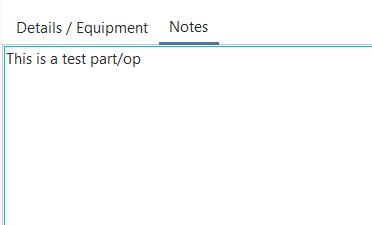
Separador «Notas»
Utilize este segundo separador, na parte inferior da caixa de diálogo «Peça/Operações», para adicionar quaisquer notas diversas sobre a peça/operação atual. Note que é possível ativar ou desativar a fonte proporcional com um clique do botão direito do rato. Os tipos de letra não proporcionais são úteis se precisar de alinhar facilmente caracteres distribuídos por várias linhas.
 |
|