Módulo de Peças e Operações - Adicionar/Editar Tipos de Detalhe
Os tipos de detalhes controlam o número de campos visíveis no tipo de detalhe — caso este seja apresentado nos detalhes de uma peça/operação (um subseparador na metade inferior da caixa de diálogo da peça/operação):
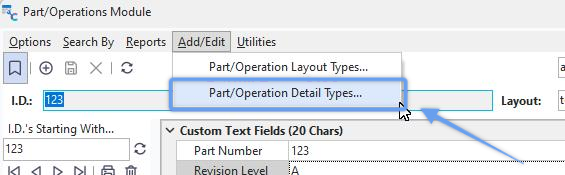
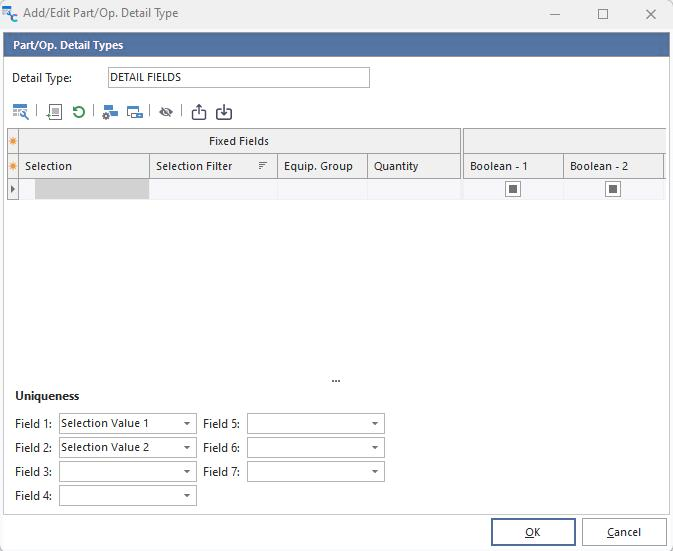
Adicionar/Editar Tipo de Detalhe
Os campos do tipo de detalhe podem ser alterados na parte superior da caixa de diálogo, e é possível modificar a segurança dos campos. Por fim, defina até 7 campos de layout que possam ser combinados para formar uma restrição de unicidade para todos os registos do tipo detalhe. Para definir os campos utilizados numa grelha de detalhes:
 Personalizar campos
Esta opção exibe uma pequena janela de diálogo flutuante para onde os campos podem ser arrastados para dentro e para fora da grelha de detalhes atual. Notará que são permitidos dezenas de campos de vários tipos. Os títulos dos campos podem ser alterados através da opção «Personalizar título do campo selecionado» — por isso, utilize «Personalizar campos» apenas para adicionar ou editar o número e o tipo corretos de campos. Quando esta caixa de diálogo está visível, também é possível arrastar e soltar os campos da grelha de detalhes para várias posições.
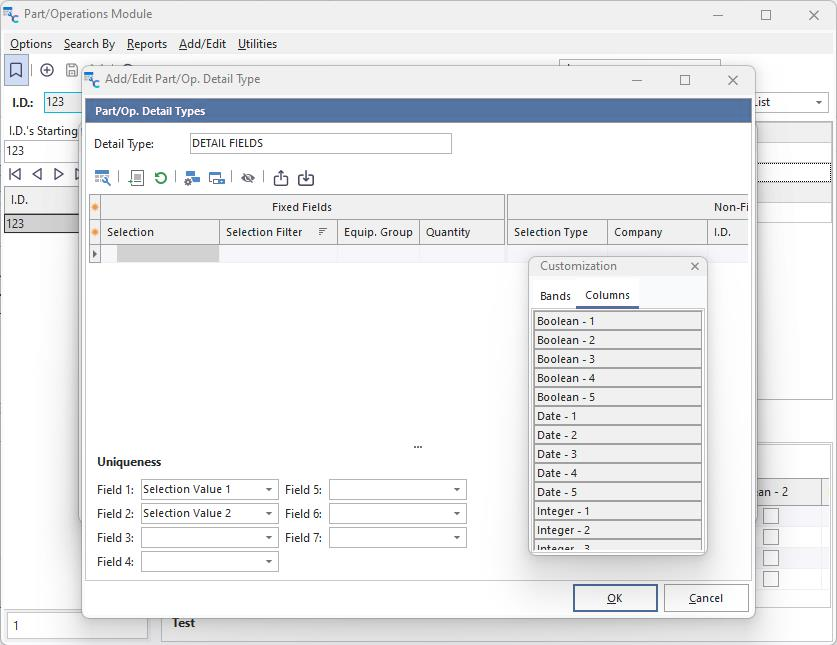
Adicionar/Editar tipos de detalhes...Personalizar campos
Note que os campos podem ser colocados numa de duas faixas predefinidas: «Campos fixos» e «Campos não fixos». Estes títulos das faixas não serão visíveis quando o layout detalhado estiver na janela principal. Os campos na faixa «Campos fixos» ficarão alinhados à esquerda do ecrã e permanecerão sempre visíveis (ou seja, os campos ficam «fixos» à esquerda). Os «campos não fixos» podem ser percorridos horizontalmente ao longo do resto do espaço disponível.Se desejar, pode adicionar bandas não fixas adicionais a partir do separador «Bandas» na caixa de diálogo «Personalização». Dica: Os campos no cabeçalho do layout em grelha podem ser ampliados para ocuparem mais do que uma linha e, se desejar, podem ser arrastados e soltos numa nova linha abaixo da linha atual. No exemplo abaixo, o campo «Boolean - 4» está prestes a ser colocado numa nova terceira linha, abaixo de «Boolean - 2», na linha 2:
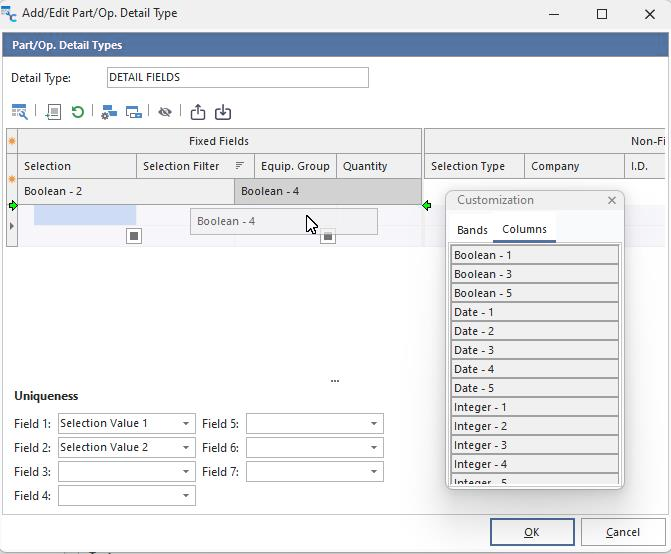
Adicionar/Editar Peça/Operação. Tipo de detalhe - Criar novas linhas de campo
 Personalizar legenda para o campo selecionado
Esta opção abre uma pequena caixa de diálogo para introduzir uma legenda personalizada para o campo atual. Se não for fornecida qualquer legenda, será utilizado o nome predefinido (que, normalmente, corresponde ao tipo e ao tamanho do campo).
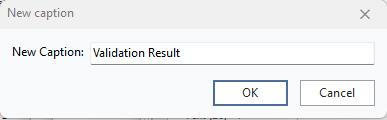
Nova legenda
 Repor a legenda do campo selecionado
Esta opção irá repor a legenda do campo atual para o seu nome original — que normalmente corresponde ao tipo e tamanho do campo.
 Segurança do campo
Esta opção exibe uma caixa de diálogo para editar várias opções de segurança deste campo. Os valores de segurança podem ser definidos em todos os perfis, conforme definido no Gestor de Perfis. Consulte a descrição de cada item de segurança para obter mais detalhes. As definições de segurança são carregadas sempre que o módulo de peças/operações é iniciado.
 Modificar itens da lista de seleção
Se o campo atual for de texto e incluir uma lista suspensa, utilize esta opção para modificar os itens da lista de seleção disponíveis para o utilizador ao editar o campo a partir do ecrã principal de peças/operações.
 Ocultar todos os campos
Utilize esta opção para ocultar rapidamente todos os campos do layout atual. Isto é útil se pretender mostrar apenas um pequeno número de campos — é mais rápido ocultar todos e, em seguida, utilizar a opção «Personalizar campos» para exibir rapidamente apenas os campos desejados.
 Exportar layout de detalhes
Utilize esta opção para exportar rapidamente um layout de detalhes para um ficheiro zip — para importação através da opção «Importar layout de detalhes».
 Importar layout de detalhes
Utilize esta opção para importar rapidamente um layout de detalhes para um ficheiro zip — tal como foi exportado a partir da opção «Exportar layout de detalhes». |