Module Pièces et opérations - Ajouter/modifier des types de détails
Les types de détail déterminent le nombre de champs visibles dans le type de détail, lorsqu'il s'affiche dans les détails d'une pièce ou d'une opération (sous-onglet situé dans la partie inférieure de la boîte de dialogue de la pièce ou de l'opération) :
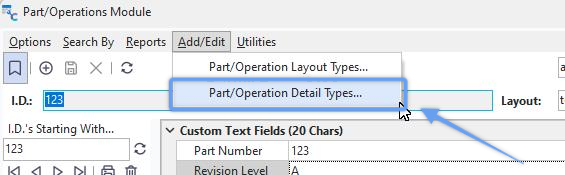
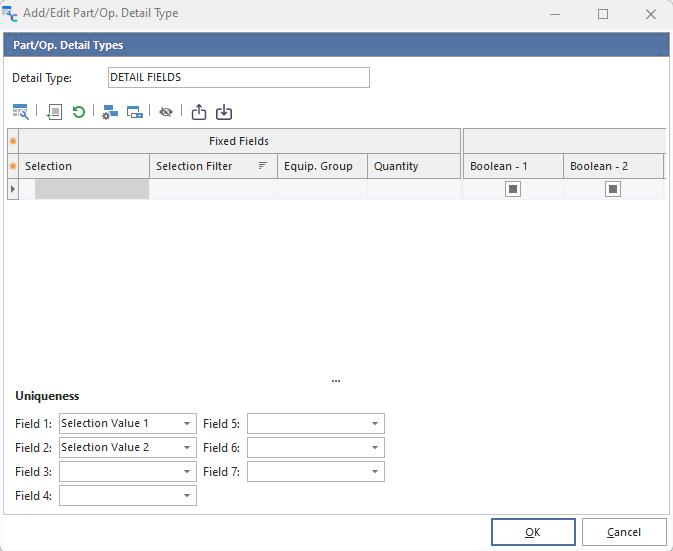
Ajouter/Modifier le type de détail
Les champs du type de détail peuvent être modifiés dans la partie supérieure de la boîte de dialogue, et les paramètres de sécurité des champs peuvent être modifiés. Enfin, définissez jusqu'à 7 champs de structure pouvant être combinés pour former une contrainte d'unicité pour tous les enregistrements de type détail. Pour définir les champs utilisés dans une grille de détail :
 Personnaliser les champs
Cette option affiche une petite boîte de dialogue flottante dans laquelle vous pouvez faire glisser des champs vers la grille de détails actuelle ou en les en retirer. Vous remarquerez que des dizaines de champs de différents types sont autorisés. Les libellés des champs peuvent être modifiés à l'aide de l'option « Personnaliser le libellé du champ sélectionné » ; utilisez donc « Personnaliser les champs » uniquement pour ajouter ou modifier le nombre et le type de champs souhaités. Lorsque cette boîte de dialogue est affichée, il est également possible de déplacer les champs de la grille de détail par glisser-déposer vers différents emplacements.
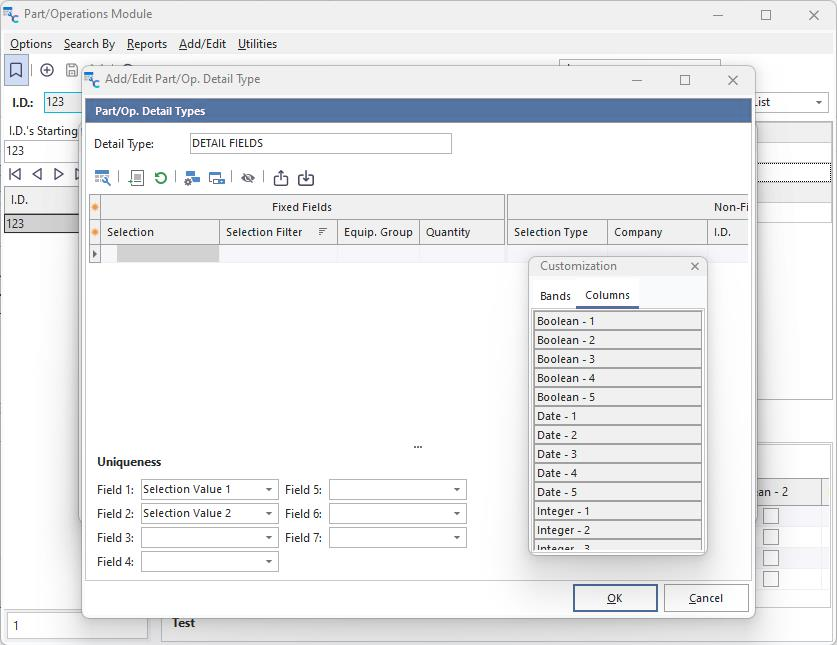
Ajouter/modifier des types de détails... Personnaliser les champs
Notez que les champs peuvent être placés dans l'une des deux bandes par défaut : « Champs fixes » et « Champs non fixes ». Ces titres de bande ne seront pas visibles lorsque la mise en page détaillée s'affiche dans la boîte de dialogue principale. Les champs de la bande « Champs fixes » s'affichent sur le côté gauche de l'écran et restent toujours visibles (ils sont donc « fixés » à gauche). Les « champs non fixes » peuvent être déplacés horizontalement sur le reste de l'espace disponible.Si vous le souhaitez, vous pouvez ajouter d'autres bandes non fixes à partir de l'onglet « Bandes » de la boîte de dialogue « Personnalisation ». Remarque : les champs de l'en-tête de la grille peuvent être étirés pour occuper plus d'une ligne, et il est possible, si vous le souhaitez, de les faire glisser et de les déposer sur une nouvelle ligne située sous la ligne actuelle. Dans l'exemple ci-dessous, le champ « Boolean - 4 » est sur le point d'être placé sur une nouvelle troisième ligne, sous « Boolean - 2 » qui se trouve à la ligne 2 :
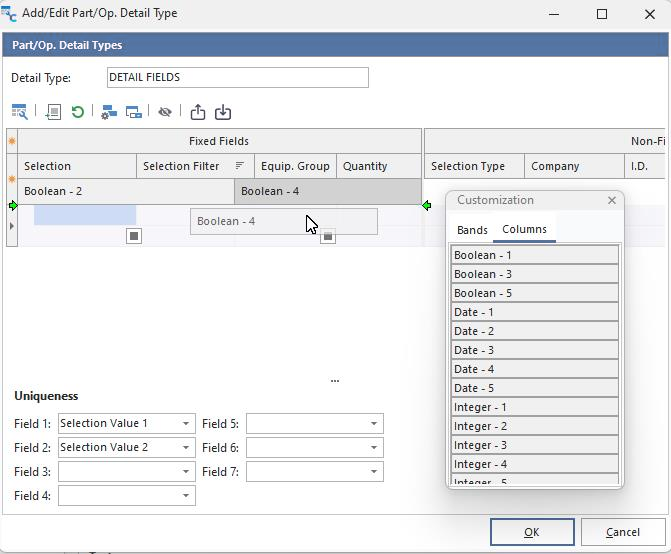
Ajouter/Modifier une pièce/une opération Type de détail - Créer de nouvelles lignes de champ
 Personnaliser le libellé du champ sélectionné
Cette option affiche une petite boîte de dialogue permettant de saisir un libellé personnalisé pour le champ actuel. Si aucune légende n'est fournie, le nom par défaut sera utilisé (qui correspond généralement au type et à la taille du champ).
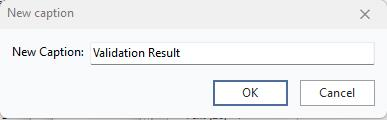
Nouvelle légende
 Réinitialiser la légende du champ sélectionné
Cette option permet de réinitialiser la légende du champ actuel pour lui redonner son nom d'origine, qui correspond généralement au type et à la taille du champ.
 Sécurité du champ
Cette option affiche une boîte de dialogue permettant de modifier diverses options de sécurité pour ce champ. Les paramètres de sécurité peuvent être définis pour l'ensemble des profils, comme indiqué dans le Gestionnaire de profils. Pour plus de détails, consultez la description de chaque élément de sécurité. Les paramètres de sécurité sont chargés à chaque démarrage du module « Pièces/Opérations ».
 Modifier les éléments de la liste de sélection
Si le champ actuel est de type texte et comporte une liste déroulante, utilisez cette option pour modifier les éléments de la liste de sélection proposés à l'utilisateur lors de la modification du champ depuis l'écran principal « Pièces/Opérations ».
 Masquer tous les champs
Utilisez cette option pour rendre rapidement invisibles tous les champs de la mise en page actuelle. Cela s'avère utile si vous souhaitez n'afficher qu'un petit nombre de champs : il est plus rapide de tous les masquer, puis d'utiliser l'option « Personnaliser les champs » pour afficher rapidement uniquement ceux qui vous intéressent.
 Exporter la mise en page des détails
Utilisez cette option pour exporter rapidement une mise en page des détails vers un fichier zip, afin de l'importer via l'option « Importer la mise en page des détails ».
 Importer la mise en page des détails
Utilisez cette option pour importer rapidement une mise en page des détails dans un fichier ZIP, telle qu'elle a été exportée via l'option « Exporter la mise en page des détails ». |