Módulo de piezas y operaciones: añadir/editar tipos de detalle
Los tipos de detalle determinan el número de campos visibles en el tipo de detalle, siempre que este se muestre en el detalle de una pieza u operación (una subpestaña situada en la mitad inferior del cuadro de diálogo de la pieza u operación):
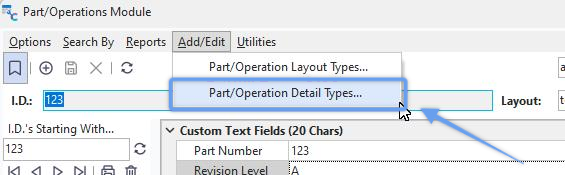
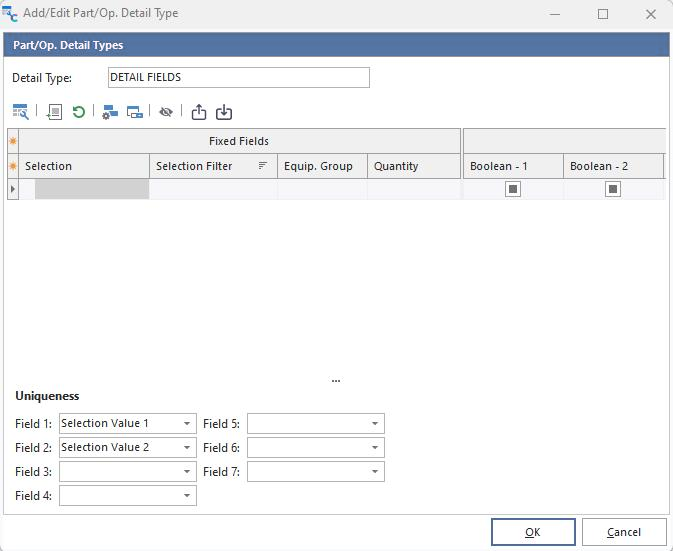
Añadir/editar tipo de detalle
Los campos del tipo de detalle se pueden modificar en la parte superior del cuadro de diálogo, y también se puede modificar la seguridad de los campos. Por último, designe hasta siete campos de estructura que puedan combinarse para formar una restricción de unicidad para todos los registros de tipo «detalle». Para diseñar los campos que se utilizan en una cuadrícula de detalles:
 Personalizar campos
Esta opción mostrará un pequeño cuadro de diálogo flotante en el que se pueden arrastrar campos dentro y fuera de la cuadrícula de detalles actual. Verás que se admiten decenas de campos de distintos tipos. Los títulos de los campos se pueden modificar con la opción «Personalizar título del campo seleccionado»; por lo tanto, utiliza «Personalizar campos» únicamente para añadir o editar el número y el tipo correctos de campos. Cuando este cuadro de diálogo está visible, también es posible arrastrar y soltar los campos de la tabla de detalles a distintas posiciones.
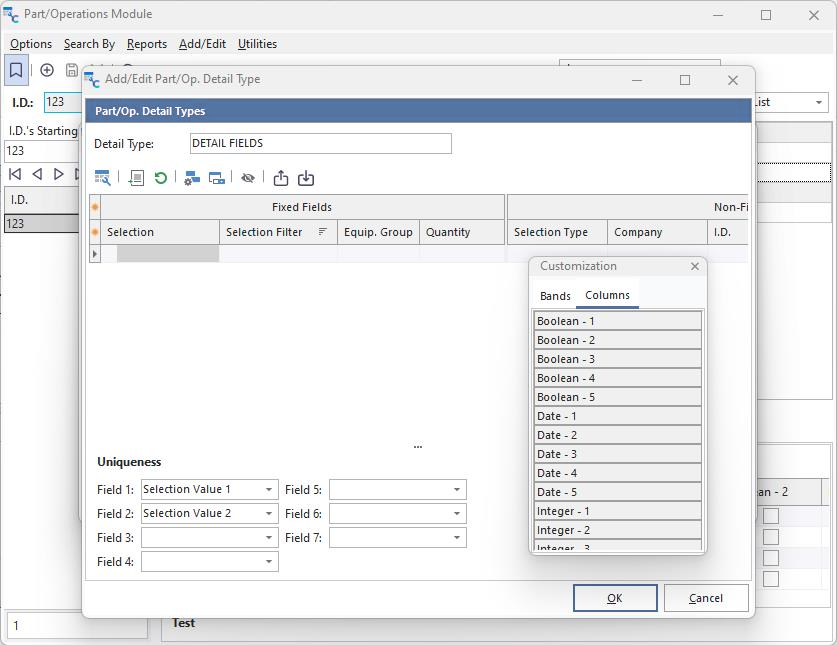
Añadir/editar tipos de detalles...Personalizar campos
Ten en cuenta que los campos se pueden colocar en una de las dos bandas predeterminadas: «Campos fijos» y «Campos no fijos». Estos títulos de banda no se verán cuando el diseño detallado esté en el cuadro de diálogo principal. Los campos de la banda «Campos fijos» se situarán en el lado izquierdo de la pantalla y permanecerán siempre visibles (por lo que los campos quedan «fijados» a la izquierda). Los «campos no fijos» se pueden desplazar horizontalmente por el resto del espacio disponible.Si lo deseas, puedes añadir bandas adicionales no fijas desde la pestaña «Bandas» del cuadro de diálogo «Personalización». Sugerencia: Los campos del encabezado del diseño de cuadrícula se pueden ampliar para que ocupen más de una fila, y, si se desea, se pueden arrastrar y soltar en una nueva fila situada debajo de la fila actual. En el ejemplo siguiente, el campo «Boolean - 4» está a punto de colocarse en una nueva tercera fila, debajo de «Boolean - 2», en la fila 2:
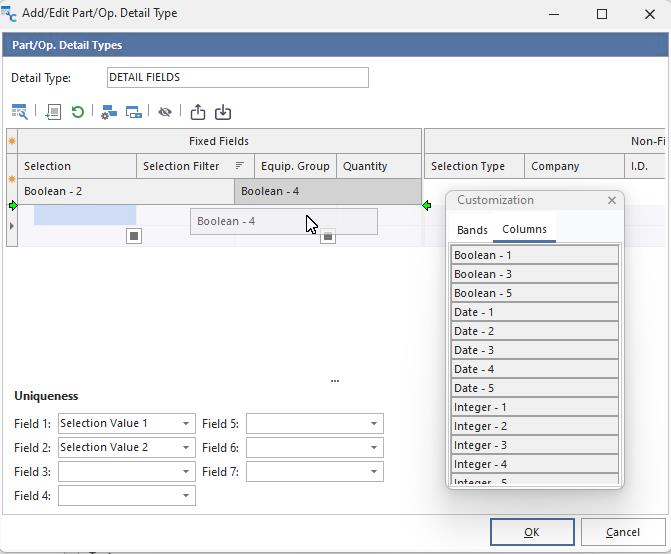
Añadir/Editar pieza/Operación. Tipo de detalle: crear nuevas filas de campo
 Personalizar el título del campo seleccionado
Esta opción abre un pequeño cuadro de diálogo para introducir un título personalizado para el campo actual. Si no se indica ningún título, se utilizará el nombre predeterminado (que suele corresponder al tipo y tamaño del campo).
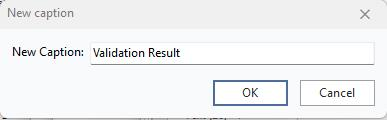
Nuevo pie de foto
 Restablecer el título del campo seleccionado
Esta opción restablecerá el título del campo actual a su nombre original, que suele corresponder al tipo y tamaño del campo.
 Seguridad del campo
Esta opción mostrará un cuadro de diálogo para editar diversas opciones de seguridad de este campo. Los valores de seguridad se pueden configurar en todos los perfiles, tal y como se define en el Administrador de perfiles. Consulte la descripción de cada elemento de seguridad para obtener más detalles. La configuración de seguridad se carga cada vez que se inicia el módulo de piezas/operaciones.
 Modificar elementos de la lista de selección
Si el campo actual es de texto e incluye una lista desplegable, utiliza esta opción para modificar los elementos de la lista de selección que el usuario tiene a su disposición al editar el campo desde la pantalla principal de piezas/operaciones.
 Ocultar todos los campos
Utiliza esta opción para ocultar rápidamente todos los campos de la plantilla actual. Esto resulta útil si solo quieres mostrar unos pocos campos: es más rápido ocultarlos todos y luego utilizar la opción «Personalizar campos» para mostrar rápidamente solo los campos que desees.
 Exportar diseño de detalles
Utiliza esta opción para exportar rápidamente un diseño de detalles a un archivo zip, con el fin de importarlo mediante la opción «Importar diseño de detalles».
 Importar diseño de detalles
Utiliza esta opción para importar rápidamente un diseño de detalles a un archivo zip, tal y como se exportó desde la opción «Exportar diseño de detalles». |