Modulo Componenti e operazioni - Aggiungi/Modifica tipi di dettaglio
I tipi di dettaglio determinano il numero di campi visibili nel tipo di dettaglio, qualora questo venga visualizzato nei dettagli di un componente/operazione (una sottoscheda nella metà inferiore della finestra di dialogo del componente/operazione):
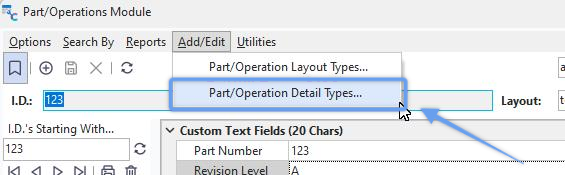
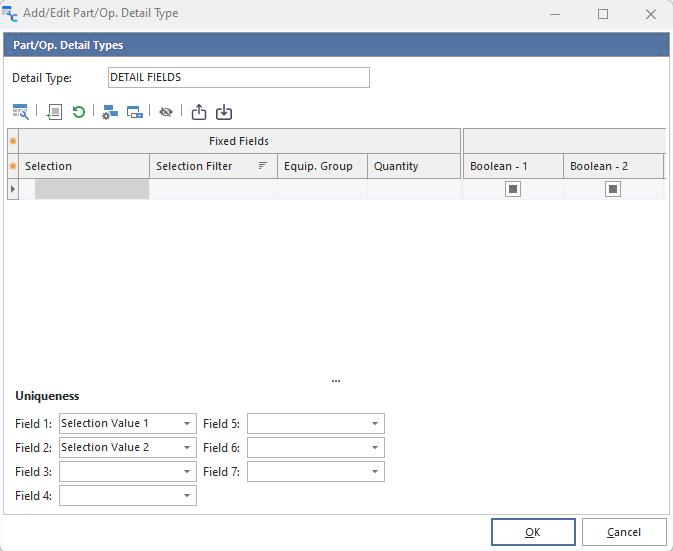
Aggiungi/Modifica tipo di dettaglio
I campi del tipo di dettaglio possono essere modificati nella parte superiore della finestra di dialogo, così come le impostazioni di sicurezza dei campi. Infine, definire fino a 7 campi di struttura che possano essere combinati per formare un vincolo di unicità per tutti i record di tipo "dettaglio". Per definire i campi da utilizzare in una griglia di dettaglio:
 Personalizza campi
Questa opzione visualizza una piccola finestra di dialogo mobile in cui è possibile trascinare i campi all'interno e all'esterno della griglia di dettaglio corrente. Noterete che sono consentiti decine di campi di vario tipo. Le didascalie dei campi possono essere modificate tramite l'opzione «Personalizza didascalia per il campo selezionato»; usa quindi «Personalizza campi» semplicemente per aggiungere o modificare il numero e il tipo corretti di campi. Quando questa finestra di dialogo è visibile, è anche possibile trascinare i campi della griglia dei dettagli in diverse posizioni.
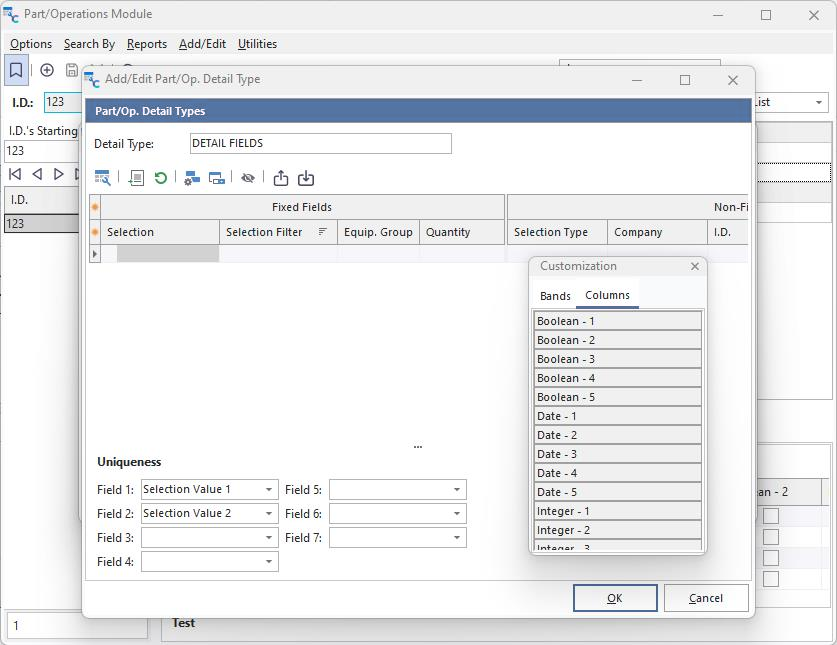
Aggiungi/Modifica tipi di dettagli...Personalizza campi
Si noti che i campi possono essere inseriti in una delle due fasce predefinite: «Campi fissi» e «Campi non fissi». Questi titoli delle bande non saranno visibili quando la visualizzazione dettagliata è attiva nella finestra di dialogo principale. I campi nella barra "Campi fissi" saranno allineati sul lato sinistro dello schermo e rimarranno sempre visibili (quindi i campi sono "fissati" a sinistra). I «campi non fissi» possono essere fatti scorrere orizzontalmente lungo il resto dello spazio disponibile.Se lo desideri, puoi aggiungere ulteriori bande non fisse dalla scheda "Bande" nella finestra di dialogo "Personalizzazione". Suggerimento: è possibile allungare i campi nell'intestazione della griglia in modo che occupino più di una riga; inoltre, se lo si desidera, è possibile trascinare i campi in una nuova riga sotto quella corrente. Nell'esempio riportato di seguito, il campo «Boolean - 4» sta per essere inserito in una nuova terza riga sotto «Boolean - 2» nella riga 2:
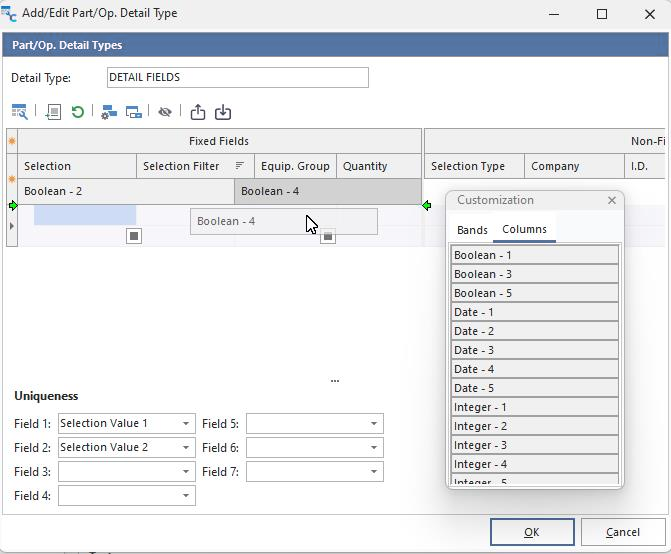
Aggiungi/Modifica parte/operazione Tipo di dettaglio - Crea nuove righe di campo
 Personalizza didascalia per il campo selezionato
Questa opzione fa apparire una piccola finestra di dialogo in cui inserire una didascalia personalizzata per il campo corrente. Se non viene specificata alcuna didascalia, verrà utilizzato il nome predefinito (che in genere corrisponde al tipo e alle dimensioni del campo).
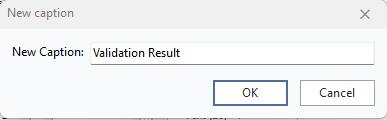
Nuova didascalia
 Ripristina etichetta per il campo selezionato
Questa opzione ripristina l'etichetta del campo corrente al suo nome originale, che in genere corrisponde al tipo e alle dimensioni del campo.
 Sicurezza del campo
Questa opzione visualizza una finestra di dialogo che consente di modificare diverse opzioni di sicurezza relative a questo campo. I valori di sicurezza possono essere impostati a livello di profilo, come definito in Profile Manager. Per ulteriori dettagli, consultare la descrizione testuale di ciascun elemento di sicurezza. Le impostazioni di sicurezza vengono caricate ogni volta che viene avviato il modulo "Parti/Operazioni".
 Modifica voci dell'elenco di selezione
Se il campo corrente è di tipo testo e include un elenco a discesa, utilizzare questa opzione per modificare le voci dell'elenco di selezione disponibili per l'utente durante la modifica del campo dalla schermata principale "Parti/Operazioni".
 Nascondi tutti i campi
Utilizza questa opzione per rendere rapidamente invisibili tutti i campi del layout corrente. Questo è utile se vuoi visualizzare solo un numero limitato di campi: è più veloce nasconderli tutti e poi utilizzare l'opzione "Personalizza campi" per visualizzare rapidamente solo quelli desiderati.
 Esporta layout dettagli
Utilizza questa opzione per esportare rapidamente un layout dettagli in un file zip, da importare tramite l'opzione "Importa layout dettagli".
 Importa layout dei dettagli
Utilizza questa opzione per importare rapidamente un layout dei dettagli in un file zip, così come è stato esportato tramite l'opzione "Esporta layout dei dettagli". |