Utilità per il grafico del carico di lavoro
Questa funzione serve a esaminare il carico di lavoro previsto per un determinato tipo di programma e un gruppo di apparecchiature in un periodo futuro. Questo carico di lavoro comprende tutte le attività future relative a questo tipo di pianificazione, tenendo conto dell'intervallo e della frequenza attuali. Ad esempio, l'asset «ABC123» potrebbe avere un programma di CALIBRAZIONE di «1 MESE». Quindi, se la calibrazione viene effettuata il 1° luglio, la "prossima" data di scadenza è il 1° agosto. Ma se si utilizzasse questa utility per ottenere una stima del carico di lavoro per il trimestre autunnale dello stesso anno (settembre-dicembre), questa risorsa risulterebbe elencata quattro volte per una probabile CALIBRAZIONE: 1° settembre, 1° ottobre, 1° novembre e 1° dicembre. Naturalmente, le date effettive di CALIBRAZIONE potrebbero variare leggermente a seconda della data di ricezione del bene, ecc. – ma questo strumento fornisce una stima del carico di lavoro futuro – consentendoti così di pianificare meglio le risorse necessarie, ecc. Questo strumento è utile anche per individuare un insieme di risorse il cui carico di lavoro futuro si concentra in gran parte in un breve lasso di tempo. Ad esempio, potrebbe capitare che una determinata serie di apparecchiature debba essere sostituita tutta nello stesso mese. Per bilanciare il carico di lavoro futuro, potresti decidere di ridurre l'intervallo per alcune risorse (o modificare la «data dell'ultima esecuzione»), ecc. Questo strumento ti aiuta a creare rapidamente report che possono essere esportati in formato PDF, Excel o HTML, per aiutarti a prendere decisioni relative alla pianificazione.
Nella parte superiore della finestra di dialogo sono disponibili le opzioni per la creazione del report sul carico di lavoro. Sotto queste opzioni è presente una casella di riepilogo che riassume la query corrente. Nella parte inferiore sono presenti una tabella e un'altra tabella (in schede separate) che mostrano i risultati relativi al carico di lavoro attuale. Clicca con il tasto destro del mouse all'interno di questa griglia per esportare rapidamente il report in formato PDF, Excel o HTML.
 Nota: a partire dalla versione 9x, il grafico del carico di lavoro può essere utilizzato per visualizzare le scadenze future sia per i programmi basati su date che per quelli basati sull'accumulo di tempo.
Opzioni relative al carico di lavoro

Opzioni del carico di lavoro
Quando si fa clic su «Seleziona», verrà visualizzata la finestra di dialogo avanzata di EquipmentFinder, nella quale è possibile applicare dei filtri per specificare determinate apparecchiature nel grafico del carico di lavoro. Per ulteriori informazioni sull'utilizzo dell'utilità, consultare EquipmentFinder - Avanzate. Di seguito è riportata l'interfaccia:
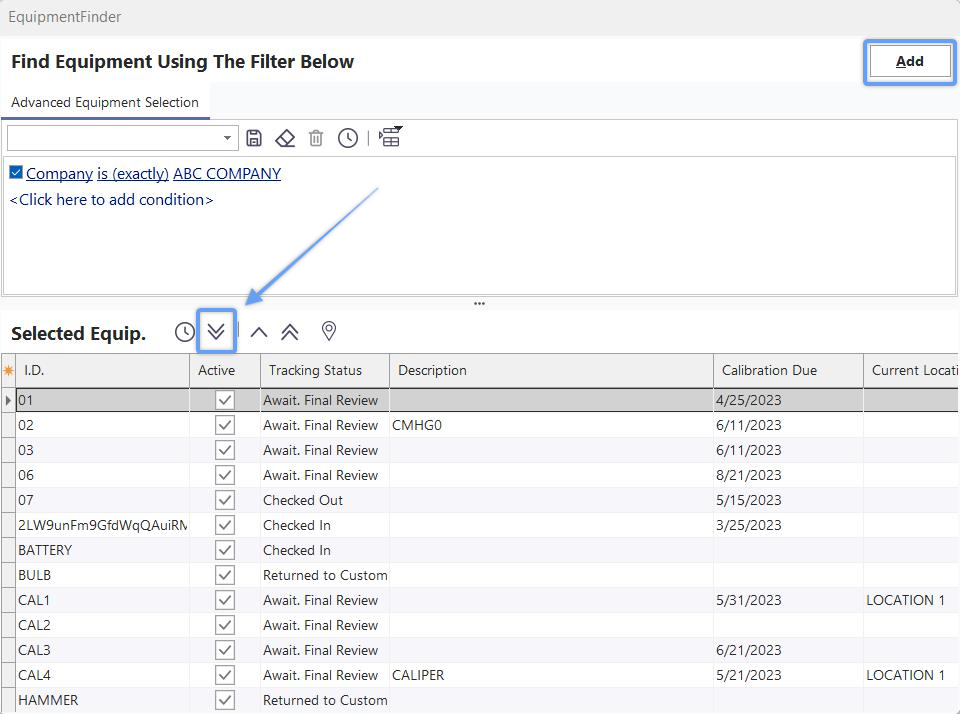
EquipmentFinder - Aggiungi equipaggiamento
Il carico di lavoro restituito da questa utility può essere raggruppato o riepilogato per «Anno», «Mese» o «Settimana»: effettuare questa selezione dal menu a tendina «Intervallo di date». Quindi, seleziona il numero di anni/mesi/settimane dal menu a tendina qui sotto. Seleziona quindi il tipo di intervento che desideri cercare, ad esempio CALIBRAZIONE, RIPARAZIONE, ecc. (è possibile selezionare un solo tipo di intervento). Seleziona quindi un tipo di addebito facoltativo: tale tipo di addebito verrà riportato anche nella tabella del carico di lavoro, indicando il subtotale e il totale complessivo degli addebiti predefiniti (al lordo di eventuali sconti aziendali) relativi a tale lavoro. Se non si desidera visualizzare il riepilogo del tipo di addebito, selezionare il valore '' in alto. Questo riepilogo è utile perché il carico di lavoro di un mese futuro (ad esempio) spesso non è necessariamente più intenso in termini di numero di attività in programma, ma è significativo per quanto riguarda il lavoro fatturabile. Utilizza l'opzione "Grafico per" per scegliere se nella scheda "Grafico" visualizzare il numero di risorse per gruppo o il subtotale degli addebiti per ciascun gruppo. Utilizza l'opzione "Tipo di grafico" per scegliere tra i diversi stili di grafico disponibili.
Infine, seleziona il gruppo di apparecchiature per il tuo rapporto sul carico di lavoro utilizzando il pulsante «Seleziona». Viene utilizzata l'interfaccia standard EquipmentFinder. Clicca su "Aggiungi" in questa finestra di dialogo per avviare la ricerca del carico di lavoro. Si noti che il riquadro sottostante le opzioni di ricerca riporta un riepilogo dei criteri di ricerca delle attrezzature. Una volta creata la ricerca, sono disponibili due opzioni aggiuntive:
 Aggiorna risultati: ricarica i risultati utilizzando le stesse opzioni selezionate in precedenza. Questa ricerca aggiornata includerà tutti i lavori eseguiti di recente e salvati nel database dall'ultima selezione.
 Stampa risultati: stampa un'anteprima dei risultati della griglia.
I risultati relativi al carico di lavoro verranno raggruppati automaticamente in base alla selezione dell'«Intervallo di date». Il numero di gruppi dipenderà dal "numero di anni/mesi/settimane" selezionato. Ogni gruppo riporta il numero di articoli in esso contenuti e il subtotale relativo al tipo di addebito:
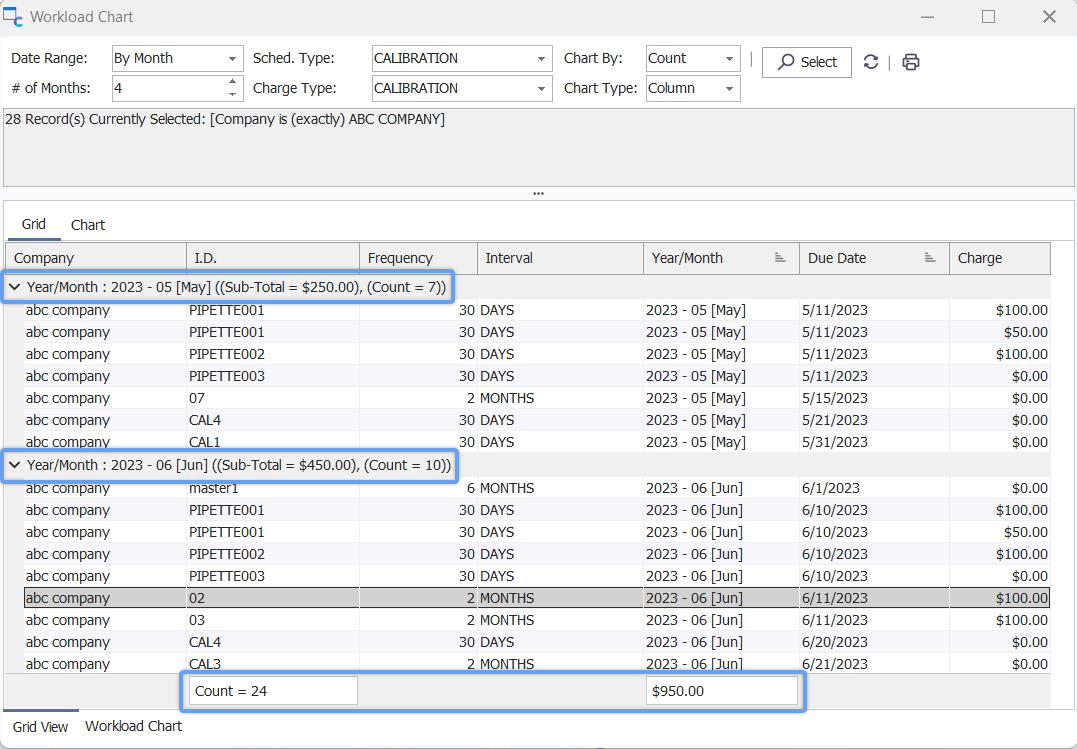 Grafico del carico di lavoro di
: risultati della visualizzazione a griglia
Per salvare i risultati della griglia in un file, selezionare una delle opzioni disponibili dal menu contestuale:
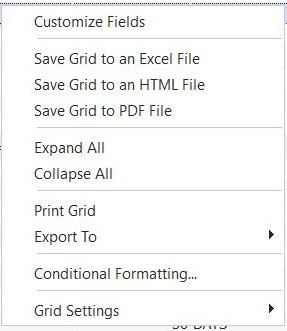
Opzioni del tasto destro del mouse - Griglia del carico di lavoro
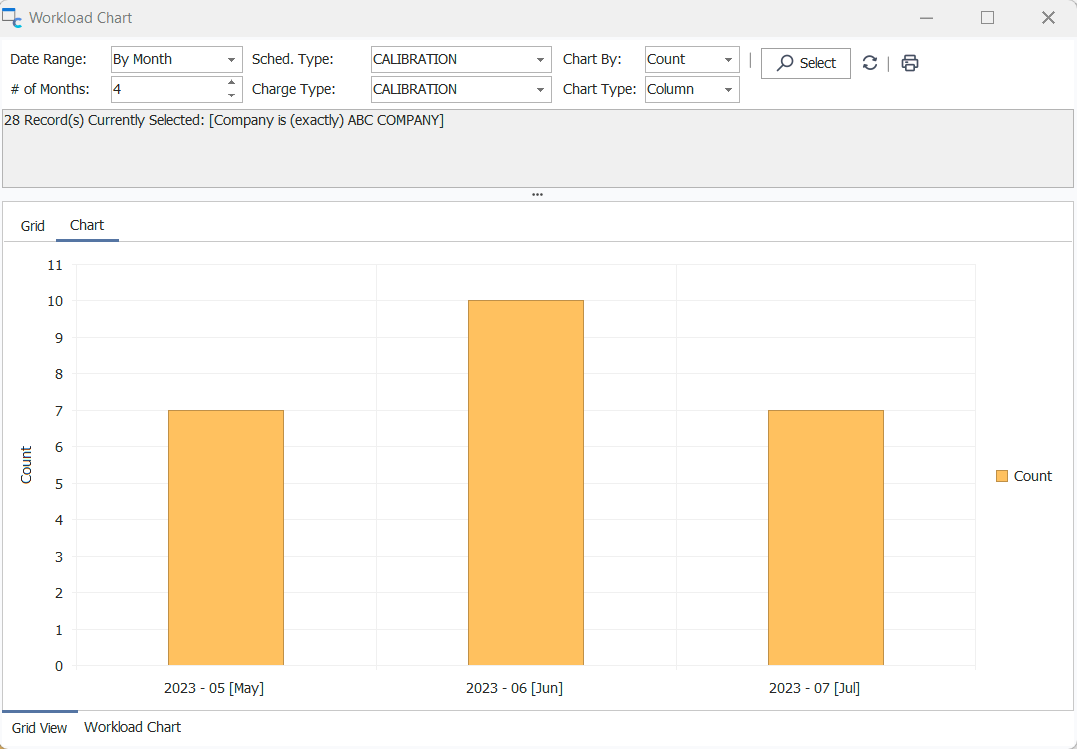 Grafico del carico di lavoro di
- Visualizzazione grafico
Utilizza l'opzione "Grafico per" per scegliere se nella scheda "Grafico" visualizzare il numero di risorse per gruppo o il subtotale degli addebiti per ciascun gruppo. Utilizza l'opzione "Tipo di grafico" per scegliere tra i diversi stili di grafico disponibili. Si noti che queste opzioni possono essere modificate dopo aver eseguito la query «Select». Le opzioni selezionate nell'intestazione verranno salvate per ciascun utente in vista della prossima sessione.
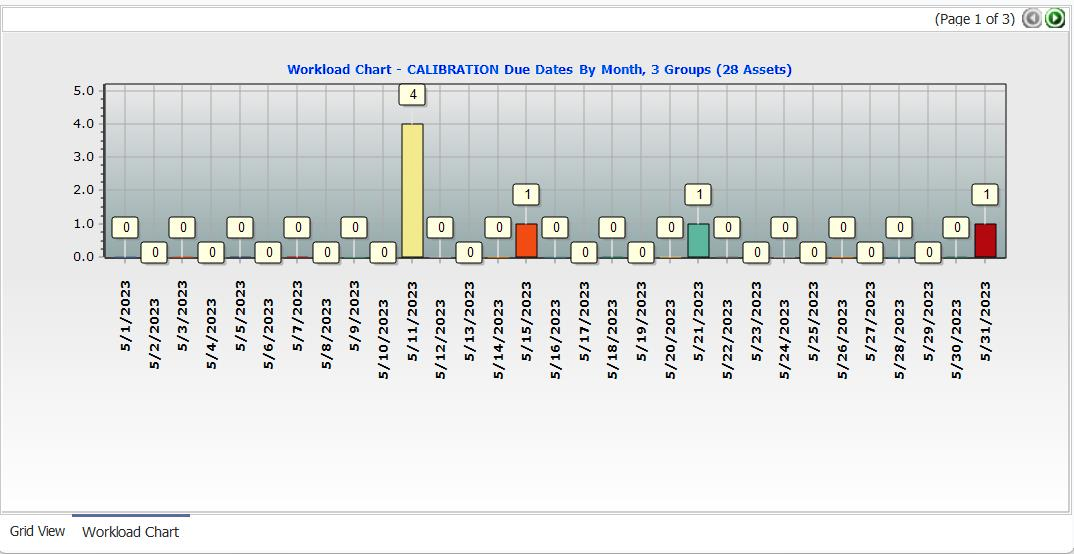 Visualizzazione del grafico del carico di lavoro di
|