Utilidad de gráficos de carga de trabajo
Esta herramienta sirve para revisar la carga de trabajo prevista para un tipo de programación y un grupo de equipos en un periodo futuro. Esta carga de trabajo incluye todas las tareas futuras para este tipo de programación, partiendo del intervalo y la frecuencia actuales. Por ejemplo, el activo «ABC123» podría tener un calendario de CALIBRACIÓN de «1 MES». Por lo tanto, si se calibra el 1 de julio, la «próxima» fecha de vencimiento es el 1 de agosto. Sin embargo, si utilizases esta herramienta para obtener una estimación de la carga de trabajo del trimestre de otoño de ese mismo año (septiembre-diciembre), verías que este activo aparece cuatro veces como posible CALIBRACIÓN: el 1 de septiembre, el 1 de octubre, el 1 de noviembre y el 1 de diciembre. Por supuesto, las fechas reales de CALIBRACIÓN pueden variar ligeramente en función de cuándo se reciba el activo, etc., pero esta herramienta calcula la carga de trabajo futura, lo que te permite planificar mejor los recursos necesarios, etc. Esta herramienta también resulta útil para visualizar un conjunto de activos cuya carga de trabajo futura se concentra en gran medida en un breve periodo de tiempo. Por ejemplo, puede que actualmente esté previsto que todos los equipos de un determinado grupo venzan en el mismo mes. Para equilibrar la carga de trabajo futura, puede optar por acortar el intervalo de algunos de los activos (o modificar la «última fecha de ejecución»), etc. Esta herramienta te ayuda a crear informes rápidos que se pueden exportar a PDF, Excel o HTML, para que puedas tomar decisiones sobre la programación.
En la parte superior del cuadro de diálogo se muestran las opciones para crear el informe de carga de trabajo. Debajo de estas opciones hay un cuadro de notas que resume la consulta actual. En la parte inferior hay una tabla y otra tabla (en pestañas separadas) que muestran los resultados actuales de la carga de trabajo. Haz clic con el botón derecho del ratón dentro de esta cuadrícula para generar rápidamente el informe en formato PDF, Excel o HTML.
 Nota: A partir de la versión 9x, el gráfico de carga de trabajo se puede utilizar para mostrar las fechas de vencimiento futuras tanto de los calendarios basados en fechas como de los calendarios basados en la acumulación de tiempo.
Opciones de carga de trabajo

Opciones de carga de trabajo
Al pulsar «Seleccionar», aparecerá el cuadro de diálogo avanzado de EquipmentFinder, donde podrás aplicar filtros para especificar determinados equipos en el gráfico de carga de trabajo. Consulte EquipmentFinder - Avanzado para obtener más información sobre cómo utilizar la herramienta. A continuación se muestra la interfaz:
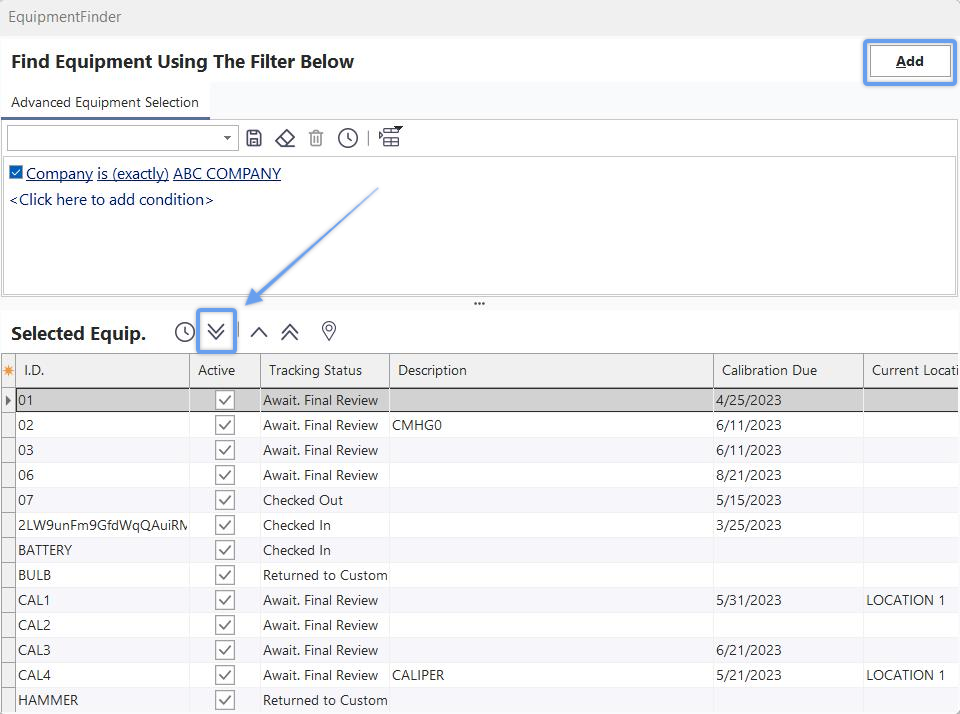
EquipmentFinder - Añadir equipo
La carga de trabajo que muestra esta utilidad se puede agrupar o resumir por «Año», «Mes» o «Semana»; seleccione la opción deseada en el menú desplegable «Intervalo de fechas». A continuación, selecciona el número de años, meses o semanas en el cuadro de edición que aparece a continuación. A continuación, seleccione el tipo de programa que desea consultar, por ejemplo, CALIBRACIÓN, REPARACIÓN, etc. (solo se puede seleccionar un tipo de programa). A continuación, seleccione un tipo de cargo opcional; este tipo de cargo también se resumirá en la tabla de trabajo, indicando el subtotal y el total general de los cargos predeterminados (antes de aplicar cualquier descuento de la empresa) correspondientes a este trabajo. Si no desea ver el resumen de tipos de cargo, seleccione el valor «» de la parte superior. Este resumen de $ resulta útil porque la carga de trabajo de un mes futuro (por poner un ejemplo) no suele ser necesariamente mayor en cuanto al número de tareas programadas, pero sí es importante en cuanto al trabajo facturable. Utilice la opción «Gráfico por» para seleccionar si la pestaña «Gráfico» debe mostrar un recuento de activos por grupo o un subtotal de los cargos de cada grupo. Utiliza la opción «Tipo de gráfico» para elegir entre los estilos de gráfico más habituales.
Por último, seleccione el grupo de equipos para su informe de carga de trabajo mediante el botón «Seleccionar». Se utiliza la interfaz estándar EquipmentFinder. Pulsa «Añadir» en este cuadro de diálogo para iniciar la búsqueda de cargas de trabajo. Ten en cuenta que el cuadro de notas situado debajo de las opciones de búsqueda contiene un resumen de los criterios de búsqueda de equipos. Una vez creada la búsqueda, hay dos opciones adicionales disponibles:
 Actualizar resultados: vuelve a cargar los resultados utilizando las mismas opciones seleccionadas anteriormente. Esta búsqueda actualizada incluirá cualquier consulta realizada recientemente y guardada en la base de datos desde la última selección.
 Imprimir resultados: imprime una vista previa de los resultados de la cuadrícula.
Los resultados de la carga de trabajo se agruparán automáticamente en función de la selección del «intervalo de fechas». El número de grupos dependerá del «número de años/meses/semanas» seleccionado. Cada grupo tiene un recuento de los artículos que lo componen y un subtotal del tipo de cargo:
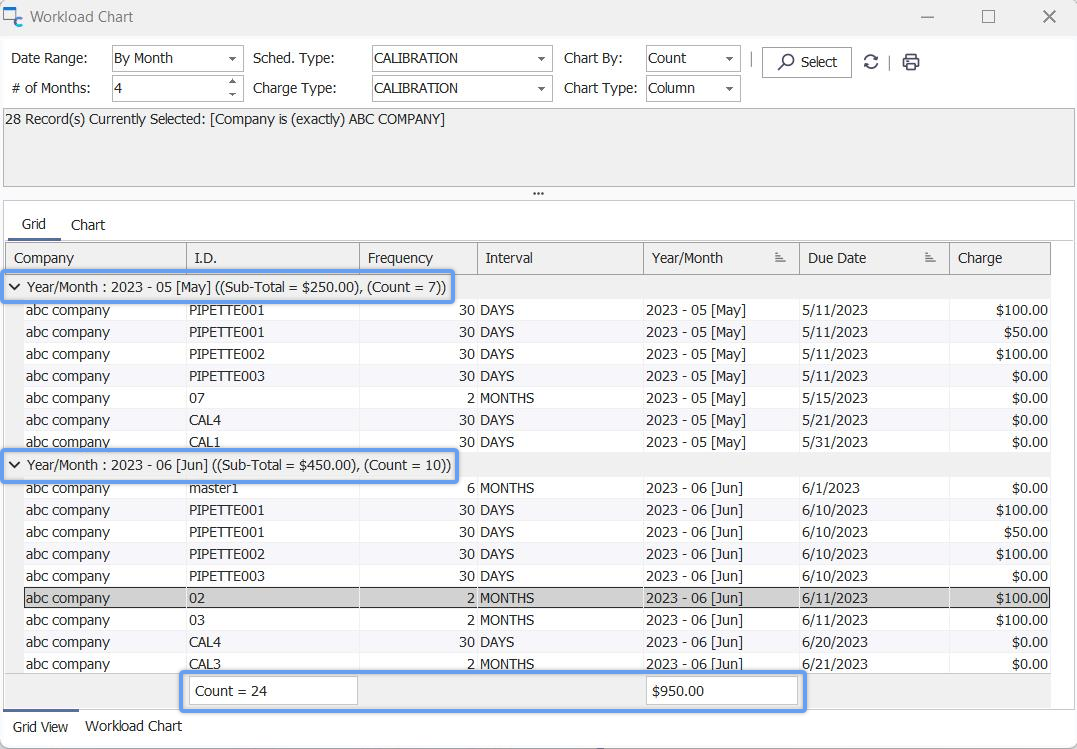 Gráfico de carga de trabajo de
: resultados en vista de cuadrícula
Para guardar los resultados de la malla en un archivo, selecciona una de las opciones que aparecen al hacer clic con el botón derecho del ratón:
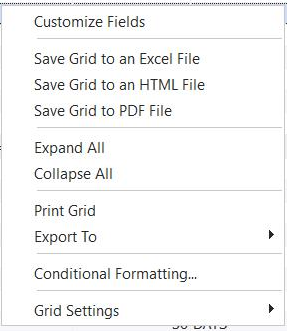
Opciones al hacer clic con el botón derecho del ratón - Cuadrícula de carga de trabajo
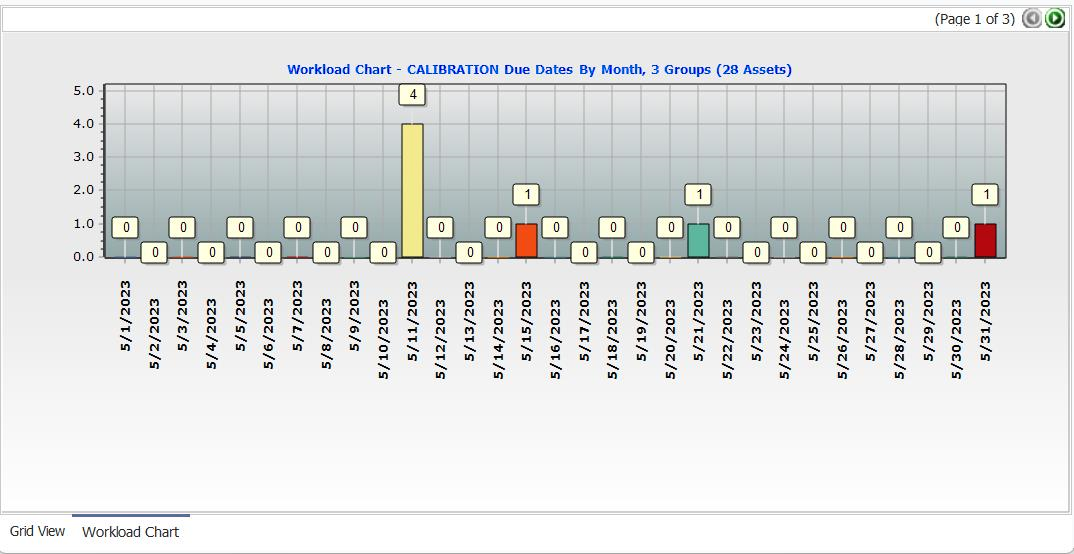
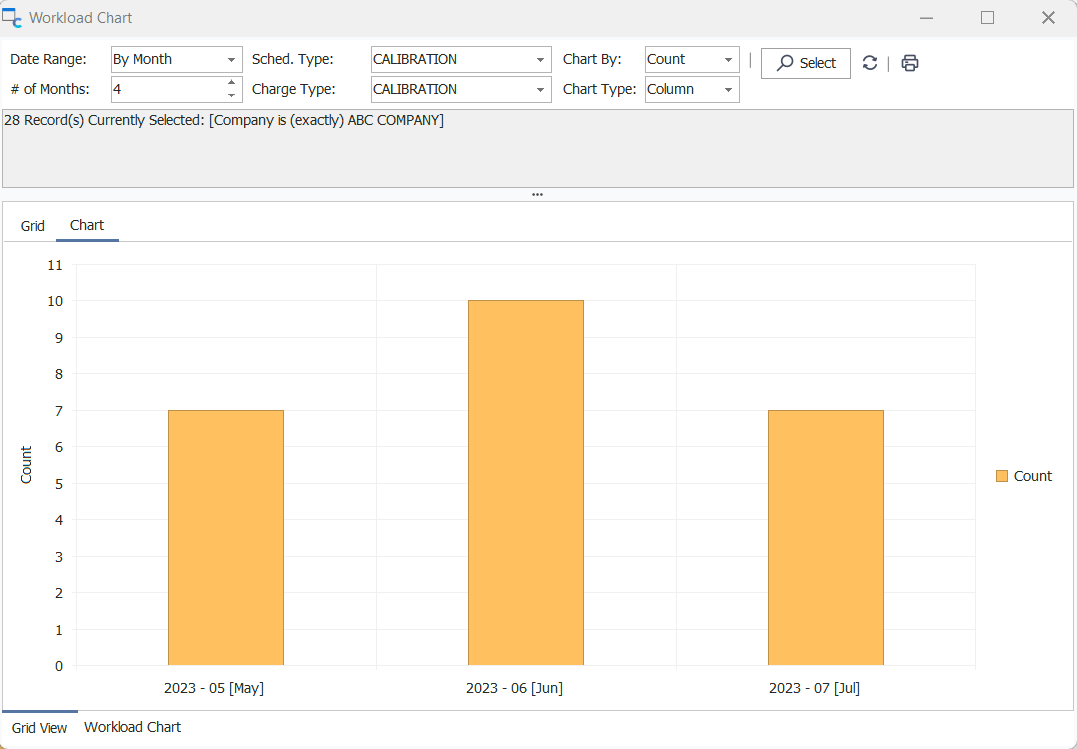 Gráfico de carga de trabajo de
: vista de gráfico
Utilice la opción «Gráfico por» para seleccionar si la pestaña «Gráfico» debe mostrar un recuento de activos por grupo o un subtotal de los cargos de cada grupo. Utiliza la opción «Tipo de gráfico» para elegir entre los estilos de gráfico más habituales. Ten en cuenta que estas opciones se pueden modificar después de ejecutar la consulta «Select». Las opciones seleccionadas en el encabezado se guardarán para cada usuario de cara a la próxima sesión.
 Vista del gráfico de carga de trabajo de
|