Servidor seguro de IndySoft
IndySoft Secure Server permite la transferencia segura de archivos mediante SFTP, lo que suele utilizarse junto con el módulo IndySoft Tech Sync. La utilidad de configuración de IndySoft Secure Server se utiliza para modificar cualquier ajuste específico del servidor, iniciar o detener servicios, y añadir o editar claves de usuario y del servidor. El servidor seguro se ejecuta en un servidor con una conexión a la base de datos de IndySoft. Para iniciar sesión en el servidor seguro de IndySoft es necesario disponer de un perfil de «administrador del sistema».
Para garantizar la seguridad de todas las comunicaciones de archivos, debe existir una combinación de archivos de claves tanto en el servidor como en la estación de trabajo del usuario. Este es el propósito de las pestañas Clave del servidor y Claves de usuario. Por lo general, se crea una única clave de servidor en el servidor; a continuación, esta clave pública se transmite a todas las estaciones de trabajo de los clientes que realizan operaciones de sincronización técnica. Del mismo modo, todas las estaciones de trabajo de los clientes generan una clave de usuario única y envían esta clave pública al servidor para que se importe en la pestaña Claves de usuario. IndySoft Secure Server se encarga de generar combinaciones de claves públicas y privadas para cada uno. La combinación de estas claves únicas se utiliza para verificar todas las conexiones y cifrar todos los datos enviados y recibidos. Tenga la seguridad de que solo los usuarios autorizados pueden subir o descargar archivos al servidor seguro de IndySoft.
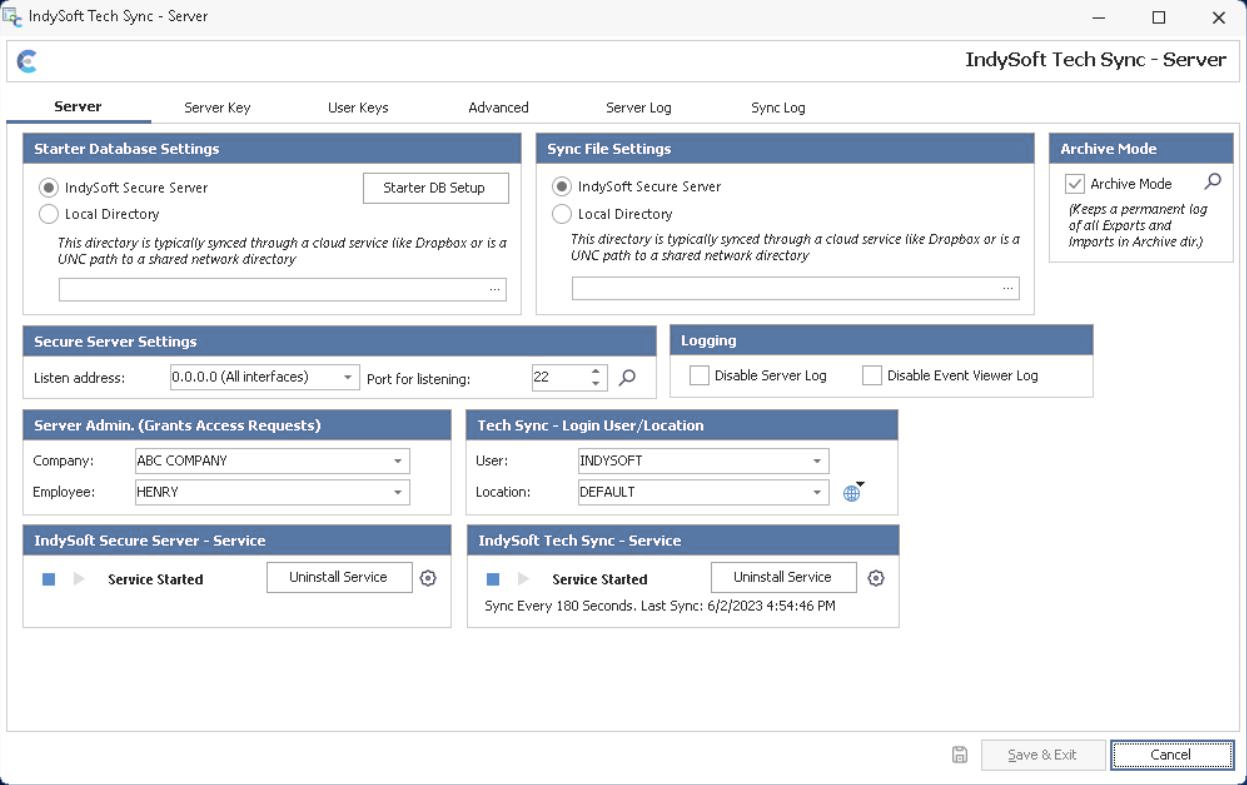
Servidor seguro: descripción general
Pasos iniciales de instalación y configuración
La configuración del servidor solo debería llevar unos minutos:
·Seleccione un servidor con espacio suficiente para almacenar todos los archivos de sincronización técnica enviados por técnicos externos o creados por el servicio IndySoft Tech Sync. Por lo general, se trata de archivos pequeños (a menudo de 40 kB, etc.), pero algunos pueden ser más grandes (documentos, procedimientos, etc.). Los archivos de sincronización se pueden limpiar o eliminar manualmente si ya no se necesitan, pero lo mejor es empezar con suficiente espacio. Todos los archivos SFTP se guardarán en un único directorio en Windows.
·El IndySoft Secure Server es un servidor SFTP que requiere un puerto abierto. Asegúrate de que haya un puerto abierto en tu cortafuegos (u otro software o hardware) para permitir la comunicación.
·En la pestaña Servidor, configura la dirección y el puerto. Consulte la pestaña Servidor para obtener más detalles.
·En la pestaña Servidor, selecciona un administrador. Un usuario de la base de datos multiusuario (administrador del servidor). (cuadro de grupo). Este administrador. recibirá automáticamente correos electrónicos de cualquier usuario que solicite acceso para subir archivos mediante IndySoft Tech Sync. Este administrador. se encargará de gestionar el servidor IndySoft Secure Server y de añadir claves de usuario para atender estas solicitudes.
·En la pestaña Servidor, selecciona un usuario o una ubicación de Tech Sync. Este es el nombre de usuario y la ubicación del usuario para iniciar sesión en el servicio IndySoft Tech Sync. Este usuario/ubicación es importante porque contiene la configuración de Tech Sync (qué tipos de archivos se suben y se descargan mediante el servicio Tech Sync) y también cualquier configuración de correo electrónico que pueda ser necesaria. Utilice el botón «Ver/Editar configuración de ubicación del usuario» para modificar los ajustes.
·Instala el servicio IndySoft Secure. Consulte la pestaña Servidor para obtener más detalles.
·Añadir una clave de servidor. Consulte la pestaña Clave del servidor para obtener más información.
·Inicie el servicio IndySoft Secure Server desde la pestaña Servidor.
·Instala el servicio IndySoft Tech Sync desde la pestaña Servidor.
·Inicie el servicio IndySoft Tech Sync.
IndySoft Secure Server - Uso diario
Tras la configuración inicial, el servicio IndySoft Secure Server se ejecutará automáticamente desde el Administrador de servicios de Windows. El administrador solo debe volver a la pantalla de configuración de IndySoft Secure Server para añadir nuevas claves de usuario o revisar los registros.
Ten en cuenta que todos los archivos creados por el servicio IndySoft Tech Sync se almacenan en un directorio central del servidor. Del mismo modo, cualquier archivo subido por usuarios de Remote Tech Sync se guardará en este directorio. Se pueden crear subdirectorios (los nombres de los subdirectorios se pueden especificar en el cuadro de diálogo «Configuración de conexión de Tech Sync» de cada cliente), pero normalmente todos los archivos se encuentran en el directorio raíz. Para ver estos archivos, haz clic en el icono «Ver archivos» de la pestaña Servidor:

Servidor seguro - Ver archivos
Si alguna vez necesitas consultar el estado del servidor, utiliza la pestaña Registro del servidor.
Para consultar todas las subidas pendientes, todas las operaciones con archivos de Tech Sync y todos los archivos recibidos, utilice la pestaña Registro del cliente. Este registro se actualizará continuamente. |