Configuración inicial de la base de datos (solo para administradores)
Este cuadro de diálogo está disponible desde el botón «Configuración inicial de la base de datos» de la pestaña «Servidor».
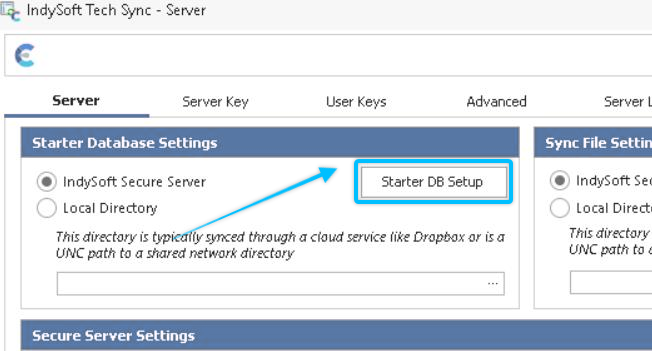
Servidor seguro: configuración inicial de la base de datos
Esto configura las opciones de la base de datos «inicial» de Firebird que se crea cada fin de semana y que utilizarán las estaciones de trabajo de usuario único para crear nuevas bases de datos destinadas al uso remoto. Por lo general, esta base de datos inicial se crea mediante una tarea programada que se ejecuta durante el fin de semana.
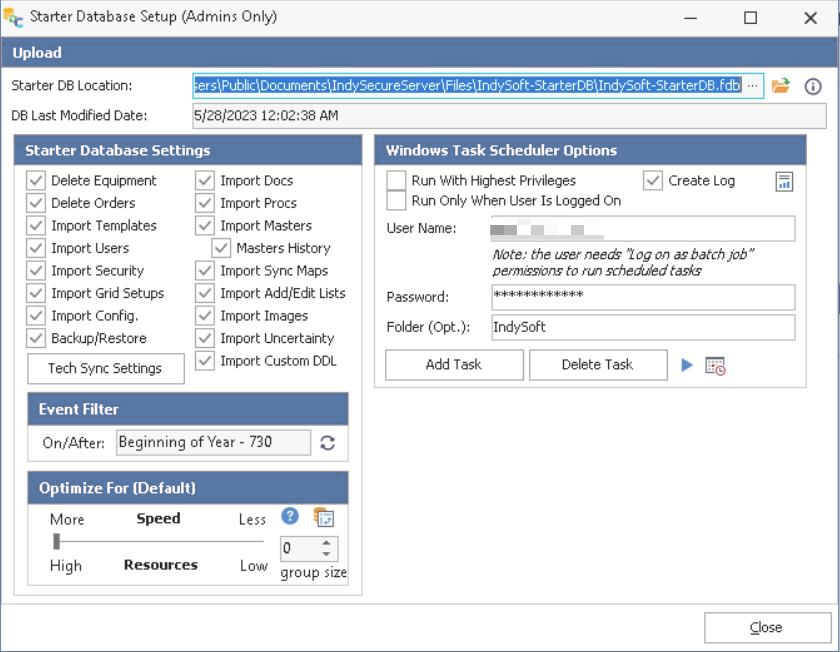 Configuración de la base de datos de inicio de
Ubicación de la base de datos inicial: la ubicación fija de la base de datos inicial de Firebird. Se configura automáticamente en un subdirectorio llamado «IndySoft-StarterDB» dentro del directorio \Files de IndySecureServer.
Última sincronización de recepción: última fecha y hora en la que se utilizó la base de datos inicial para Crear nueva base de datos (añadir activos/eventos de una empresa seleccionada, etc.)
Fecha de última modificación de la base de datos: fecha y hora en la que se creó la base de datos inicial (normalmente indica la fecha y hora del último fin de semana)
Antes de la carga: opciones que controlan cómo se crea la base de datos inicial. Por eso siempre empezamos con una copia de la base de datos de usuario único que hay actualmente en el servidor. A continuación, eliminamos todos los registros de equipos (si la opción «Eliminar equipos» está marcada) y los pedidos (si la opción «Eliminar pedidos» está marcada). A continuación, se establece una conexión con la base de datos multiusuario y se realiza una copia completa de varios grupos de datos entre la base de datos multiusuario y la base de datos monousuario. Los grupos de datos que se indican a continuación se pueden copiar íntegramente desde Multi-User. Si alguna de estas opciones está activada, TODOS los datos de ese grupo se eliminan primero del modo de usuario único y solo se importan los datos del modo multiusuario. Esto garantiza que solo queden los datos actuales de Multi-User:
Eliminar equipos: elimina TODOS los equipos de la base de datos inicial (los equipos se volverán a introducir en la operación Crear nueva base de datos)
Eliminar pedidos: elimina TODOS los pedidos de la base de datos inicial (los pedidos se volverán a introducir en la operación Crear nueva base de datos).
Importación de documentos: ten en cuenta que también se pueden incluir documentos si se marca la casilla «Importar listas de alta/modificación»
Importación de procedimientos: ten en cuenta que también se pueden incluir procedimientos si se marca la casilla «Importar listas de alta/modificación»
Importación de plantillas: sincroniza todas las plantillas y las tablas relacionadas
Importación de maestros / Importación del historial de maestros: sincroniza todos los maestros/estándares y las tablas relacionadas. Selecciona «Importar historial de plantillas» para importar también los eventos del historial y las tablas relacionadas con estas plantillas o estándares.
Importar usuarios: sincroniza la lista de usuarios desde el gestor de perfiles
Importar seguridad: sincroniza todas las categorías de seguridad, elementos de seguridad y perfiles desde la base de datos multiusuario.
Importar Sync Maps: sincroniza los mapas de sincronización; estos son importantes para estandarizar la forma en que se exportan los activos posteriormente en la sincronización técnica de un solo usuario
Importar configuraciones de cuadrícula: sincroniza las configuraciones de cuadrícula de puntos de prueba y los diseños de la vista clásica.
Importar listas de alta/modificación: sincroniza TODAS las listas de alta/modificación en todas las empresas. Puede parecer mucha información que sincronizar, pero es MUY RÁPIDO; mejor tenerlo todo. Ten en cuenta que esta sincronización solo se realiza una vez a la semana en un servidor, por lo que, aunque tarde unos minutos en completarse, no supone ningún inconveniente para los ordenadores de los usuarios individuales.
Importar configuración: sincroniza TODAS las tablas de configuración, lo que incluye diseños, diagramas de flujo, configuración de flujos de trabajo, informes, etc.
Importar imágenes: sincroniza las imágenes
Importar incertidumbre: sincroniza la incertidumbre
Importar DDL personalizado: sincroniza tablas personalizadas o no estándar.
Copia de seguridad/Restauración: realizará una copia de seguridad y una restauración de la base de datos inicial de Firebird
. La configuración recomendada por IndySoft consiste simplemente en marcar TODAS las opciones.
Configuración de sincronización técnica: cuando un usuario individual utiliza la operación Crear nueva base de datos y crea una base de datos con recursos de una empresa que va a visitar, es de esperar que, dentro de esa nueva base de datos, desee sincronizar automáticamente con el servidor los recursos y pedidos modificados, así como recibir actualizaciones de plantillas, documentos, etc. Así pues, en lugar de clonar la configuración de Tech Sync que hay actualmente en la base de datos multiusuario (lo cual sería contrario a lo que necesita la base de datos de usuario único), este cuadro de diálogo te permite estandarizar la configuración de Tech Sync que se aplicará de forma global en cualquier base de datos de usuario único clonada a partir de esta base de datos inicial. Así que la buena noticia es que los usuarios individuales no tienen que configurar nada en sus preferencias de usuario o ubicación para Tech Sync: todo está ya preconfigurado. Independientemente del usuario con el que inicien sesión, todos los usuarios de la base de datos de usuario único tendrán esta configuración de sincronización. Estos ajustes reflejan exactamente el cuadro de diálogo Usuario/Ubicación - Ajustes de sincronización técnica:
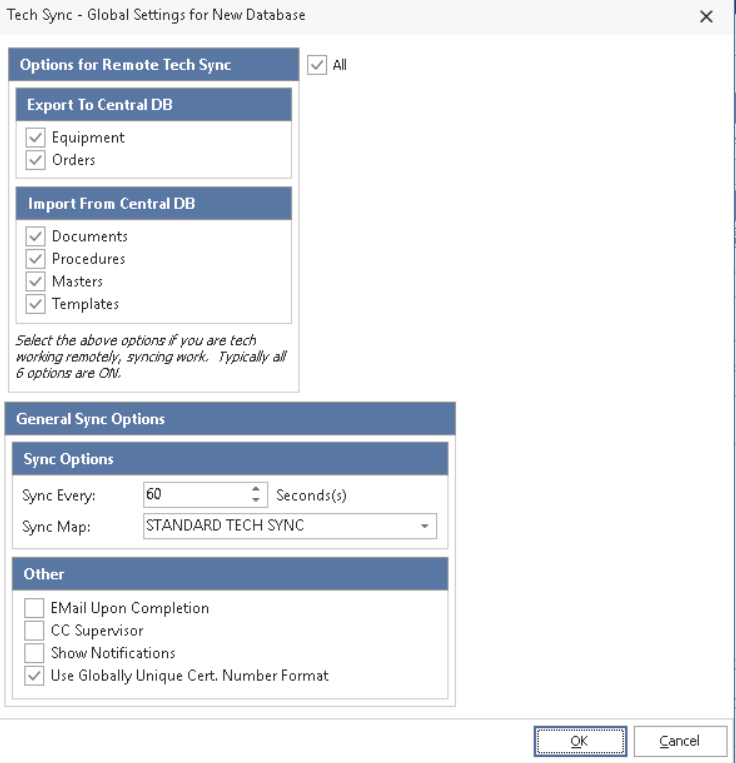
Tech Sync: configuración global para la nueva base de datos
Opciones del Programador de tareas de Windows: modifica estos ajustes tal y como lo harías en el sistema de alarmas para configurar una tarea programada para la creación de la base de datos inicial. Utiliza las opciones «Añadir tarea» y «Eliminar tarea» para añadir o eliminar tareas del Programador de tareas de Windows.
 Crear una base de datos de inicio ahora: utiliza este botón para probar manualmente la creación de una base de datos de inicio. Esto realiza la misma acción que la tarea programada. El progreso se mostrará en la parte inferior del cuadro de diálogo. Pruébalas y comprueba los horarios para asegurarte de que la hora seleccionada para la tarea programada es la adecuada.
 Abrir el Programador de tareas de Windows: abre el Programador de tareas para revisar la tarea.
Descargar (solo para pruebas): estas opciones solo son necesarias en contadas ocasiones durante las pruebas. Una vez creada la base de datos inicial, esta opción te permite probar la descarga automática de la base de datos inicial y el cambio automático de la configuración de conexión a esta base de datos. Al igual que la opción Crear nueva base de datos, esta prueba también transfiere tu licencia de usuario único desde tu base de datos actual para garantizar que la licencia sea la correcta. Esta es una forma sencilla de empezar de cero con una base de datos inicial completamente vacía. Ten en cuenta que la base de datos descargada tendrá el mismo nombre que tu base de datos actual. La base de datos actual se archivará con el sufijo «-BACKUP» |