Configuration initiale de la base de données (réservé à l'administrateur)
Cette boîte de dialogue est accessible via le bouton « Configuration de la base de données de démarrage » de l'onglet Serveur.
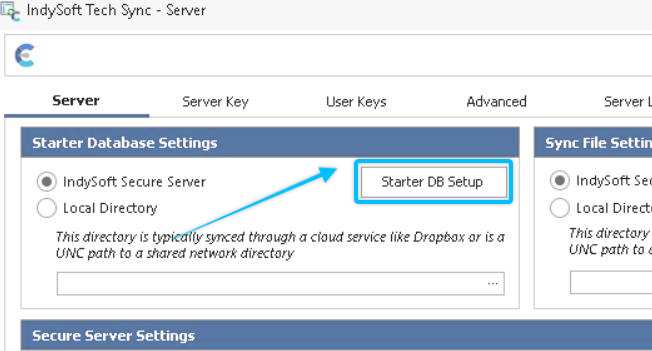
Serveur sécurisé - Configuration initiale de la base de données
Cela permet de configurer les options de la base de données Firebird « de démarrage » créée chaque week-end, qui sera utilisée par les postes de travail mono-utilisateur pour créer de nouvelles bases de données destinées à une utilisation à distance. En général, cette base de données de démarrage est créée dans le cadre d'une tâche planifiée qui s'exécute le week-end.
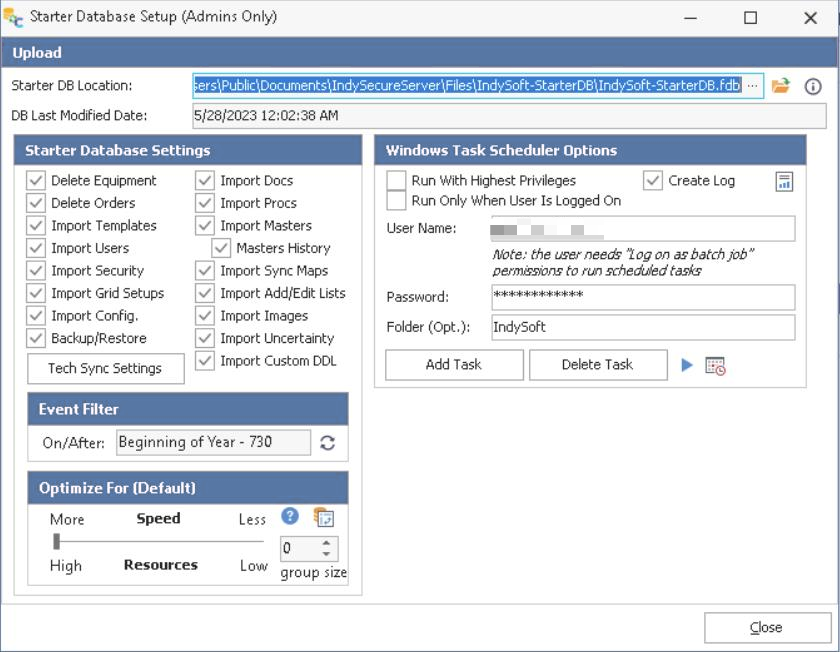 Configuration de la base de données de démarrage
Emplacement de la base de données de démarrage : emplacement fixe de la base de données Firebird de démarrage. Ce chemin est automatiquement défini sur le sous-répertoire « IndySoft-StarterDB » situé dans le répertoire \Files de votre IndySecureServer.
Dernière synchronisation de réception : date et heure auxquelles la base de données de démarrage a été utilisée pour Créer une nouvelle base de données (ajouter des actifs/événements d'une entreprise sélectionnée, etc.)
Date de dernière modification de la base de données : date et heure de création de la base de données de démarrage (indique généralement la date et l'heure du week-end précédent)
Avant le téléchargement : options permettant de contrôler la manière dont la base de données de démarrage est créée. Nous commençons donc toujours par créer un clone de la base de données mono-utilisateur actuellement en place sur le serveur. Nous supprimons ensuite toutes les fiches d'équipement (si l'option « Supprimer l'équipement » est cochée) et toutes les commandes (si l'option « Supprimer les commandes » est cochée). Ensuite, une connexion est établie avec la base de données multi-utilisateurs, puis une copie complète de divers ensembles de données est effectuée entre la base de données multi-utilisateurs et la base de données mono-utilisateur. Les groupes de données ci-dessous peuvent être copiés dans leur intégralité depuis Multi-User. Si l'une de ces options est activée, TOUTES les données de ce groupe sont d'abord supprimées du mode mono-utilisateur, et seules les données du mode multi-utilisateur sont importées. Cela garantit que seules les données actuelles de Multi-User sont conservées :
Supprimer l'équipement : supprime TOUT l'équipement de la base de données de démarrage (l'équipement sera réintroduit lors de l'opération Créer une nouvelle base de données)
Supprimer les commandes : supprime TOUTES les commandes de la base de données de démarrage (les commandes seront réintroduites lors de l'opération Créer une nouvelle base de données).
Importation de documents : veuillez noter que les documents peuvent également être inclus si l'option « Importer les listes d'ajout/modification » est cochée
Importation de procédures : veuillez noter que les procédures peuvent également être incluses si l'option « Importer les listes d'ajout/modification » est cochée
Importation de modèles : synchronise tous les modèles et les tables associées
Importation des fiches / Historique des fiches : synchronise toutes les fiches/normes et les tables associées. Sélectionnez « Importer l'historique des modèles » pour importer également les événements de l'historique et les tables associées pour ces modèles/normes.
Importation des utilisateurs : synchronise la liste des utilisateurs à partir du gestionnaire de profils
Importation des paramètres de sécurité : synchronise toutes les catégories de sécurité, tous les éléments de sécurité et tous les profils à partir de la base de données multi-utilisateurs.
Importer les cartes de synchronisation : synchronise les cartes de synchronisation ; celles-ci sont importantes pour uniformiser la manière dont les ressources seront exportées ultérieurement dans Single-User Tech Sync
Importer les configurations de grille : synchronise les configurations de grille des points de test et les dispositions de la vue classique.
Importer les listes d'ajout/modification : synchronise TOUTES les listes d'ajout/modification dans toutes les sociétés. Cela peut sembler faire beaucoup de données à synchroniser, mais c'est RAPIDE : mieux vaut tout avoir. N'oubliez pas que cette synchronisation n'a lieu qu'une fois par semaine sur un serveur ; ainsi, même si elle prend quelques minutes, cela ne cause aucun désagrément aux postes de travail des utilisateurs individuels.
Importation de la configuration : synchronise TOUTES les tables de configuration, notamment les schémas, les organigrammes, la configuration des flux de travail, les rapports, etc.
Importer des images : synchronise les images
Importer les incertitudes : synchronise les incertitudes
Importer un DDL personnalisé : synchronise les tables personnalisées ou non standard.
Sauvegarde/Restauration : effectuera une sauvegarde/restauration de la base de données de démarrage Firebird
. IndySoft recommande de cocher TOUTES les options.
Paramètres de synchronisation technique : lorsqu'un utilisateur individuel utilise l'opération Créer une nouvelle base de données et crée une base de données contenant des ressources provenant d'une entreprise qu'il s'apprête à visiter, on s'attend à ce qu'il souhaite, au sein de cette nouvelle base de données, synchroniser automatiquement les ressources et commandes modifiées avec le serveur, et recevoir les mises à jour concernant les modèles, les documents, etc. Ainsi, plutôt que de cloner les paramètres Tech Sync actuellement en vigueur dans la base de données multi-utilisateurs (ce qui serait contraire aux besoins du mode mono-utilisateur), cette boîte de dialogue vous permet d'uniformiser les paramètres Tech Sync qui seront appliqués de manière globale dans toute base de données mono-utilisateur clonée à partir de cette base de données de démarrage. La bonne nouvelle, c'est que les utilisateurs individuels n'ont rien à configurer dans leurs préférences d'utilisateur ou de localisation pour Tech Sync : tout est déjà prérempli. Quel que soit le compte utilisé pour se connecter, tous les utilisateurs de la base de données mono-utilisateur disposeront de ces paramètres de synchronisation. Ces paramètres correspondent exactement à la boîte de dialogue Utilisateur/Emplacement - Paramètres de synchronisation technique :
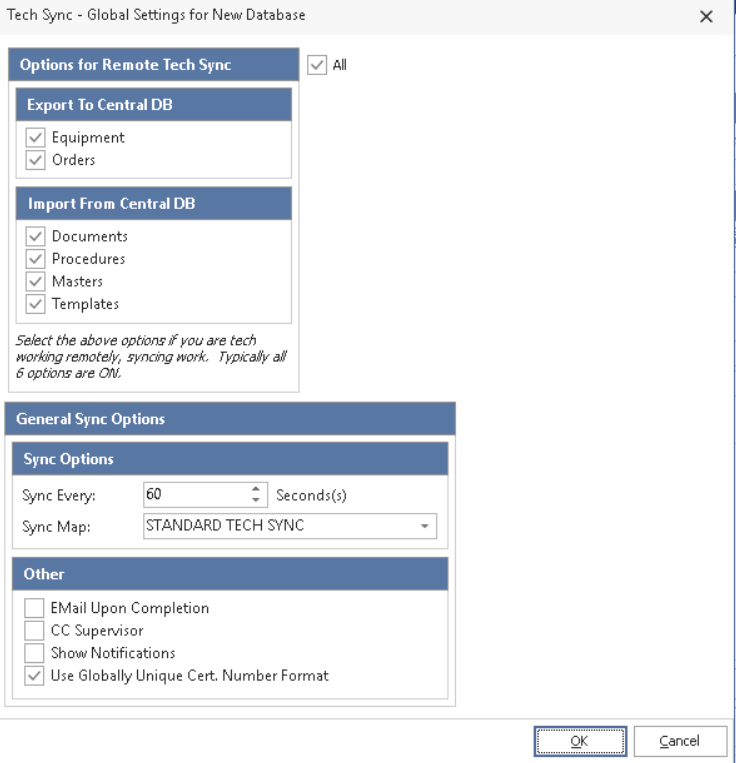
Tech Sync - Paramètres généraux pour la nouvelle base de données
Options du Planificateur de tâches Windows : modifiez ces paramètres comme vous le feriez dans le système d'alarme pour configurer une tâche planifiée visant à créer la base de données de démarrage. Utilisez les options « Ajouter une tâche » et « Supprimer une tâche » pour ajouter ou supprimer une tâche dans le Planificateur de tâches de Windows.
 Créer une base de données de démarrage maintenant : utilisez ce bouton pour tester manuellement la création d'une base de données de démarrage. Cette opération remplit la même fonction que la tâche planifiée. La progression s'affichera au bas de la boîte de dialogue. Essayez-le et vérifiez l'heure afin de vous assurer que celle choisie pour la tâche planifiée est bien celle qu'il faut.
 Lancer le Planificateur de tâches Windows : ouvre le Planificateur de tâches pour consulter la tâche.
Télécharger (à des fins de test uniquement) : ces options ne sont nécessaires que dans de rares cas de test. Une fois la base de données de démarrage créée, cette option vous permet de tester le téléchargement automatique de cette base de données, ainsi que la bascule automatique des paramètres de connexion vers celle-ci. Tout comme l'option Créer une nouvelle base de données, ce test transfère également votre licence mono-utilisateur depuis votre base de données actuelle afin de garantir une gestion correcte des licences. C'est un moyen simple de repartir à zéro avec une base de données de démarrage entièrement vierge. N'oubliez pas que la base de données téléchargée portera le même nom que votre base de données actuelle. La base de données actuelle sera archivée avec le suffixe « -BACKUP » |