Clés utilisateur
Chaque utilisateur doit créer ses propres clés d'utilisateur (à partir de la boîte de dialogue Configurer la connexion au serveur IndySoft Secure d'IndySoft Tech Sync) et les envoyer au serveur pour qu'elles y soient importées.
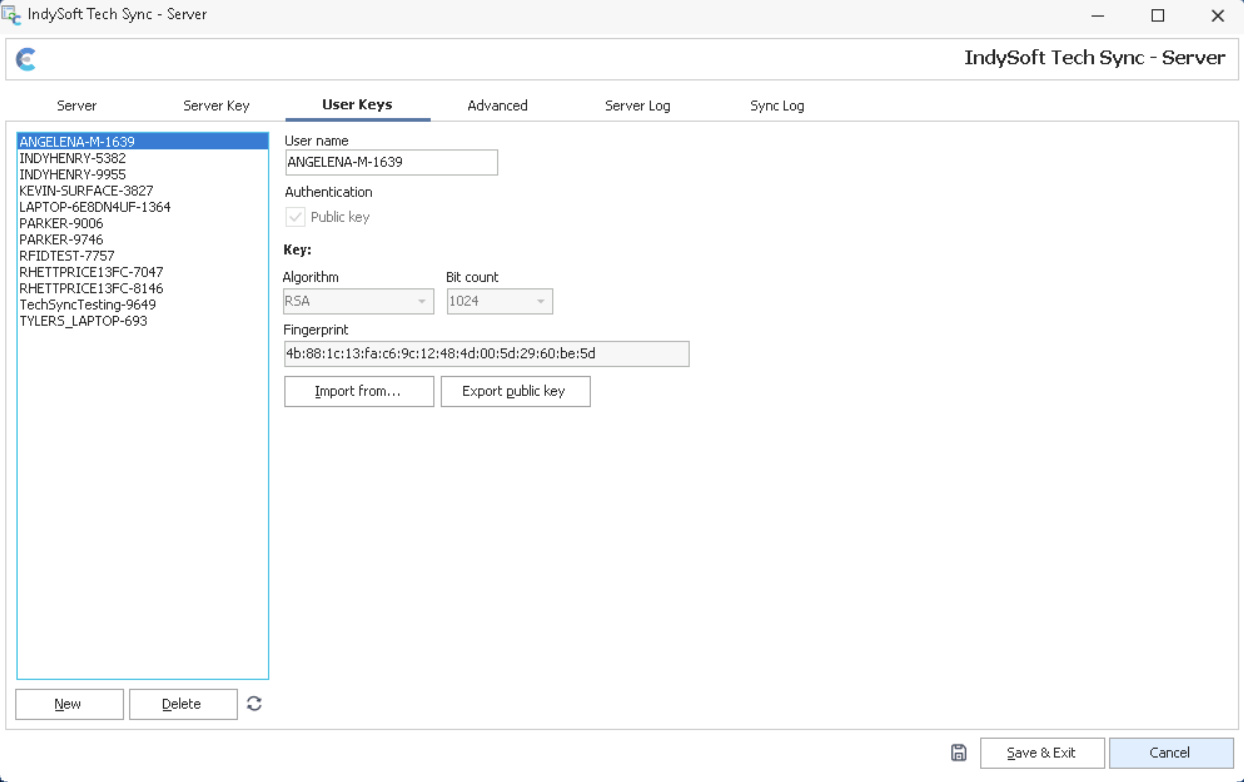
IndySoft Secure Server - Onglet « Clés utilisateur »
L'administrateur du serveur (tel que défini dans l'onglet Serveur) recevra les e-mails des utilisateurs demandant l'accès au serveur sécurisé. L'e-mail de demande ressemblera à peu près à ceci :
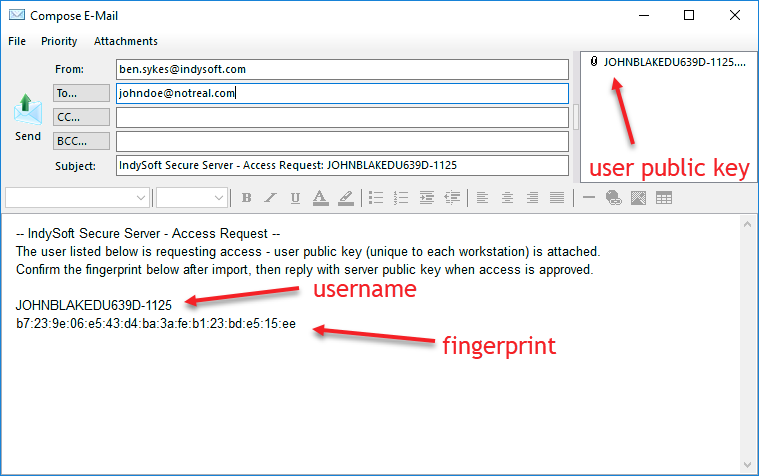 Exemple de demande d'accès utilisateur
Cet e-mail indique le nom de l'utilisateur qui demande l'accès, et la pièce jointe contient la clé publique de cet utilisateur, prête à être importée. Le nom d'utilisateur correspond probablement au nom du poste de travail suivi d'un nombre aléatoire. Si l'administrateur... convient que l'utilisateur (sur la base du nom du poste de travail, de l'adresse e-mail, etc.) devrait avoir accès, alors l'administrateur. cliquera sur « Nouveau » pour créer un nouvel utilisateur. Le nom d'utilisateur peut ensuite être copié-collé dans la boîte de dialogue :

Nouvel utilisateur
Une fois le nom d'utilisateur créé, importez ensuite le fichier de clé publique joint à l'e-mail à l'aide du bouton « Importer depuis ». Une fois l'importation réussie, un e-mail de confirmation sera automatiquement généré ; il indiquera le nom d'utilisateur qui a été approuvé et contiendra la clé publique du serveur en pièce jointe :
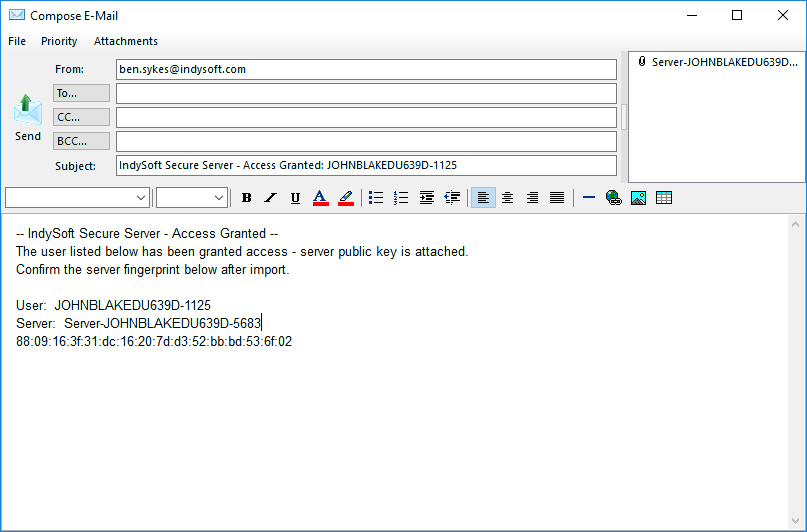
Il vous suffit d'indiquer l'adresse e-mail de l'employé (figurant dans l'e-mail précédent) pour finaliser la demande. Une fois que l'utilisateur aura reçu cet e-mail, il devra enregistrer le fichier contenant la clé publique du serveur et l'importer dans la boîte de dialogue Configuration de la connexion au serveur sécurisé IndySoft d'IndySoft Tech Sync.
Remarque : le bouton « Exporter la clé publique » n'est nécessaire que dans de rares cas où vous devez recréer la clé publique d'origine fournie par l'utilisateur. |