Clé du serveur
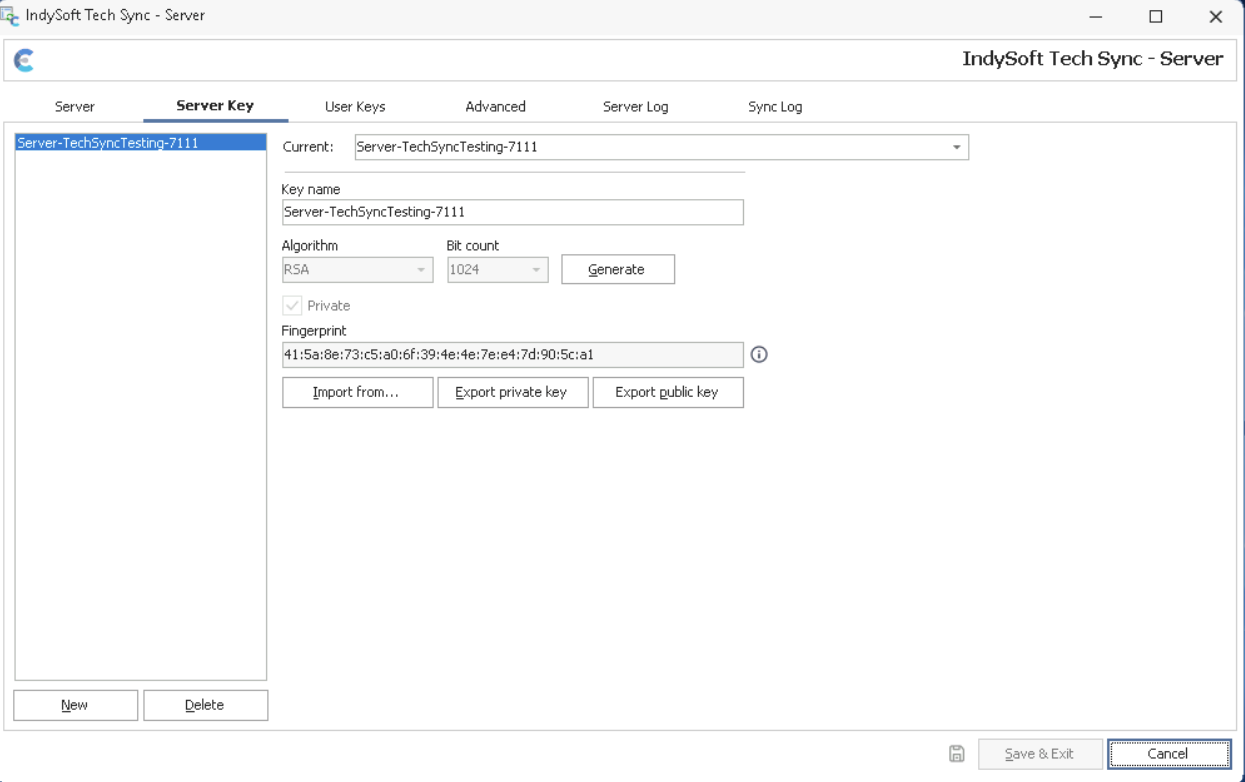
IndySoft Secure Server - Onglet « Server Key »
Une clé de serveur doit être créée pour IndySoft Secure Server avant que les postes de travail externes puissent s'y connecter. Il suffit de configurer une seule clé de serveur. L'interface prend en charge plusieurs clés de serveur, mais une seule de ces clés peut être sélectionnée comme « active » dans le menu déroulant situé en haut de l'onglet. Pour créer une nouvelle clé de serveur, cliquez sur « Nouveau ». Le nom de la clé du serveur sera automatiquement généré à partir du nom du poste de travail et d'un numéro aléatoire. Ce nom peut être modifié, à condition qu'il soit unique :
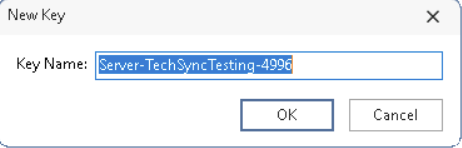
Nouvelle clé
Ensuite, on vous demandera tout d'abord de randomiser le serveur, afin de garantir la création d'une clé totalement unique. La boîte de dialogue suivante s'affichera :
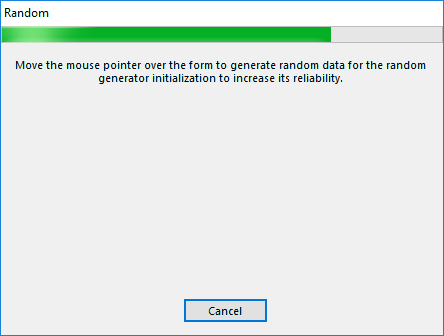
Dialogue aléatoire
La barre de progression verte ne progressera que lorsque la souris sera placée sur la boîte de dialogue. Déplacez la souris n'importe où dans la boîte de dialogue. Ces mouvements de souris servent à garantir l'unicité de la clé générée. Une fois la clé créée, vous serez invité à exporter la clé publique vers un emplacement sur le serveur :
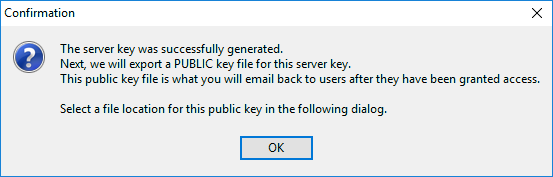
Enregistrer la clé publique
La clé publique n'est qu'une composante de la clé réelle utilisée pour l'authentification. La clé publique est la seule clé qui soit jamais partagée avec un autre poste de travail. En enregistrant la clé publique, on peut facilement la retrouver lorsque cela est nécessaire pour la renvoyer aux utilisateurs qui en font la demande. L'emplacement par défaut indiqué pour la clé du serveur se trouve dans le dossier « IndySecureServer », situé dans le répertoire « Public Documents » (c'est-à-dire un niveau au-dessus du sous-répertoire \Files qui contiendra tous les fichiers SFTP). Pour retrouver ultérieurement le répertoire dans lequel la clé publique du serveur est enregistrée, cliquez sur le bouton « Goto Server Key » 
Une fois que la première (ou unique) clé de serveur a été créée, elle s'affichera automatiquement dans le menu déroulant « Actuel ». En général, ce sont là toutes les étapes à suivre. Le bouton « Importer depuis » ne servirait qu'à importer une clé de serveur privée enregistrée sur un autre poste de travail (ce qui est rare). Le bouton « Exporter la clé privée » permet d'exporter la clé privée du serveur (qui est différente de la clé publique du serveur). Cette opération ne doit être effectuée qu'à des fins de sauvegarde ou si vous changez d'emplacement pour le serveur. Veillez à ne pas divulguer le fichier contenant la clé privée.
Si plusieurs clés de serveur ont été créées, veillez à sélectionner la clé de serveur actuelle dans le menu déroulant. |