Tableaux historiques
Cet utilitaire peut être lancé depuis la vue d'accueil via le lien « Graphiques historiques » (« EVENTDIFF »).
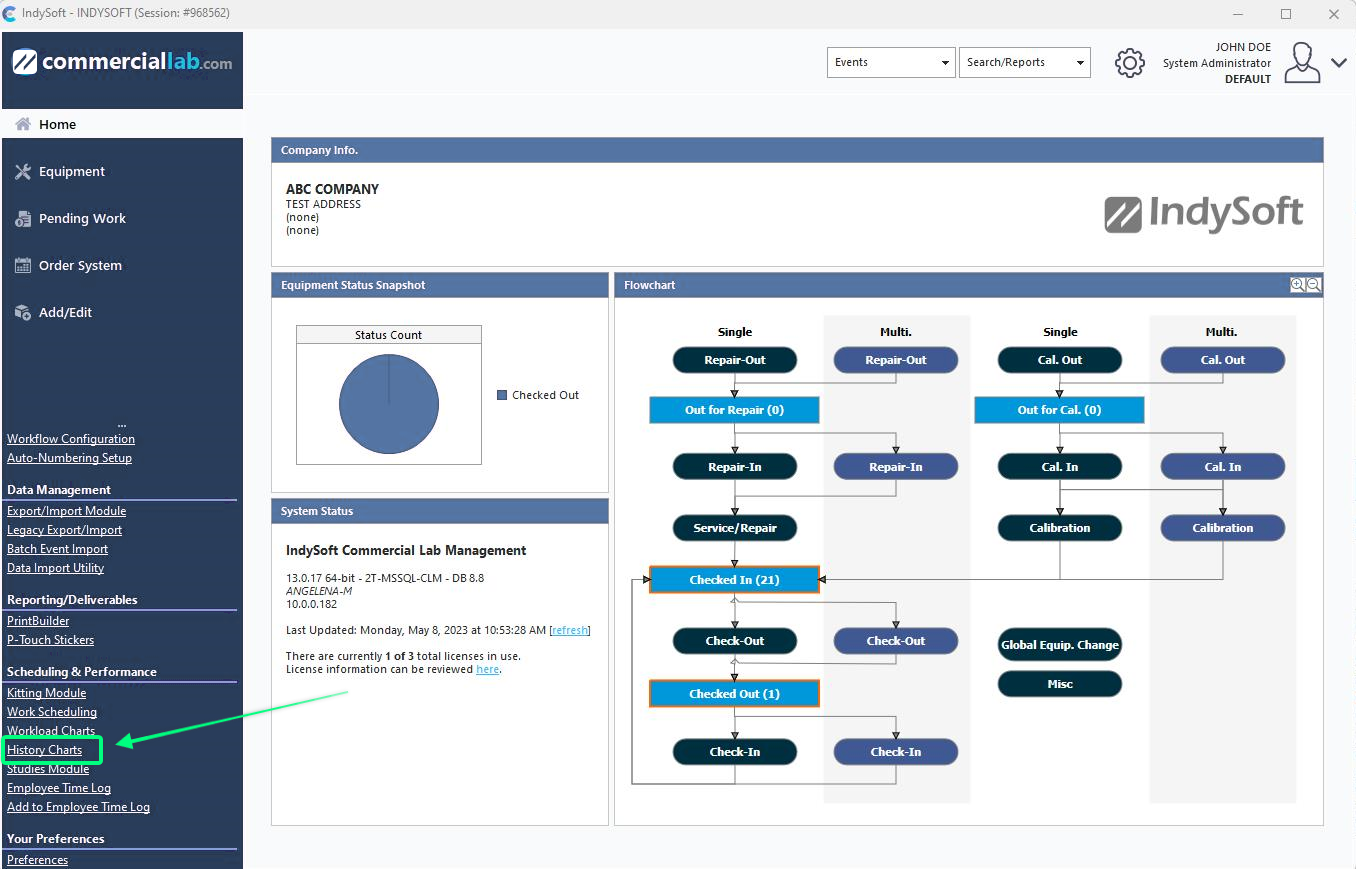
Page d'accueil - Rechercher l'outil « Graphiques historiques »
Cet outil permet de calculer le délai entre deux événements. Par exemple, supposons que vous souhaitiez connaître le délai moyen entre les événements « Réception » et « Retour au client » pour tous les articles de type « Pince ampèremétrique » qui ont été envoyés en réparation au cours de l'année écoulée. Cet utilitaire pourrait vous indiquer que la durée moyenne est de 15,12 jours et vous fournir la liste des différentes paires d'événements qui ont permis d'obtenir cette moyenne.
La création d'un rapport d'historique se déroule en quatre étapes, chacune disposant de son propre onglet :
- Filtre Équipement : le groupe d'équipements à prendre en compte pour la recherche. Ceci est facultatif : si aucune valeur n'est indiquée, tous les équipements seront interrogés. On utilise le boîtier de filtre de série.
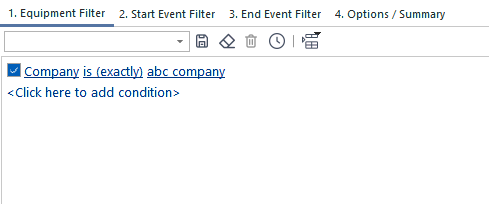
Différence horaire - Étape 1. Filtre par équipement
- Déclencheur d'événement : sélectionnez le type d'événement qui doit déclencher le calcul du délai d'exécution. Sélectionnez ensuite un filtre d'événements facultatif (par exemple, pour ne voir que les événements de l'année écoulée).
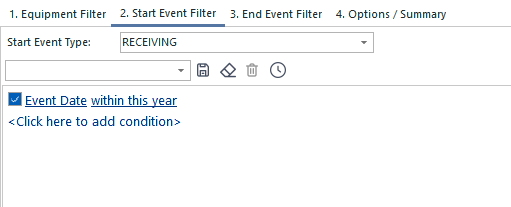
Différence horaire - Étape 2. Lancer le filtre d'événements
- Filtre d'événement de fin : sélectionnez le type d'événement qui doit mettre fin au calcul du délai d'exécution. Sélectionnez ensuite un filtre d'événements facultatif (par exemple, pour ne voir que les événements de l'année écoulée).
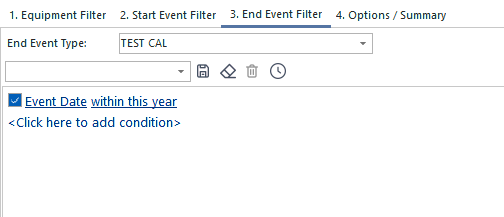 Différence horaire en histoire de l'
- Étape 3. Filtre de fin d'événement
- Options / Résumé : cet onglet présente un résumé des trois filtres et des types d'événements de début et de fin. Deux options supplémentaires sont disponibles :
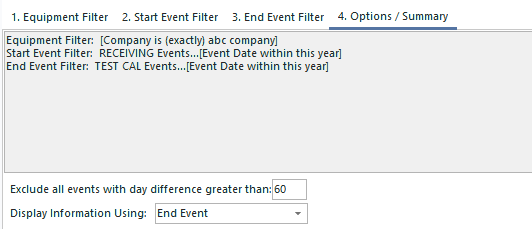
Différence horaire historique - Étape 4. Options / Résumé
·Exclure tous les événements dont l'écart en jours est supérieur à : utilisez cette option pour ignorer toutes les paires d'événements dont l'écart dépasse la valeur spécifiée. Ces paires d'événements seraient considérées comme des valeurs aberrantes et ne devraient pas être prises en compte dans le calcul de la moyenne ni dans le rapport.
·Afficher les informations en utilisant : les résultats de la grille incluent les champs de l'événement de départ ou de l'événement d'arrivée – faites votre choix ici.
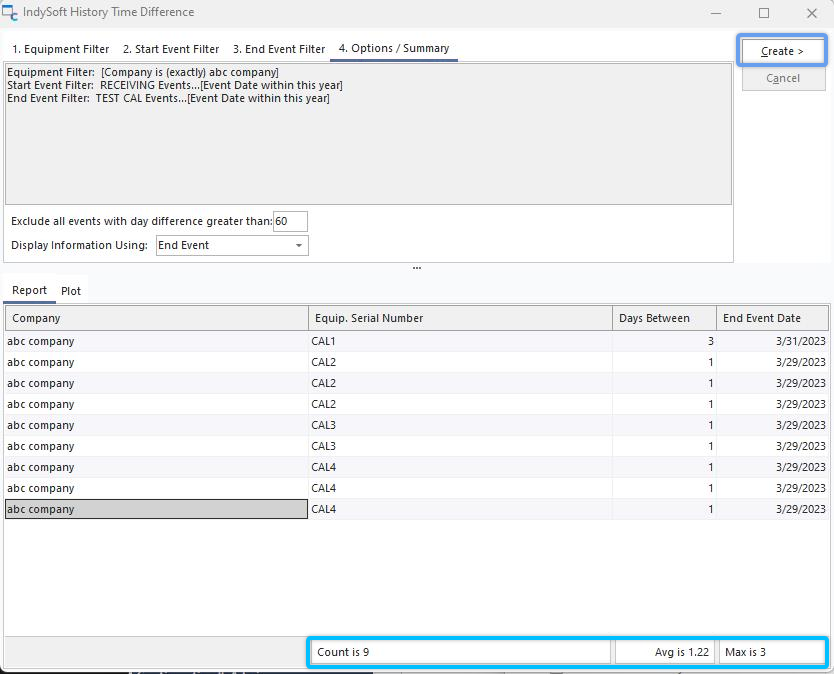 Différence horaire entre l'
Cliquez sur le bouton « Créer » pour afficher les événements correspondants et obtenir un résumé des résultats (mis en évidence en violet dans la boîte de dialogue ci-dessus). Les résultats s'affichent dans deux onglets situés au bas de la boîte de dialogue : Rapport et Graphique. L'onglet « Rapport » comporte un tableau présentant les paires d'événements (une paire d'événements par ligne). Notez que le pied de page du tableau comprend les statistiques « Nombre total », « Moyenne », « Max » et « Min » (surlignées en bleu dans la boîte de dialogue ci-dessus). Pour exporter les résultats de la grille vers un fichier, utilisez le menu contextuel accessible par un clic droit :
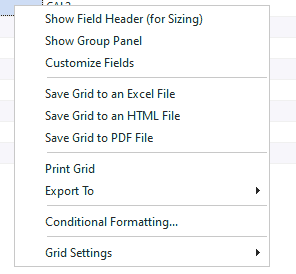
Différence horaire - Rapport - Options du clic droit
Ces mêmes données sont également présentées sous forme de graphique dans l'onglet « Graphique ».
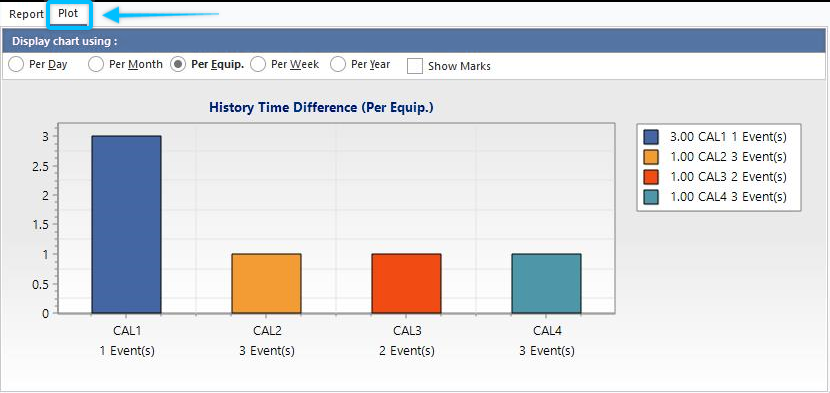
Écart horaire historique - Graphique
Le graphique peut être présenté sous forme de résumé par jour, par mois, par équipement, par semaine ou par année. Les chiffres récapitulatifs figurent dans la légende du graphique à droite. Cochez la case « Afficher les repères » si vous souhaitez voir s'afficher le nombre de mesures au-dessus de chaque mesure :
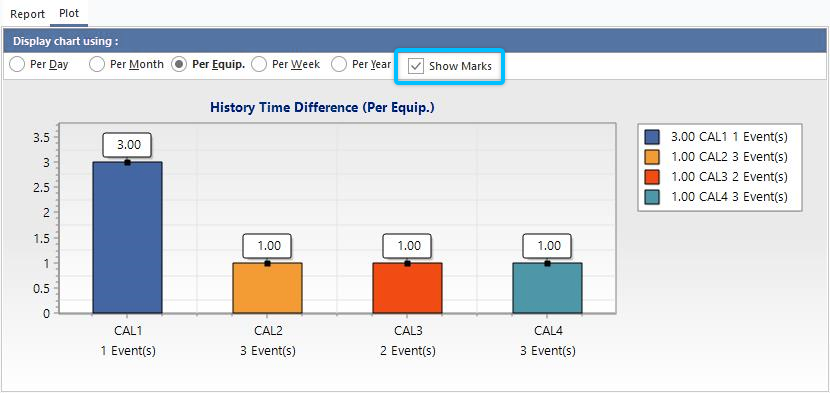
Historique des écarts horaires - Afficher les repères |