Éditeur d'arborescence des emplacements
Éditeur d'arborescence des emplacements
Présentation
L'éditeur d'arborescence des emplacements permet de configurer divers types d'emplacements complexes. Dans la version 13.1, IndySoft a repensé cette structure afin d'y intégrer encore plus de fonctionnalités. Parmi les principales améliorations, on peut citer :
- Jusqu'à 10 niveaux de lieux
- Configurations spécifiques à l'entreprise vs configurations non spécifiques à l'entreprise
- Emplacements de référence vs emplacements de stockage
- Options de recherche améliorées
- Options de conversion améliorées par rapport aux structures précédentes
La structure arborescente des emplacements se distingue des autres listes du logiciel à plusieurs égards. Parmi les principales différences, on peut citer :
- Les sites peuvent être propres à une entreprise, MAIS peuvent tout de même permettre à l'utilisateur d'accéder à d'autres sites de l'entreprise lorsqu'il effectue une sélection dans la grille de recherche des sites
- Un GUID permet de gérer les emplacements au sein de l'arborescence des emplacements
- GUID: Global Unique Identifier (identifiant unique global) – code unique de 40 caractères représentant un enregistrement particulier
- Remarque : cela signifie que plusieurs lieux peuvent porter le même nom dans le système tout en restant distincts
Since the GUID is stored at the equipment level (GAGES table), only specific fields can successfully interpret the GUID to its user-friendly display name.
Au niveau de l'équipement, ces champs comprennent :
- ID de stockage
- ID de l'emplacement actuel
- ID de l'emplacement de transit
Au niveau de l'événement, ces champs sont les suivants :
- Emplacement de départ
- Emplacement de destination
Mise en route - Configuration de l'arborescence des emplacements
Lorsque vous ouvrez l'éditeur d'arborescence des emplacements, vous remarquerez un menu déroulant « Options » dans le coin supérieur gauche de l'écran.
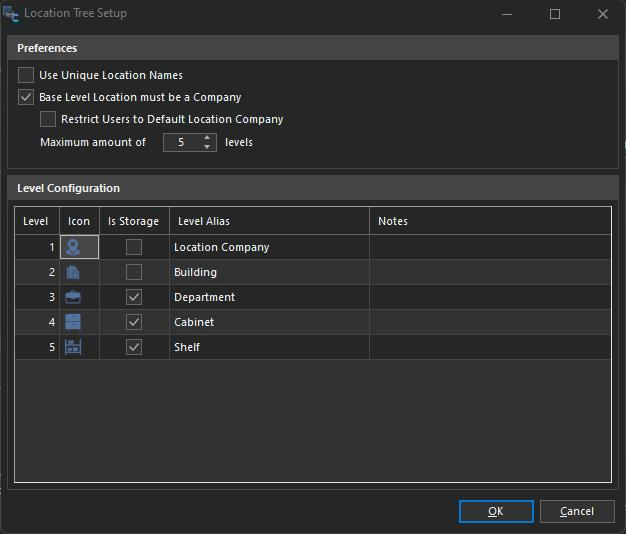
Boîte de dialogue de configuration de l'arborescence des emplacements
Si vous utilisez l'arborescence des emplacements pour la première fois ou si vous effectuez une mise à niveau vers la version 13.1 à partir d'une version antérieure d'IndySoft, commencez par la configuration de l'arborescence des emplacements. Il y a deux sections : « Préférences » et « Configuration des niveaux ».
Préférences
- Utiliser des noms de lieu uniques - Lorsque cette option est activée, la description de chaque lieu doit être unique. La description du lieu s'affiche pour l'utilisateur final en tant qu'identifiant de ce lieu. Remarque : ce paramètre s'applique à l'ensemble du système et non à une société en particulier
. Dans l'exemple ci-dessous, cela correspondrait aux valeurs INDYCLM, TEST CO, etc.
Emplacements IndySoft - Noms d'emplacements uniques (descriptions)
- L'emplacement de base doit correspondre à une entreprise - Si cette option est activée, lors de l'ajout d'un emplacement de base ou de premier niveau, la liste déroulante des entreprises s'affichera systématiquement et la sélection d'une entreprise sera obligatoire. Si cette case n'est pas cochée, les utilisateurs peuvent saisir librement le nom du site, qui ne sera pas associé à une entreprise.
IndySoft recommande à tous les laboratoires ou établissements multi-sites d'activer cette option. Cette option n'est pas nécessaire si votre établissement ne comporte qu'un seul site, mais elle peut tout de même être utilisée si vous le souhaitez.
Ajouter/modifier les informations de localisation - Le niveau de base doit être « Entreprise»
Limiter les utilisateurs à la localisation par défaut « Entreprise » - Cette option peut être utilisée avec le paramètre 'Le niveau de base de la localisation doit être « Entreprise »' Si cette option est activée, les utilisateurs dont les paramètres utilisateur/emplacement indiquent une entreprise par défaut pour "Locations" ne pourront accéder qu'aux emplacements appartenant à cette entreprise. Si aucune société par défaut n'est indiquée dans les préférences de l'utilisateur', la société de localisation sera par défaut celle qui apparaît dans la vue de l'équipement. Si cette option n'est pas cochée, les utilisateurs auront accès aux sites rattachés aux entreprises qui 1. ont des emplacements dans la nouvelle arborescence et 2. auxquels l'utilisateur a accès.

Modifier l'ID de stockage - Réservé à la société 'INDYCLM'
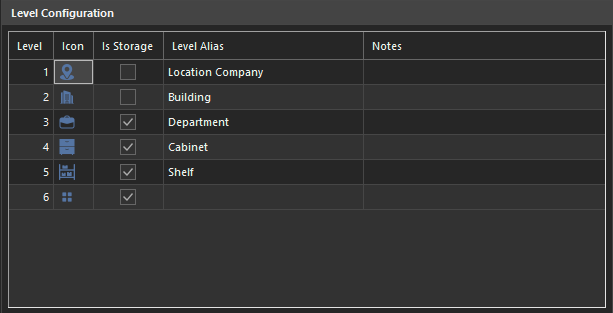
Configuration de l'arborescence des emplacements - Configuration des niveaux
La grille de configuration des niveaux permet aux administrateurs d'attribuer des alias aux différents niveaux d'emplacement et de définir des valeurs par défaut telles que « est un espace de stockage » et des icônes.
Niveau - Ordre d'affichage des niveaux de l'arborescence des emplacements : le chiffre 1 correspond au niveau supérieur, suivi des emplacements enfants par ordre décroissant, en fonction du nombre maximal de niveaux
Icône - Choisissez parmi 25 icônes préchargées, qui s'afficheront par défaut à ce niveau de l'arborescence
Est un emplacement de stockage - Définit par défaut le niveau de localisation comme emplacement de stockage -- « Est un emplacement de stockage » coché dans Ajouter/Modifier les informations de localisation
Alias du niveau - Légende/alias pour le nom du niveau de localisation -- s'affichera dans les recherches sous la forme ID de stockage [alias]
Notes - Notes supplémentaires relatives au niveau de localisation à titre de référence
Mise à niveau depuis une version d'IndySoft antérieure à la v13.1
Si vous effectuez une mise à niveau depuis la version 13.0 ou une version antérieure et que vous avez déjà utilisé l'arborescence des emplacements, nous vous recommandons de consulter les options de configuration de l'arborescence des emplacements. Vous trouverez peut-être utile de définir un nombre maximal de niveaux et de nommer ces niveaux comme bon vous semble pour votre entreprise. Au minimum, vous pouvez les intituler « Niveau 1 », « Niveau 2 », etc. Une fois ces options nommées, elles apparaîtront dans les filtres de recherche.
Il est recommandé/indispensable de cliquer avec le bouton droit de la souris dans l'arborescence des emplacements et de sélectionner l'option « Reconstruire la structure pour tous les emplacements ». La reconstruction ne s'effectuera que pour les emplacements visibles par l'utilisateur. Il est recommandé de reconstruire la structure pour tous les emplacements avant et après l'exécution de la configuration de l'arborescence des emplacements. Cela permettra aux emplacements de s'afficher correctement lorsqu'ils apparaissent dans les schémas d'équipement affichant les icônes attribuées.
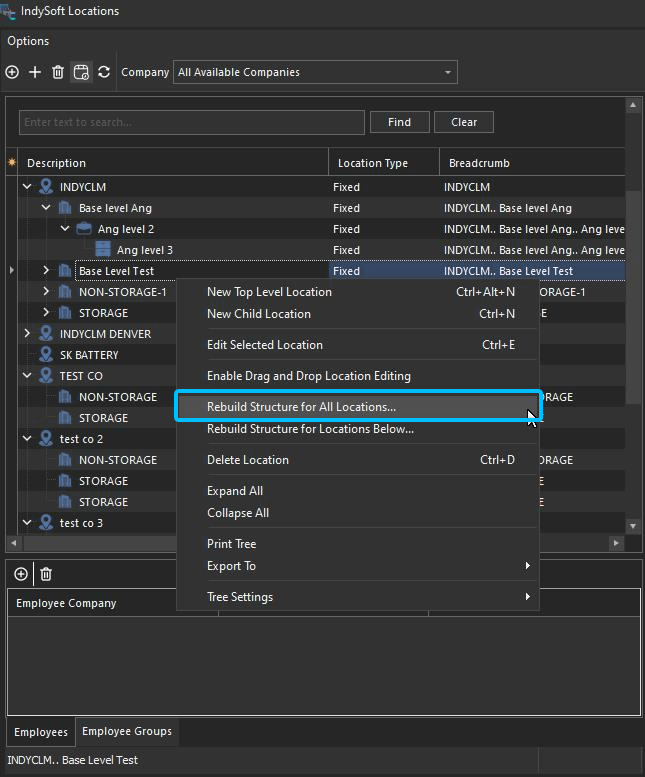
Éditeur d'arborescence des lieux - Reconstruire la structure de tous les lieux
Convertir les emplacements à deux niveaux en une arborescence d'emplacements…
Dans l'onglet « Options » de l'éditeur d'arborescence des emplacements, de nouvelles options permettent de convertir directement les structures d'emplacements existantes à deux niveaux en une structure d'arborescence des emplacements. Vous pouvez sélectionner la liste des entreprises à convertir en arborescence, puis choisir « Sites et sous-sites » ou « Rayonnages et bacs ».Un message indiquera le nombre de sites rattachés à cette entreprise afin de permettre une vérification rapide des chiffres avant de lancer la conversion. Les administrateurs peuvent exécuter cette opération autant de fois que nécessaire jusqu'à ce que tous les emplacements souhaités aient été migrés depuis les anciennes structures d'emplacement. Par défaut, la société (niveau 1) ne sera pas marquée comme IS_STORAGE, tandis que les niveaux 2 et 3 seront marqués pour autoriser le stockage (la case « Is Storage » est cochée). Les données issues d'anciennes structures à deux niveaux ne seront pas mises à jour et resteront inchangées.
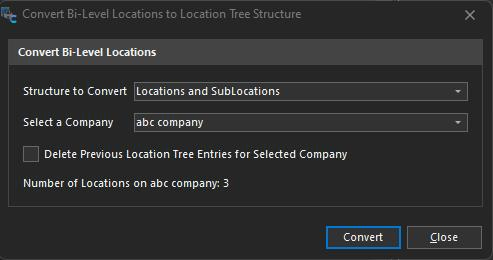
Éditeur d'arborescence des emplacements - Options - Convertir les emplacements à deux niveaux en arborescence
Remarque importante : les e-mails provenant des anciennes structures ne seront pas convertis au cours de ce processus.
Convertir les équipements à la nouvelle structure de localisation…
Si l'option « Convertir les emplacements à deux niveaux en arborescence d'emplacements » a été utilisée, IndySoft propose également un moyen rapide de mettre à jour les équipements afin qu'ils utilisent ces nouveaux emplacements. L'option « Structure de transfert de matériel vers un nouvel emplacement » ne peut être utilisée efficacement que si l'emplacement de niveau de base doit être une entreprise. Les filtres comprennent « Entreprise de l'arborescence des sites » pour la référence, « Mettre à jour le champ » et « Convertir l'équipement en fonction des valeurs existantes ». Commencez par choisir la société à référencer dans la nouvelle arborescence des sites. Choisissez ensuite le champ que vous souhaitez mettre à jour au niveau de l'équipement : ID de stockage, ID d'emplacement actuel, ID d'emplacement de transit. Choisissez ensuite sur quelle base vous souhaitez convertir les valeurs existantes : « Crib and Bin » ou « Location and Sub-Location ». Enfin, définissez un filtre d'équipement dans la zone de filtre de la section « Équipements à convertir ». Les données issues d'anciennes structures à deux niveaux ne seront pas mises à jour et resteront inchangées.
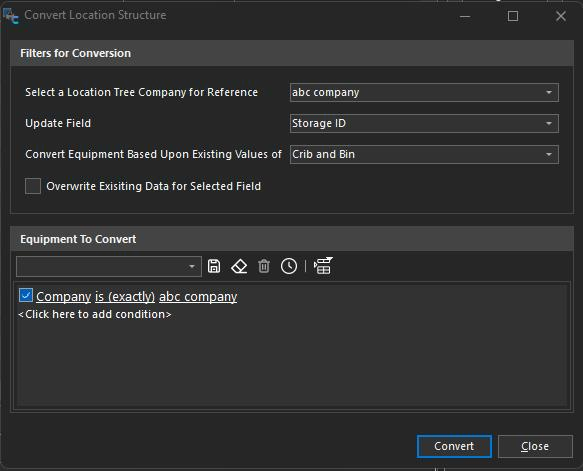
Éditeur d'arborescence des lieux - Options - Convertir l'équipement
Remarque importante : les quantités des bacs d'outillage ne seront pas converties au cours de ce processus.
[+] Afficher plus
[-] Masquer
Sélectionnez une entreprise de l'arborescence des sites à titre de référence : Seules les listes d'entreprises dont les sites figurant dans l'arborescence sont associés à une entreprise seront affichées.
Champ de mise à jour : Permet à l'utilisateur de sélectionner le type d'ID d'emplacement du champ à mettre à jour en fonction des correspondances entre les enregistrements de l'arborescence des emplacements de l'entreprise et les valeurs existantes. Les trois options sont : « ID de stockage », « ID d'emplacement actuel » et « ID d'emplacement de transit ».
Conversion des équipements en fonction des valeurs existantes : Cette option permet de préciser les champs à deux niveaux dont l'utilisateur souhaite comparer les valeurs avec les descriptions de l'arborescence des sites de l'entreprise.
Remplacer les données existantes pour le champ sélectionné : Si cette case n'est pas cochée et qu'une valeur est déjà présente dans le champ à mettre à jour, cette valeur ne sera pas modifiée pour l'élément concerné.
Éléments à convertir : C'est ici que l'on peut indiquer les éléments que l'on souhaite mettre à jour.
Options de l'éditeur d'arborescence des emplacementsNouvel emplacement de niveau supérieur 
Ce bouton ou cette option accessible par un clic droit permet de créer un nouvel emplacement de niveau de base ou de niveau 1. Si vous utilisez une structure d'entreprise (voir la configuration de l'arborescence des sites…), le niveau supérieur ne peut être sélectionné qu'à partir d'une liste d'entreprises. L'icône d'emplacement et la valeur « Is Storage » seront reprises de toute option de niveau 1 définie dans la configuration de l'arborescence des emplacements.
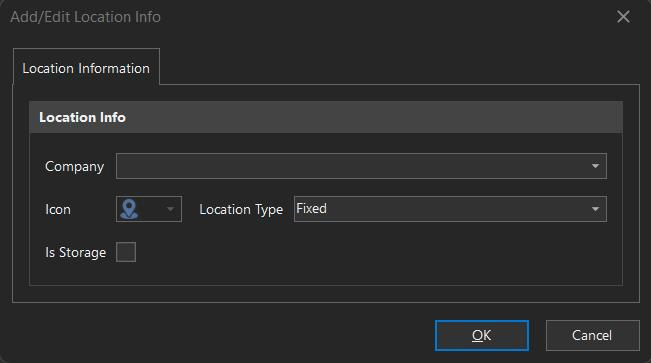
Nouvel emplacement de premier niveau
Nouvel emplacement enfant 
Ce bouton ou cette option accessible par un clic droit permet de créer un emplacement enfant pour tout emplacement actuellement sélectionné dans la grille. Le nouvel emplacement reprendra les paramètres définis dans la « Configuration de l'arborescence des emplacements ».
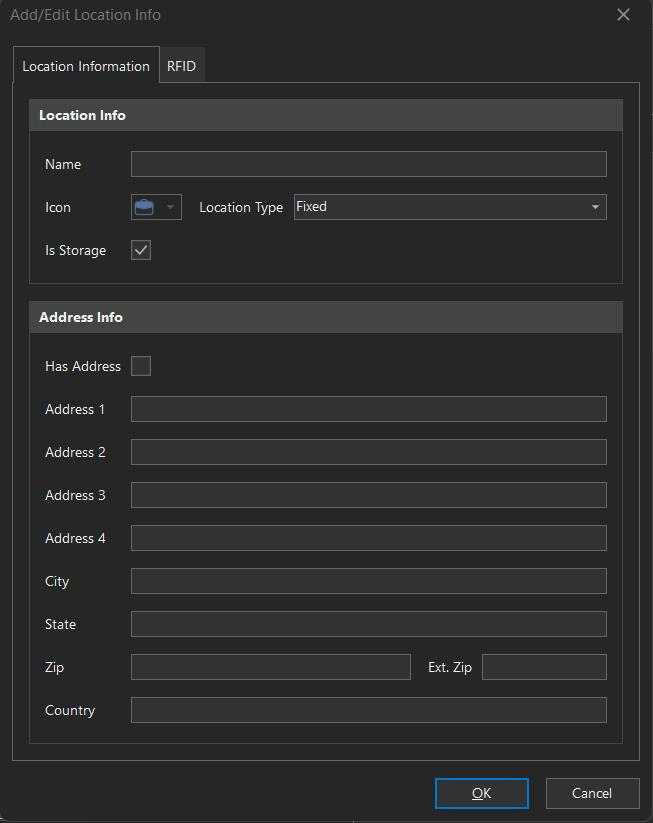
Nouvel emplacement au niveau des enfants
Supprimer l'emplacement
Ce bouton ou cette option accessible par un clic droit permet de supprimer l'emplacement sélectionné dans la grille. L'utilisateur sera invité à confirmer la suppression de cet emplacement et de tous ses emplacements enfants.
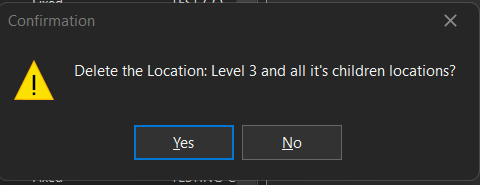
Confirmation de suppression du lieu
Afficher l'équipement des lieux 
Ce bouton permet d'afficher ou de masquer le panneau d'équipement situé à droite. Lorsqu'elle est activée, cette option affiche un aperçu rapide sur le côté droit de l'éditeur d'emplacement, indiquant tous les équipements associés à cet emplacement. L'utilisateur peut indiquer, à l'aide des cases à cocher situées au-dessus de cette recherche, s'il souhaite afficher n'importe quelle combinaison de la valeur associée avec l'un des trois champs de l'arborescence des emplacements. La recherche affichera tous les éléments dont la valeur est égale ou inférieure à celle du champ sélectionné. (À l'exception de la société de premier rang)
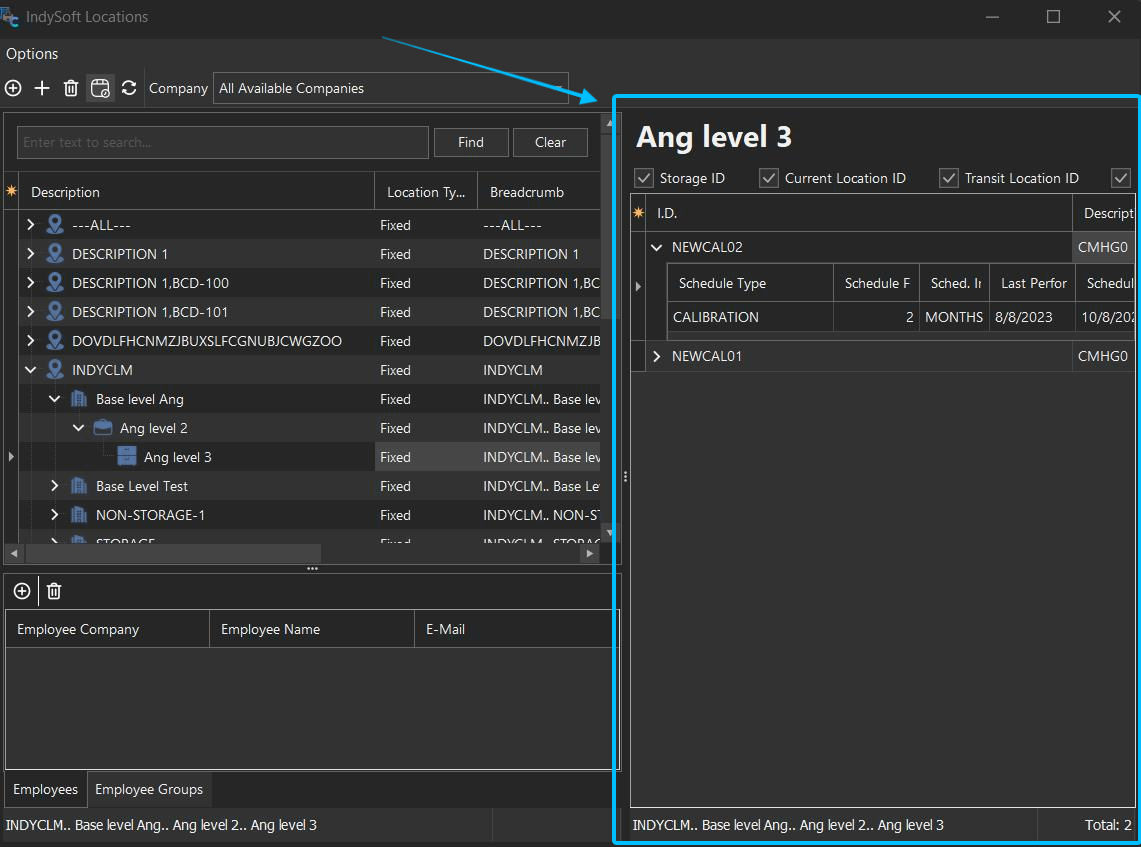
Éditeur d'arborescence des lieux - Afficher l'équipement des lieux
Actualiser les emplacements 
Ce bouton permet d'actualiser tous les emplacements de la grille.
Renommer des emplacements
Les utilisateurs peuvent modifier le nom d'un emplacement en double-cliquant sur l'enregistrement sélectionné ou en cliquant avec le bouton droit de la souris dans la grille et en sélectionnant l'option « Modifier l'emplacement sélectionné ». Étant donné que le GUID est stocké au niveau de l'équipement, aucune validation n'est effectuée. Renommer l'emplacement revient essentiellement à renommer la description de l'enregistrement, tandis que le GUID (clé primaire) reste inchangé.
Activer la modification de l'emplacement par glisser-déposer
Nouveauté de la version 13.1 : les administrateurs peuvent désormais passer en mode édition et déplacer des emplacements d'un parent à l'autre. Une fois l'option du clic droit sélectionnée, l'utilisateur peut cliquer sur un emplacement, maintenir le bouton de la souris enfoncé et le faire glisser sous un autre emplacement parent. Les enfants de l'emplacement qui a été déplacé resteront les enfants de cet emplacement. Les emplacements enfants ne peuvent pas être déplacés pour devenir des emplacements de premier niveau, et les emplacements de premier niveau ne peuvent pas devenir des emplacements enfants. L'utilisateur sera bloqué s'il tente de déplacer un emplacement contenant des sous-éléments dont le nombre de niveaux dépasse celui autorisé dans la configuration de l'arborescence des emplacements. Aucune validation n'est nécessaire au niveau de l'équipement, car le GUID restera inchangé.
Pour fusionner un emplacement (et l'équipement qui lui est associé) avec un autre emplacement, maintenez les touches CTRL+Maj enfoncées pendant le glisser-déposer.
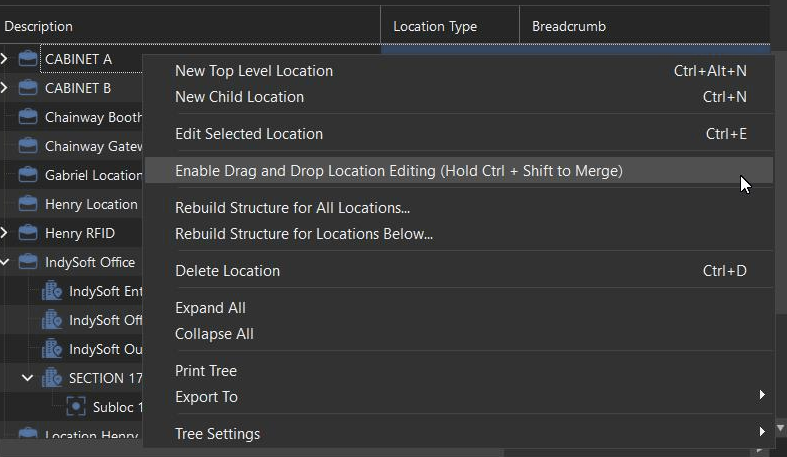
Afficher tous les sites qui ne sont pas associés à une société
Cette option n'apparaîtra que si l'option « Le site de niveau de base doit être une société » est cochée, ET s'il existe dans l'arborescence des sites qui n'appartiennent pas à une société. Cela permet à l'utilisateur de convertir les options existantes non spécifiques à l'entreprise en emplacements propres à l'entreprise à l'aide de la fonction d'édition par glisser-déposer.
Reconstruire la structure pour tous les emplacements
Il s'agit d'une mesure de courtoisie à l'intention des utilisateurs qui auraient utilisé l'arborescence des emplacements avant la version 13.1. D'autres champs ont été ajoutés pour faciliter la recherche et la localisation des ressources dans des emplacements spécifiques ; cette option permettra de les remplir pour tous les emplacements visibles par cet utilisateur. L'option « Ci-dessous » correspondante permettra aux utilisateurs de recréer la structure 13.1 sous l'emplacement sélectionné.
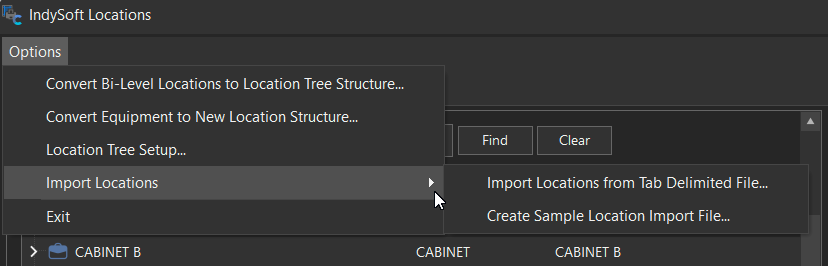
Emplacements d'importation
Dans l'onglet Options, vous trouverez une option intitulée « Importer des emplacements » : cette fonction prend en charge les fichiers délimités par des tabulations et importe les emplacements répertoriés dans l'arborescence des emplacements. Utilisez l'option « Créer un fichier d'importation d'emplacements d'échantillons » pour obtenir un modèle de base, puis ouvrez le fichier dans Excel, apportez les modifications nécessaires et exportez-le au format délimité par des tabulations. Une fois que votre fichier .txt est prêt à être importé, accédez aux options de l'arborescence des emplacements et sélectionnez « Importer des emplacements à partir d'un fichier délimité par des tabulations ». Une fois cette option sélectionnée, l'utilisateur sera invité à choisir le fichier souhaité dans l'Explorateur de fichiers Windows.
Ajouter/Modifier les informations sur le lieu - Onglet « Informations sur le lieu »
Ajouter/Modifier les informations sur le lieu
Lorsqu'il crée un nouveau lieu, l'utilisateur doit saisir le nom de ce lieu. Selon les paramètres définis dans la configuration de l'arborescence des emplacements, les noms d'emplacements peuvent ou non devoir être uniques dans la base de données. Les champs « Icône » et « Stockage » sont renseignés par défaut lors de la création à partir du niveau de localisation correspondant dans la configuration de l'arborescence des emplacements. Ces champs peuvent également être modifiés dans cet écran de création. Les utilisateurs peuvent également indiquer si un lieu dispose d'une adresse et quelle est cette adresse. Lorsque vous sélectionnez un type d'emplacement, veuillez noter que seule l'option « Kiosque » permet d'y associer un appareil dans l'application IndyGo Mobile.
Onglet RFID
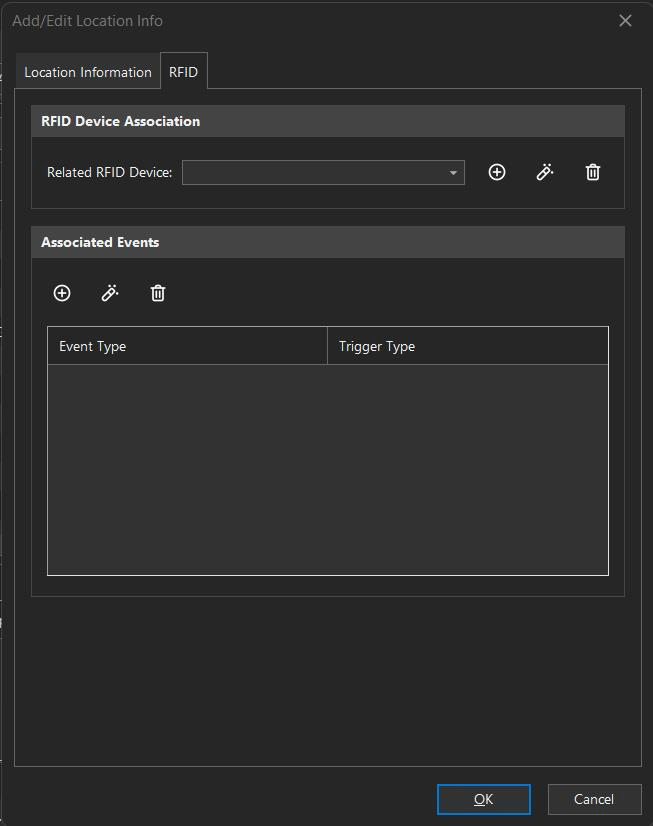
Ajouter/modifier les informations de localisation - Onglet RFID
Association des dispositifs RFID
Cette fonctionnalité peut être utilisée dans la version 13.1 pour configurer un portail RFID ou un point de contrôle afin de détecter les étiquettes RFID associées aux actifs. L'appareil doit être configuré pour pointer vers une URL valide où le serveur REST peut « écouter » les données entrantes au format .json. Si la configuration est correcte, le processus général prévoit de mettre à jour l'identifiant de l'emplacement actuel de l'actif si celui-ci ne correspond pas à la valeur transmise par le lecteur. Cet ensemble de fonctionnalités est actuellement opérationnel à des fins de test, mais se trouve globalement en phase bêta.
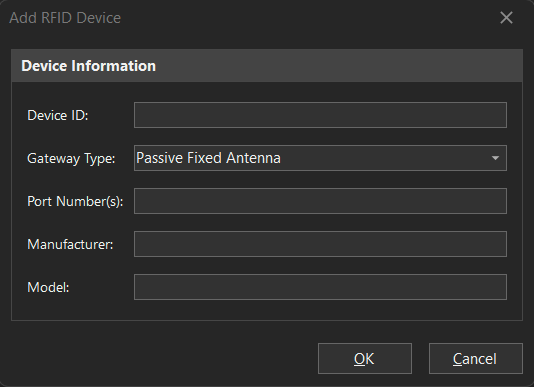
Boîte de dialogue « Ajouter un périphérique RFID »
[+] Afficher plus
[-] Masquer
L'ID de l'appareil correspond généralement à l'adresse MAC du lecteur qui envoie les données de lecture des étiquettes ; il est obligatoire.
Le type de passerelle est simplement une description de la passerelle.
Les numéros de port peuvent être utilisés si l'utilisateur souhaite distinguer des antennes connectées au même lecteur mais situées à des emplacements différents. Si ce champ est vide, le point de terminaison considérera tous les ports comme correspondant au même emplacement. Sinon, l'utilisateur peut saisir les numéros de port séparés par une virgule.
Les champs Fabricant et Numéro de modèle peuvent être renseignés pour indiquer à l'utilisateur quel appareil est utilisé.
Événements associés
Si un lecteur est configuré et met à jour l'identifiant de l'emplacement actuel, l'administrateur peut également configurer des événements pour ce type de scénario. Pour être éligibles à cette fonctionnalité, les événements doivent être identifiés comme étant de type « IndyGo » dans la configuration du flux de travail.
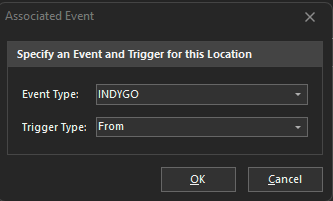
Boîte de dialogue des événements associés
Types de déclencheurs
Il existe essentiellement deux types de déclencheurs pour ces événements associés. Le type de déclencheur « To » se produit lorsqu'un lecteur détecte une balise associée à un élément à un emplacement donné et que l'identifiant d'emplacement actuel de cet élément n'a pas encore été détecté à cet emplacement. Le type de déclencheur « From » se produit lorsque l'identifiant d'emplacement actuel d'un élément correspond déjà à cet emplacement. Cet événement sera déclenché si l'élément se trouve sur une autre passerelle. Les lieux peuvent être associés à la fois à des événements « Vers » et « De ». Il est recommandé de ne définir qu'un seul événement par déclencheur et par emplacement.
Emplacements dans la vue Équipement
Nous avons un nouvel objet à ajouter à la disposition des champs de la vue Équipement. L'objet est nommé « Storage ID » et sera automatiquement regroupé sous le nom « Storage ID » - Un champ dynamique qui s'adaptera pour afficher une arborescence des emplacements dans la vue. Pour ajouter cet objet à la mise en page, cliquez avec le bouton droit de la souris et sélectionnez « Personnaliser » :
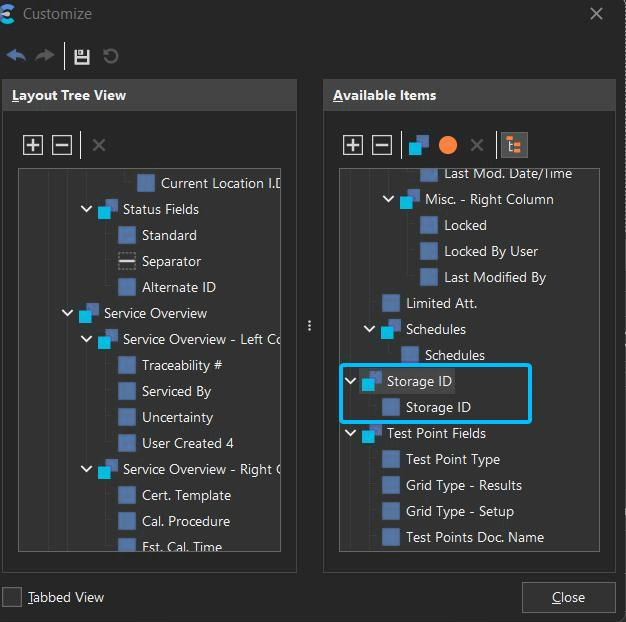
Vue Équipement - Groupe d'objets d'identification de stockage
Faites glisser et déposez le groupe « Storage ID » soit dans le panneau de gauche, soit directement dans la disposition de la vue des équipements. Une fois que la vue est configurée comme vous le souhaitez, fermez la boîte de dialogue « Personnaliser » et enregistrez les modifications apportées à la mise en page.
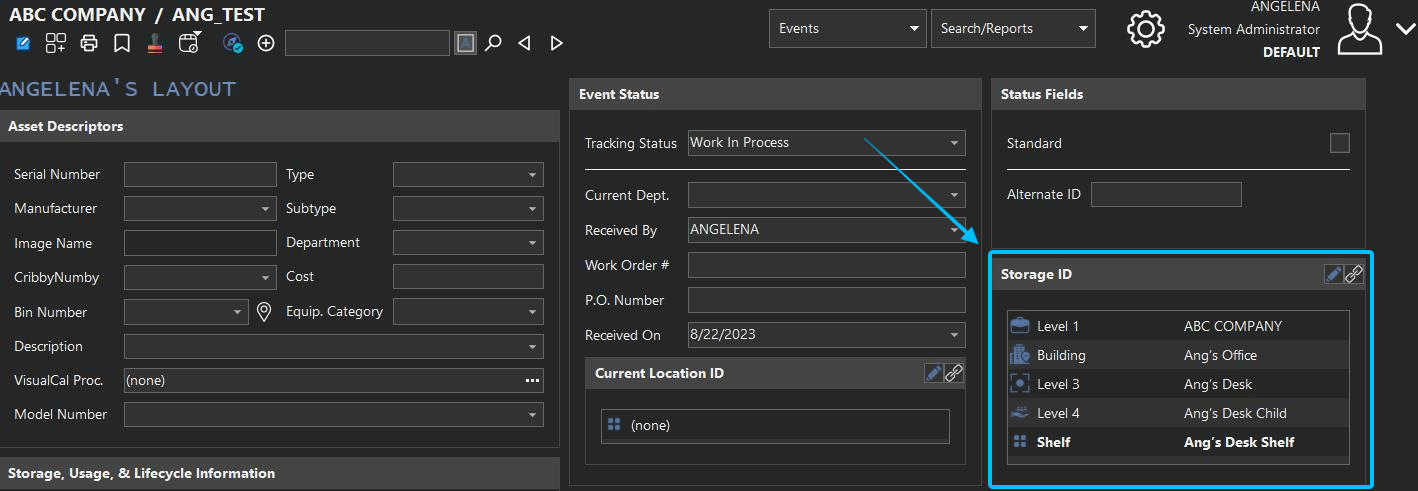
Vue « Équipement » - Objet d'identification de stockage affiché dans la vue
La taille du champ « Storage ID » s'adaptera automatiquement dans la mise en page en fonction de l'emplacement choisi et du nombre de niveaux de sous-répertoires. Chaque emplacement affiché dans cet objet peut également être sélectionné en cliquant dessus, ce qui ouvrira directement cet emplacement dans l'éditeur d'arborescence des emplacements. Les icônes et les alias de niveau seront définis par défaut à partir de la configuration de l'arborescence des emplacements dans l'éditeur d'emplacements. Si vous préférez ne pas afficher les icônes dans la vue, vous pouvez cliquer avec le bouton droit de la souris sur l'objet et désactiver l'option « Afficher les images par défaut » :
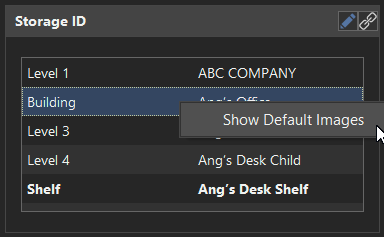
Objet d'identification de stockage - Afficher les images par défaut (bouton bascule)
Dans l'exemple ci-dessus, le calibre « ANG_TEST » est rangé à l'emplacement « Étagère du bureau d'Ang ». Vous pouvez savoir à quel niveau de localisation vous vous trouvez, car celui-ci s'affiche en gras dans la vue. Cette page correspond au 5e niveau et affiche également le fil d'Ariane des niveaux supérieurs. Le chemin de navigation complet pour cet emplacement est donc le suivant : ABC COMPANY (Niveau 1)...Bureau d'Ang (Niveau 2, également appelé « Bâtiment »)...Bureau d'Ang (Niveau 3)...Sous-élément du bureau d'Ang (Niveau 4)...Étagère du bureau d'Ang (Niveau 5, également appelée « Étagère »)
Dans le coin supérieur droit de l'objet « Storage ID », on trouve deux boutons : « Modifier le Storage ID » et « Lancer l'éditeur d'arborescence des emplacements ».
 Modifier l'identifiant de stockage - Cette option permet de relier un emplacement de l'arborescence des emplacements à l'équipement affiché. Une nouvelle boîte de dialogue s'ouvrira, affichant une arborescence des différents emplacements associés à l'utilisateur connecté. Double-cliquez sur un emplacement dans la grille pour le sélectionner.
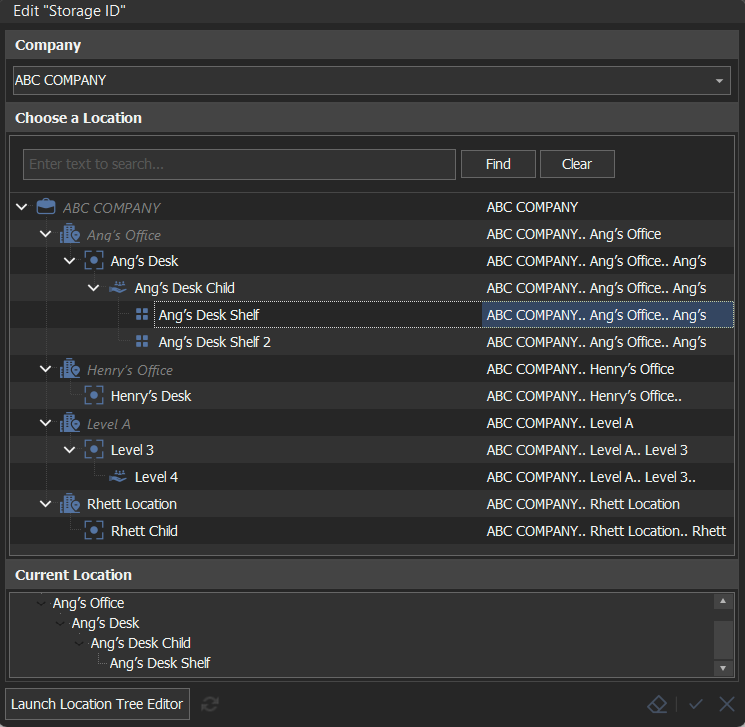
Fenêtre « Équipement » - Boîte de dialogue « Modifier l'identifiant de stockage »
Notez le champ « Entreprise » en haut de la boîte de dialogue : si l'utilisateur dispose des droits d'accès nécessaires, il peut modifier l'entreprise afin d'afficher les sites associés. Au bas de la boîte de dialogue se trouve une section intitulée « Emplacement actuel » qui affiche le fil d'Ariane de l'emplacement auquel l'équipement est actuellement associé, pour une consultation rapide. Tout emplacement pour lequel la case « Est un espace de stockage » n'est pas cochée s'affichera en gris et en italique, et ne pourra pas être sélectionné pour stocker du matériel.
 Lancer l'éditeur d'arborescence des emplacements - Utilisez cette option pour lancer l'éditeur d'arborescence des emplacements directement depuis la vue Équipement.
Le même type d'objet s'affichera également pour certains statuts de suivi (si la configuration a été effectuée correctement) :
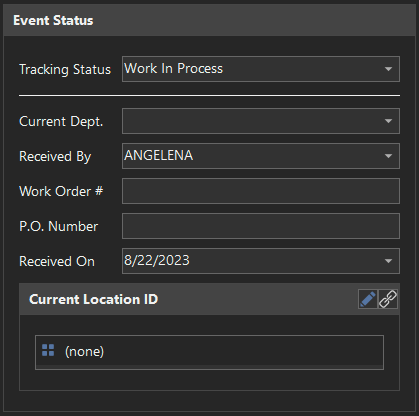
Écran Équipement - Suivi du statut - Objet d'identification de la position actuelle
Si aucun emplacement n'est sélectionné, la mention « (aucun) » s'affichera dans l'objet.
Emplacements dans l'
de Search By Nous proposons également de nouveaux champs de recherche qui s'affichent dans le tableau des résultats des recherches d'équipements. Ces domaines comprennent :
- Identifiant de stockage
- Identifiant de stockage (fil d'Ariane)
- Niveau d'identification de stockage 1 à 10 (selon la configuration de l'arborescence des emplacements)
Par exemple, si vous effectuez une recherche sur le « Storage ID » dans la sélection avancée d'EquipmentFinder, vous remarquerez qu'une arborescence s'affiche lorsque vous cliquez sur le lien <?>
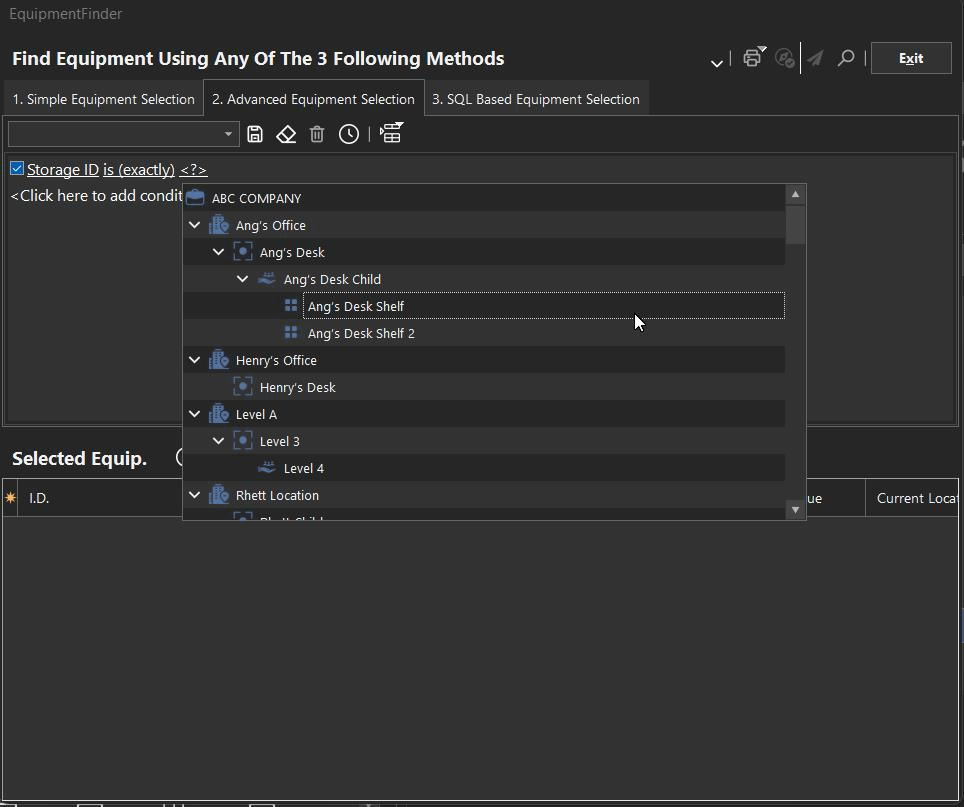
EquipmentFinder - Recherche par identifiant de stockage
Il convient de noter, lors de l'utilisation du champ « ID de stockage », que la recherche ne filtrera que l'emplacement actuellement sélectionné, sans tenir compte des équipements situés dans les sous-emplacements associés. Ainsi, si vous effectuez une recherche sur « L'ID de stockage correspond exactement à Ang's Desk Child », aucun résultat ne sera renvoyé.
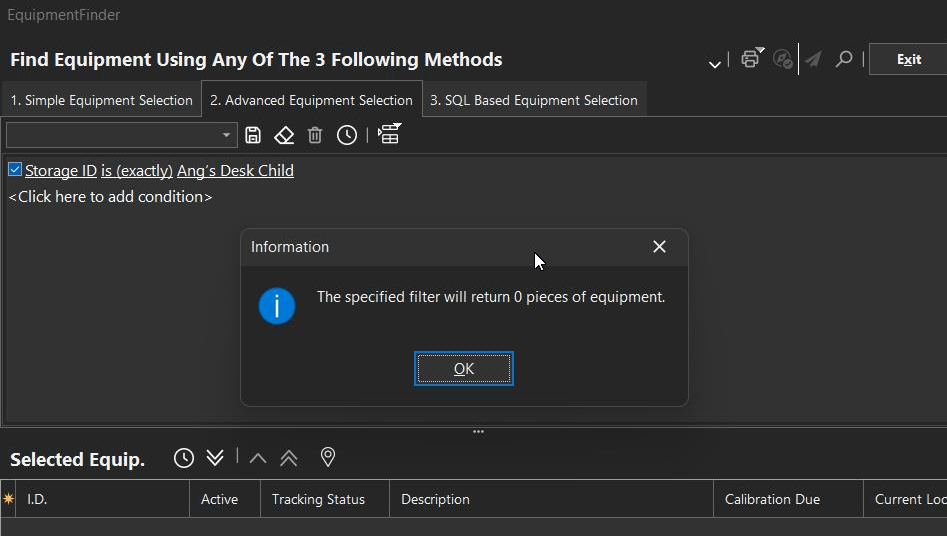
EquipmentFinder - L'identifiant de stockage renvoie 0 enregistrement
Cependant, si vous comparez avec la section « Afficher l'équipement des emplacements » de l'éditeur d'arborescence des emplacements, vous constaterez qu'il y a au total deux enregistrements sous « Ang's Desk Child » ; toutefois, cet équipement ne se trouve pas dans « Ang's Desk Child », mais bien dans les emplacements enfants de « Ang's Desk Child »
- ANG_TEST --> Étagère du bureau d'Ang'
- ANG_TEST2 --> Étagère du bureau d'Ang'2
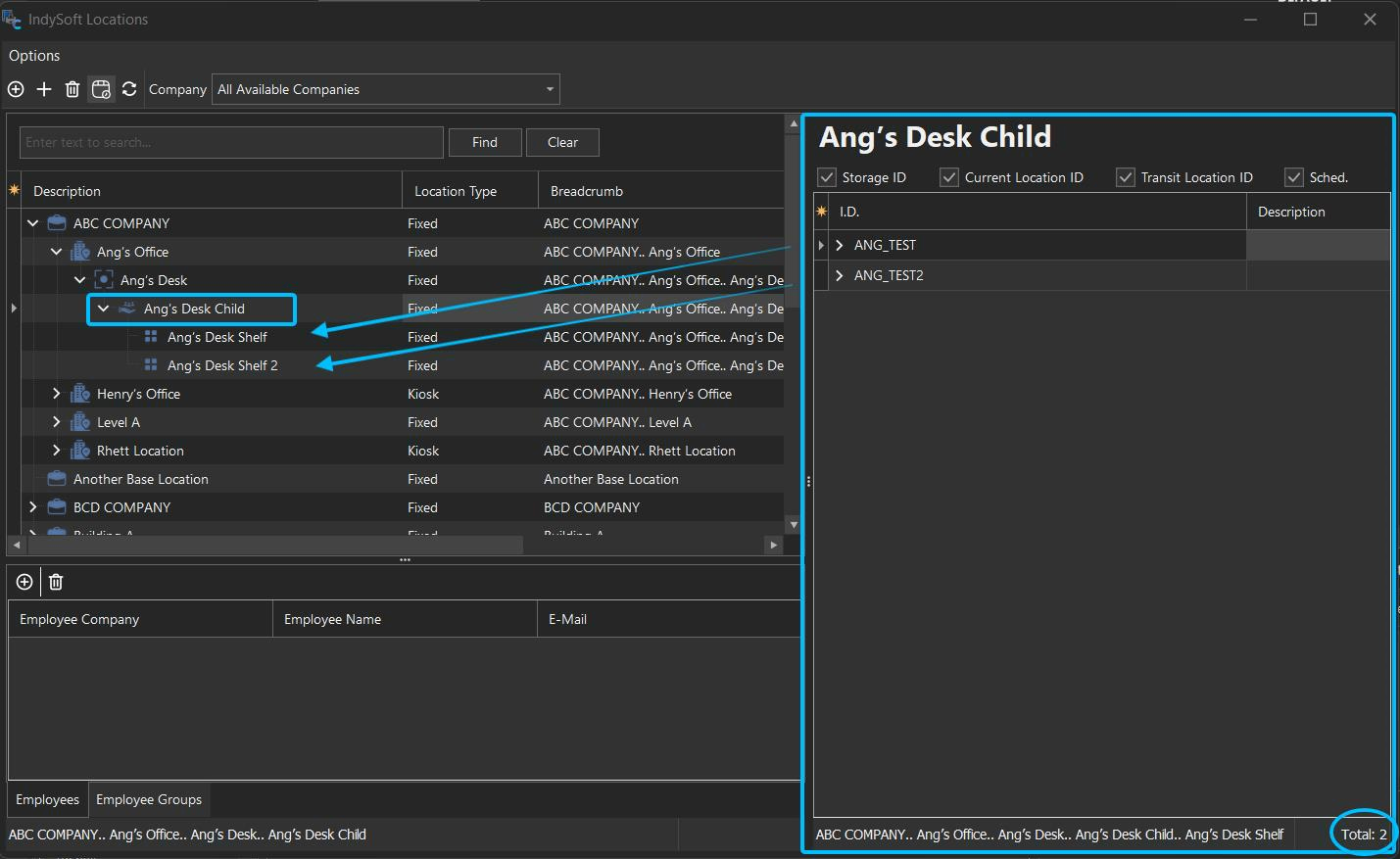
Éditeur d'arborescence des lieux - Afficher l'équipement des lieux à des fins de comparaison avec EquipmentFinder
Contrairement à une recherche sur « ID de stockage », si l'on effectue une recherche sur « ID de stockage niveau 4 » (ou sur l'un des niveaux spécifiques), tous les équipements situés dans les emplacements subordonnés s'afficheront également. Dans le même exemple, si l'on effectue une recherche sur « Le niveau 4 de l'identifiant de stockage correspond exactement à Ang's Desk Child », deux enregistrements seront renvoyés :
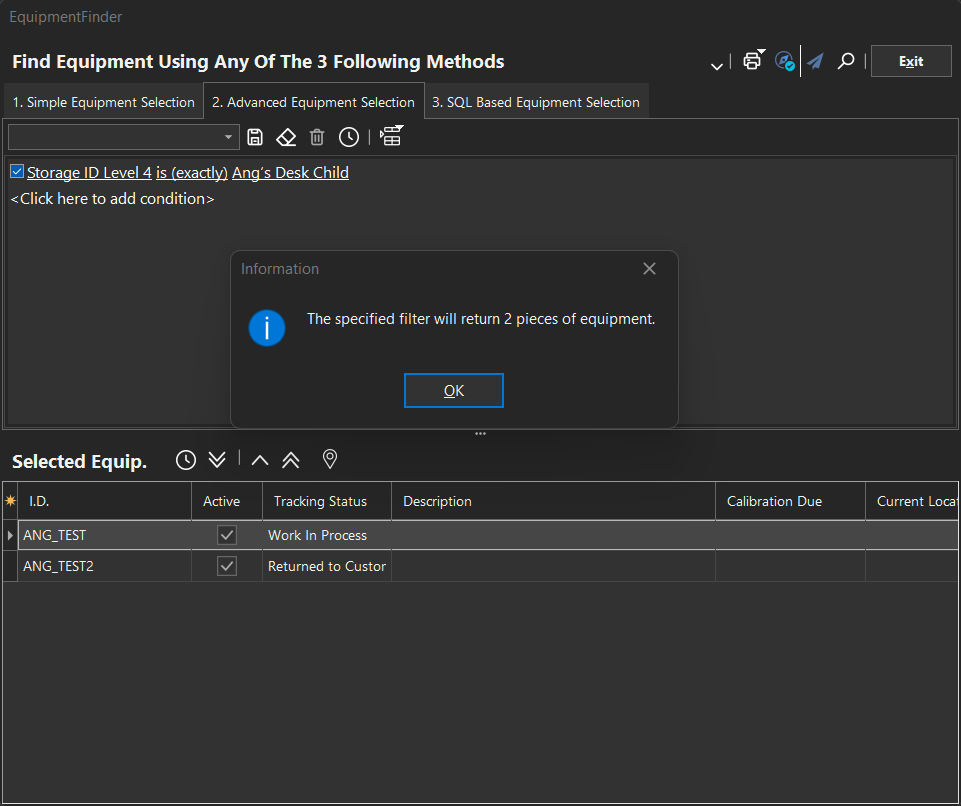
EquipmentFinder - Le niveau 4 de l'identifiant de stockage renvoie 2 enregistrements |