Utilitaire de graphique de charge de travail
Cet outil permet d'examiner la charge de travail prévue pour un type de planning et un groupe d'équipements au cours d'une période future. Cette charge de travail comprend toutes les tâches futures pour ce type de planification, en tenant compte de l'intervalle et de la fréquence actuels. Par exemple, l'actif « ABC123 » pourrait avoir un calendrier d'étalonnage de « 1 MOIS ». Ainsi, si l'étalonnage a lieu le 1er juillet, la « prochaine » date d'échéance est le 1er août. Mais si vous utilisiez cet outil pour obtenir une estimation de la charge de travail pour le trimestre d'automne de la même année (sept.-déc.), vous verriez cet élément apparaître quatre fois pour un ÉTALONNAGE probable : le 1er septembre, le 1er octobre, le 1er novembre et le 1er décembre. Bien sûr, les dates réelles de CALIBRAGE peuvent varier légèrement en fonction de la date de réception du bien, etc. – mais cet outil permet d'estimer la charge de travail future – ce qui vous permet de mieux planifier les ressources nécessaires, etc. Cet outil est également utile pour identifier un ensemble de ressources dont la charge de travail future risque de se concentrer fortement sur une courte période. Par exemple, il se peut qu'un ensemble d'équipements donné soit actuellement prévu pour arriver à échéance au cours du même mois. Pour équilibrer la charge de travail future, vous pouvez choisir de réduire l'intervalle pour certaines ressources (ou de modifier la « date de la dernière exécution »), etc. Cet outil vous aide à créer rapidement des rapports que vous pouvez exporter au format PDF, Excel ou HTML, afin de vous aider à prendre des décisions en matière de planification.
La partie supérieure de la boîte de dialogue propose des options permettant de créer le rapport sur la charge de travail. Sous ces options se trouve une zone de remarques qui résume la requête en cours. En bas de l'écran, deux tableaux (dans des onglets distincts) affichent les résultats actuels de la charge de travail. Cliquez avec le bouton droit de la souris dans cette grille pour exporter rapidement le rapport au format PDF, Excel ou HTML.
 Remarque : depuis la version 9x, le graphique de charge de travail permet d'afficher les dates d'échéance futures tant pour les plannings basés sur des dates que pour les plannings basés sur l'accumulation de temps.
Options de charge de travail

Options de charge de travail
Lorsque vous cliquez sur « Sélectionner », la boîte de dialogue avancée d'EquipmentFinder s'affiche ; vous pouvez y définir des filtres pour préciser certains équipements dans le tableau de charge de travail. Pour plus d'informations sur l'utilisation de cet utilitaire, consultez EquipmentFinder - Advanced. L'interface est présentée ci-dessous :
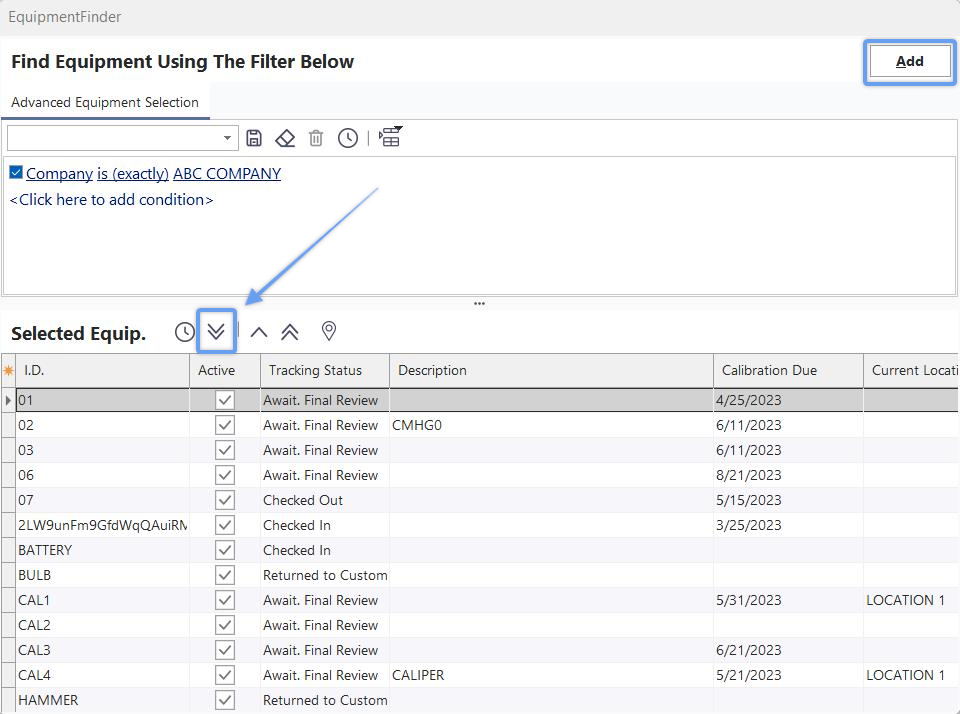
EquipmentFinder - Ajouter un équipement
La charge de travail générée par cet utilitaire peut être regroupée ou synthétisée par « Année », « Mois » ou « Semaine » ; effectuez cette sélection dans le menu déroulant « Plage de dates ». Sélectionnez ensuite le nombre d'années, de mois ou de semaines dans le menu déroulant ci-dessous. Sélectionnez ensuite le type de planification que vous souhaitez consulter, par exemple « ÉTALONNAGE », « RÉPARATION », etc. (un seul type de planification peut être sélectionné). Sélectionnez ensuite un type de frais facultatif. Ce type de frais sera également récapitulé dans le tableau des tâches, avec le sous-total et le total général des frais par défaut (avant toute remise accordée par l'entreprise) pour ce travail. Si vous ne souhaitez pas afficher le récapitulatif des types de frais, sélectionnez la valeur « » en haut. Ce récapitulatif financier est utile car la charge de travail d'un mois à venir (à titre d'exemple) n'est pas forcément plus importante en termes de nombre de tâches prévues, mais elle l'est en termes de travail facturable. Utilisez l'option « Graphique par » pour choisir si l'onglet « Graphique » doit représenter le nombre d'actifs par groupe ou le sous-total des frais pour chaque groupe. Utilisez l'option « Type de graphique » pour choisir parmi les styles de graphiques courants.
Enfin, sélectionnez le groupe d'équipements pour votre rapport sur la charge de travail à l'aide du bouton « Sélectionner ». L'interface standard EquipmentFinder est utilisée. Cliquez sur « Ajouter » dans cette boîte de dialogue pour lancer la recherche de charges de travail. Notez que la zone de mémo située sous les options de recherche contient un résumé des critères de recherche du matériel. Une fois la recherche créée, deux options supplémentaires sont disponibles :
 Actualiser les résultats : recharge les résultats en utilisant les mêmes options que celles sélectionnées précédemment. Cette recherche actualisée inclura toutes les opérations récemment effectuées et enregistrées dans la base de données depuis la dernière sélection.
 Imprimer les résultats - affiche un aperçu des résultats sous forme de tableau.
Les résultats relatifs à la charge de travail seront automatiquement regroupés en fonction de la sélection effectuée dans le champ « Plage de dates ». Le nombre de groupes dépendra du « nombre d'années/mois/semaines » sélectionné. Chaque groupe comporte un nombre d'éléments et un sous-total pour le type de frais :
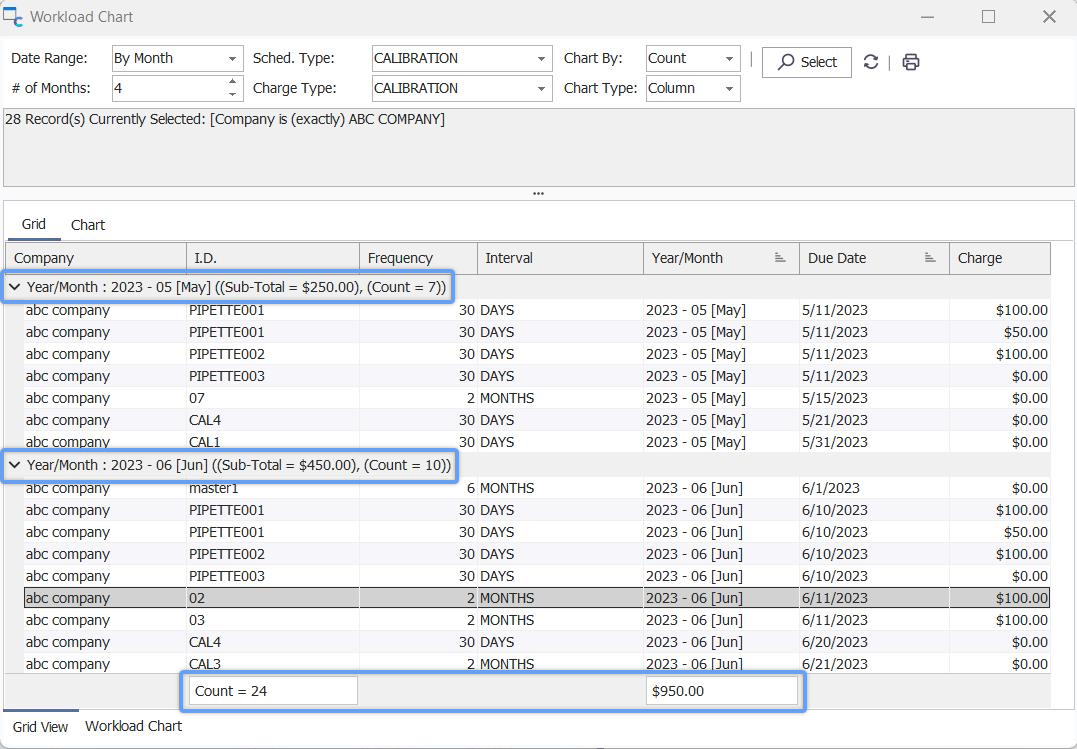 Tableau de charge de travail de l'
- Résultats en vue en grille
Pour enregistrer les résultats de la grille dans un fichier, sélectionnez l'une des options suivantes dans le menu contextuel :
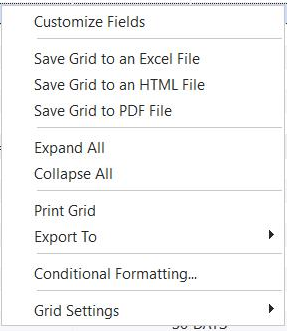
Options du clic droit - Grille de charge de travail
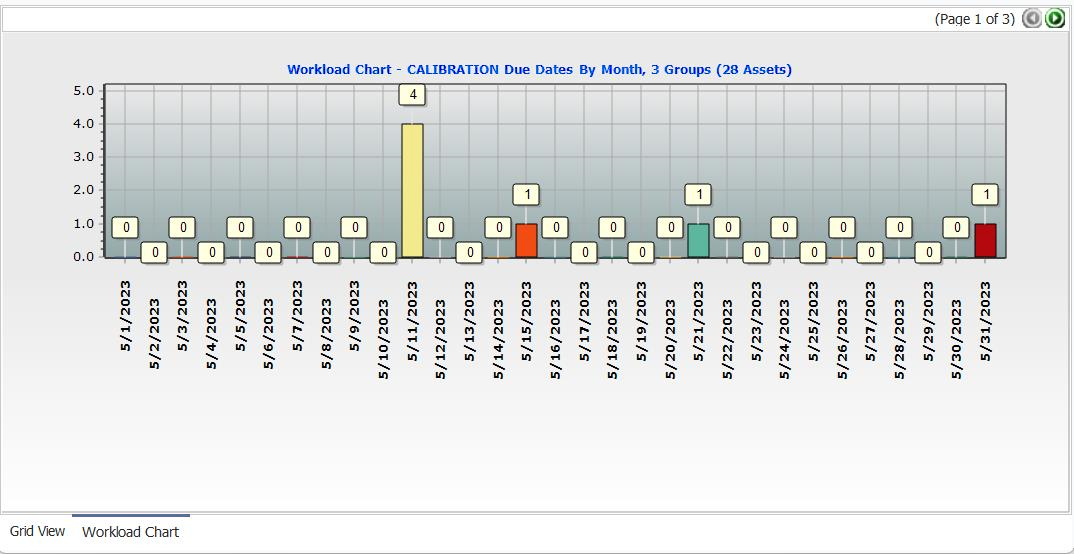
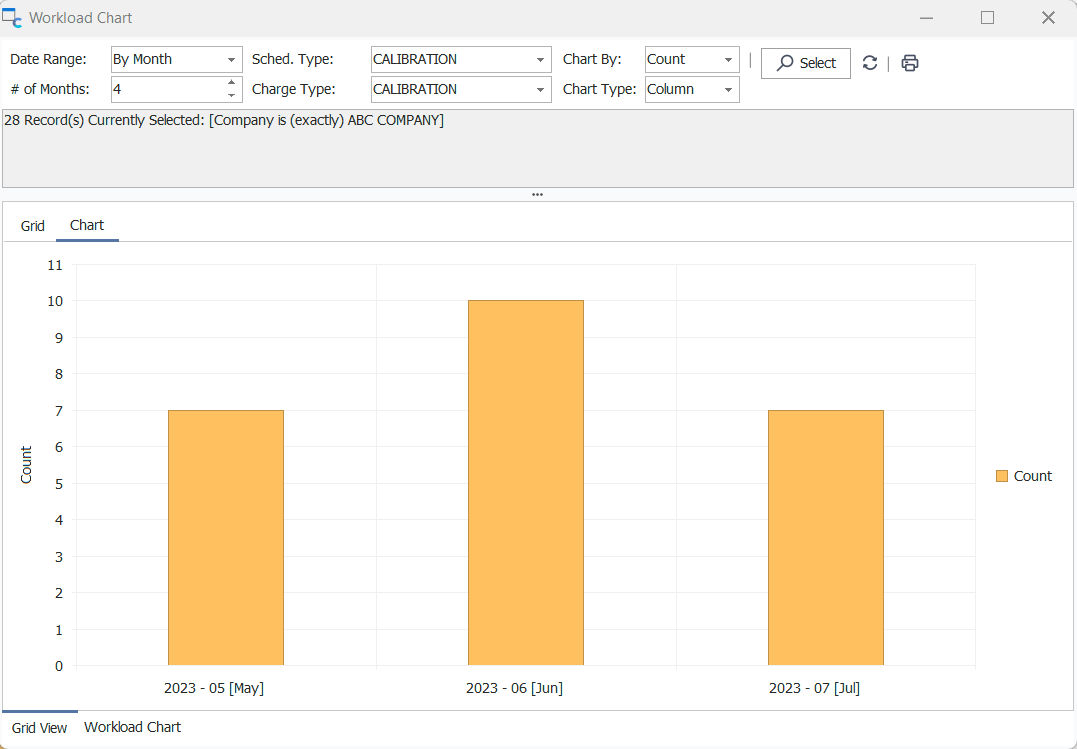 Tableau de charge de travail d'
- Affichage sous forme de tableau
Utilisez l'option « Graphique par » pour choisir si l'onglet « Graphique » doit représenter le nombre d'actifs par groupe ou le sous-total des frais pour chaque groupe. Utilisez l'option « Type de graphique » pour choisir parmi les styles de graphiques courants. Notez que ces options peuvent être modifiées après l'exécution de la requête « Select ». Les options sélectionnées dans l'en-tête seront enregistrées pour chaque utilisateur en vue de la prochaine session.
Affichage du graphique de charge de travail |