Editor dell'albero delle posizioni
Editor dell'albero delle posizioni
Panoramica
L'Editor dell'albero delle posizioni consente di configurare le posizioni in vari modi complessi. Nella versione 13.1, IndySoft ha rivisto questa struttura per includere ancora più funzionalità. Tra i principali miglioramenti figurano:
- Fino a 10 livelli di località
- Configurazioni specifiche per l'azienda vs. configurazioni non specifiche per l'azienda
- Posizioni di riferimento vs. Posizioni di stoccaggio
- Opzioni di ricerca migliorate
- Opzioni di conversione migliorate rispetto alle strutture precedenti
La struttura ad albero delle posizioni si differenzia dagli altri elenchi presenti nel software sotto diversi aspetti. Tra le principali differenze figurano:
- Le sedi possono essere specifiche dell'azienda, ma consentono comunque all'utente di accedere ad altre sedi aziendali quando effettua una selezione dalla griglia di ricerca delle sedi
- Un GUID identifica le posizioni all'interno dell'albero delle posizioni
- GUID: Global Unique Identifier (identificatore univoco globale) – un codice univoco di 40 caratteri che identifica un determinato record
- Nota: ciò significa che nel sistema possono esistere più sedi con lo stesso nome, pur rimanendo distinte
Since the GUID is stored at the equipment level (GAGES table), only specific fields can successfully interpret the GUID to its user-friendly display name.
A livello di apparecchiatura, tali campi includono:
- ID archiviazione
- ID posizione attuale
- ID posizione di transito
A livello di evento, tali campi sono:
- Posizione di partenza
- Posizione di destinazione
Introduzione Configurazione dell'albero delle posizioni
All'apertura dell'editor dell'albero delle posizioni, noterai un menu a tendina "Opzioni" nell'angolo in alto a sinistra dello schermo.
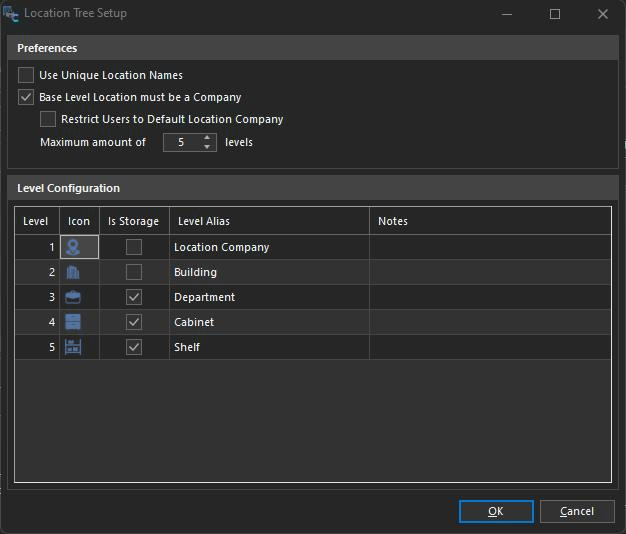
Finestra di dialogo "Configurazione albero delle posizioni"
Se si utilizza l'albero delle posizioni per la prima volta o si esegue l'aggiornamento alla versione 13.1 da una versione precedente di IndySoft, è consigliabile iniziare dalla configurazione dell'albero delle posizioni. Ci sono due sezioni: Preferenze e Configurazione del livello.
Preferenze
- Usa nomi univoci per le località - Se questa opzione è abilitata, la descrizione della località dovrà essere unica per ogni località. La descrizione della posizione viene visualizzata all'utente finale come identificativo della posizione. Nota: questa impostazione è valida a livello di sistema, non per singola azienda
. Nell'esempio riportato di seguito, ciò sarebbe rappresentato dai valori INDYCLM, TEST CO, ecc.
Sedi IndySoft - Nomi delle sedi (descrizioni)
- La sede di primo livello deve corrispondere a un'azienda - Se questa opzione è abilitata, quando si aggiunge una sede di primo livello, il menu a tendina delle aziende verrà sempre visualizzato e sarà obbligatorio effettuare una selezione. Se questa opzione non è selezionata, gli utenti possono inserire liberamente il nome della sede, che non verrà associato ad alcuna azienda.
IndySoft consiglia a tutti i laboratori o alle strutture con più sedi di abilitare questa opzione. Non è necessario se la struttura ha una sola sede, ma può comunque essere utilizzato se lo si desidera.
Aggiungi/Modifica informazioni sulla sede - Il livello di base deve essere "Azienda"
Limita gli utenti alla sede predefinita "Azienda" - Questa opzione può essere utilizzata con l'impostazione 'Il livello di base della sede deve essere "Azienda"' Se questa opzione è abilitata, gli utenti che nelle impostazioni utente/sede hanno impostato come azienda predefinita " "Locations" " potranno accedere solo alle sedi appartenenti a tale azienda. Se nelle preferenze dell'utente'non è specificata alcuna azienda predefinita, come impostazione predefinita verrà utilizzata l'azienda corrente visualizzata nella schermata delle apparecchiature. Se questa opzione non è selezionata, gli utenti avranno accesso alle sedi delle aziende che 1. avere posizioni nella nuova struttura ad albero e 2. a cui l'utente ha accesso.

Modifica ID archiviazione - Limitato a 'INDYCLM' azienda
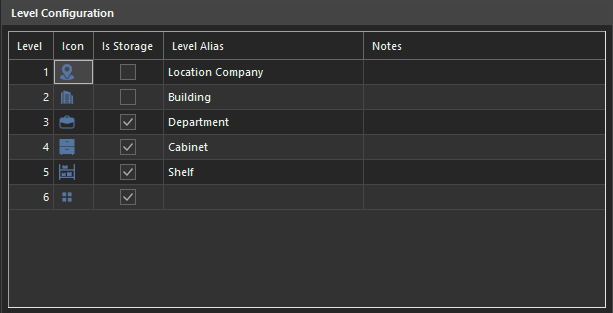
Configurazione dell'albero delle posizioni - Configurazione dei livelli
La griglia di configurazione dei livelli consente agli amministratori di assegnare nomi alternativi ai diversi livelli di posizione e di impostare valori predefiniti come "è archiviazione" e le icone.
Livello - L'ordine in cui verranno visualizzati i livelli dell'albero delle posizioni: il numero 1 rappresenta il livello superiore, da cui si scende verso ciascuna posizione figlia in base al numero massimo di livelli
Icona - Scegli tra 25 icone precaricate, che saranno impostate di default su quel livello di posizione nell'albero
È magazzino - imposta di default il livello di posizione come posizione di magazzino -- "È magazzino" selezionato in Aggiungi/Modifica informazioni sulla posizione
Alias livello - Didascalia/alias per il nome del livello di posizione -- verrà visualizzato nelle ricerche come ID magazzino [alias]
Note - Note aggiuntive relative al livello di ubicazione a titolo di riferimento
Aggiornamento da IndySoft versione precedente alla 13.1
Se si sta effettuando l'aggiornamento dalla versione 13.0 o precedenti e si è già utilizzato l'albero delle posizioni, si consiglia di consultare le opzioni di configurazione dell'albero delle posizioni. Potresti trovare utile impostare un numero massimo di livelli e denominarli come ritieni più opportuno per la tua azienda. Come minimo, puoi etichettarli come "Livello 1", "Livello 2" e così via. Assegnando un'etichetta a queste opzioni, queste appariranno nei filtri di ricerca in futuro.
Si consiglia/è indispensabile fare clic con il tasto destro del mouse nell'albero delle posizioni e selezionare l'opzione "Ricostruisci struttura per tutte le posizioni". La ricompilazione avverrà solo per le posizioni visibili all'utente. Si consiglia di ricostruire la struttura per tutte le sedi sia prima che dopo l'esecuzione della configurazione dell'albero delle sedi. In questo modo, le posizioni verranno visualizzate correttamente nei layout delle apparecchiature che mostrano le icone assegnate.
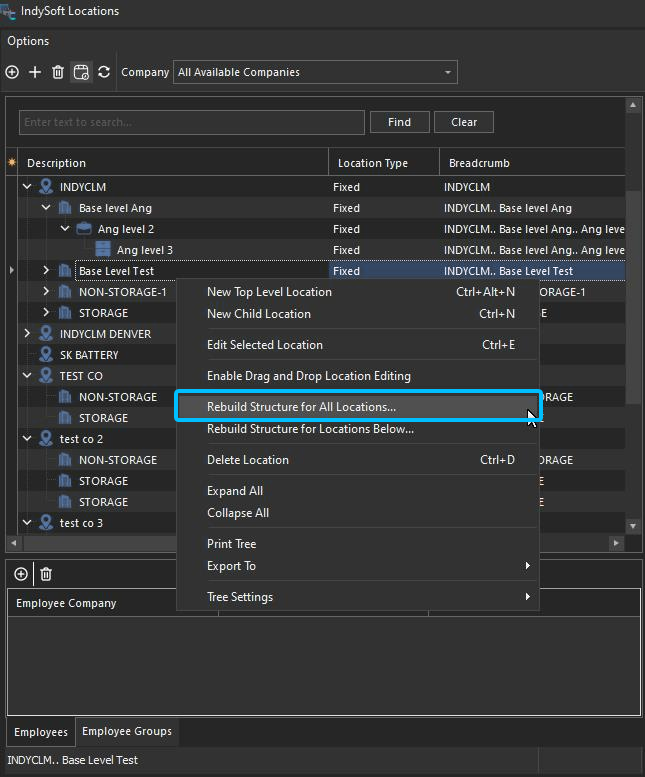
Editor dell'albero delle località - Ricostruisci la struttura per tutte le località
Convertire le posizioni a due livelli in una struttura ad albero delle posizioni…
Nella scheda "Opzioni" dell'Editor dell'albero delle posizioni, sono disponibili nuove opzioni che consentono di convertire direttamente le strutture di posizione a due livelli esistenti nella struttura dell'albero delle posizioni. È possibile selezionare l'elenco delle aziende da convertire nella struttura ad albero e scegliere tra "Sedi e sedi secondarie" o "Magazzini e scomparti".Verrà visualizzato un messaggio che indica il numero di sedi presenti in tale azienda, per consentire una rapida verifica dei dati prima di eseguire la conversione. Gli amministratori possono eseguire questa operazione tutte le volte che è necessario, finché tutte le posizioni desiderate non saranno state trasferite dalle vecchie strutture. Per impostazione predefinita, la Società (Livello 1) non sarà contrassegnata come IS_STORAGE, mentre il secondo e il terzo livello saranno contrassegnati per consentire l'archiviazione (l'opzione «Is Storage» è selezionata). I dati relativi alle strutture più datate a due livelli non verranno aggiornati e rimarranno invariati.
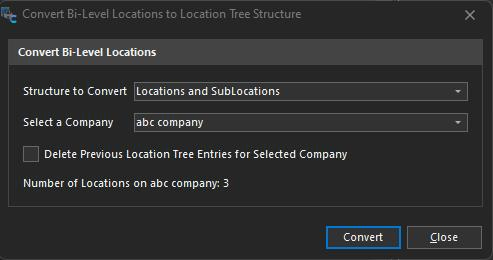
Editor albero delle posizioni - Opzioni - Converti posizioni a due livelli in struttura ad albero
Nota importante: le e-mail delle strutture precedenti non verranno convertite durante questo processo.
Convertire le attrezzature alla nuova struttura delle sedi…
Se è stata utilizzata l'opzione "Converti posizioni a due livelli in struttura ad albero delle posizioni", IndySoft ha previsto anche un metodo rapido per aggiornare le attrezzature in modo che utilizzino le posizioni appena create. L'opzione "Struttura di trasferimento delle attrezzature segrete in una nuova sede" può essere utilizzata efficacemente solo se la sede di livello base deve essere un'azienda. I filtri includono "Azienda dell'albero delle sedi come riferimento", "Aggiorna campo" e "Converti attrezzatura in base ai valori esistenti". Per prima cosa, scegli l'azienda da inserire nella struttura ad albero della nuova sede. Scegli quindi il campo che desideri aggiornare a livello di attrezzatura: ID magazzino, ID posizione attuale, ID posizione di transito. Successivamente, scegli in base a quali valori esistenti effettuare la conversione: «Crib and Bin» o «Location and Sub-Location». Infine, specifica un filtro per le apparecchiature nella casella di filtro della sezione "Apparecchiature da convertire". I dati relativi alle strutture più datate a due livelli non verranno aggiornati e rimarranno invariati.
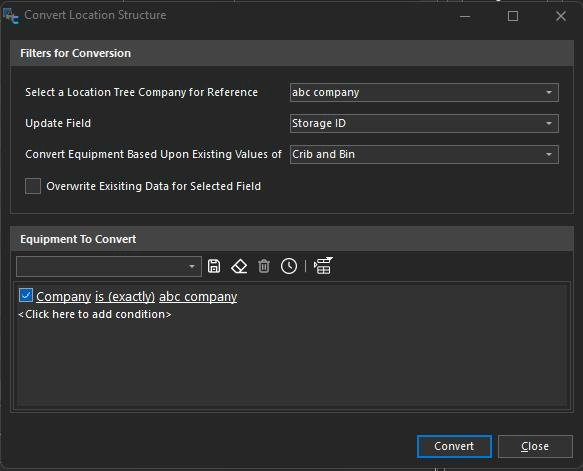
Editor dell'albero delle posizioni - Opzioni - Converti equipaggiamento
Nota importante: le quantità dei contenitori degli utensili non verranno convertite durante questo processo.
[+] Mostra altro
[-] Nascondi
Seleziona un'azienda con sedi nell'albero come riferimento: Verranno visualizzati solo gli elenchi delle aziende con sedi nell'albero associate a un'azienda.
Campo di aggiornamento: Consente all'utente di selezionare quale tipo di ID posizione del campo verrà aggiornato in base alle corrispondenze tra i record aziendali dell'albero delle posizioni e i valori esistenti. Le tre opzioni sono: ID di archiviazione, ID posizione attuale e ID posizione di transito.
Conversione delle attrezzature in base ai valori esistenti : indica quali campi a due livelli l'utente desidera confrontare con le descrizioni della struttura ad albero delle sedi aziendali.
Sovrascrivi i dati esistenti per il campo selezionato: se questa opzione non è selezionata e nel campo da aggiornare è presente un valore, tale valore non verrà aggiornato per quella risorsa.
Elementi da convertire: Qui è possibile specificare quali elementi si desidera provare ad aggiornare.
Opzioni dell'editor dell'albero delle posizioni - Nuova posizione di primo livello 
Questo pulsante o l'opzione del menu contestuale creano una nuova posizione di primo livello (Livello 1). Se si utilizza una struttura aziendale (vedere la configurazione dell'albero delle sedi su…), il livello superiore può essere selezionato solo da un elenco di aziende. L'icona della posizione e il valore "Spazio di archiviazione" verranno ereditati da qualsiasi opzione di Livello 1 nella configurazione dell'albero delle posizioni.
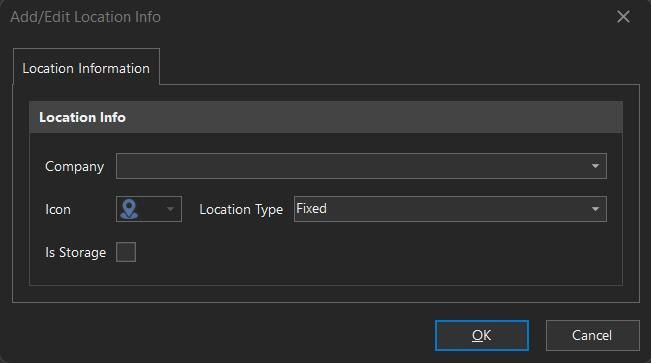
Nuova località di primo livello
Nuova posizione secondaria
Questo pulsante o l'opzione del tasto destro del mouse creerà una posizione secondaria per qualsiasi posizione attualmente selezionata nella griglia. La nuova sede erediterà le impostazioni dalla "Configurazione dell'albero delle sedi".
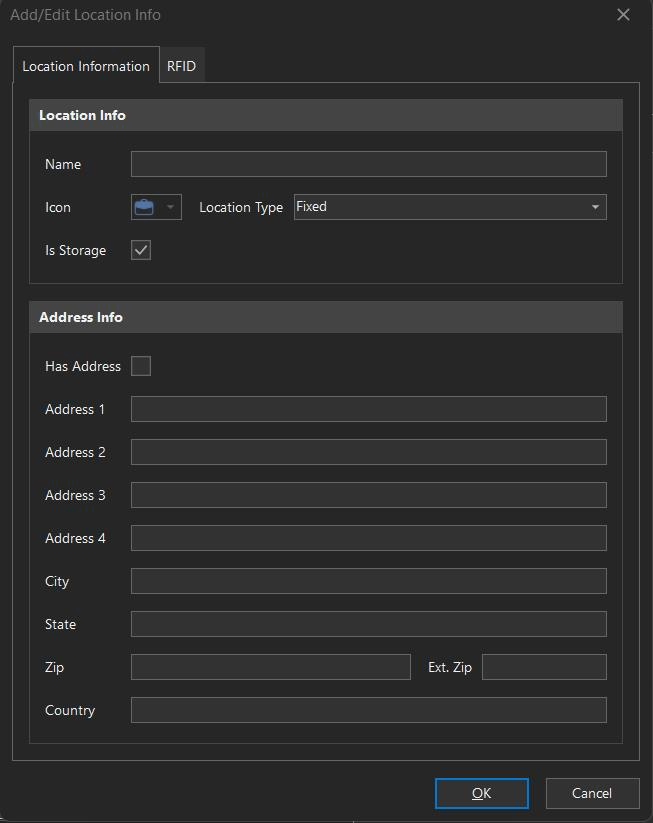
Nuova posizione del livello "Child"
Elimina posizione
Questo pulsante o l'opzione del tasto destro del mouse consentirà di eliminare la posizione selezionata nella griglia. All'utente verrà chiesto di confermare l'eliminazione di questa posizione e di tutte le posizioni subordinate.
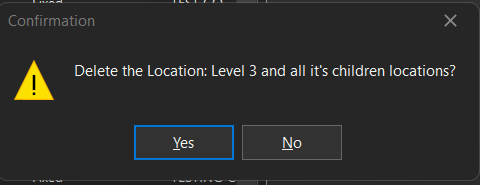
Conferma eliminazione posizione
Mostra equipaggiamento per le posizioni 
Questo pulsante attiva o disattiva il pannello dell'equipaggiamento sulla destra. Se attivata, questa opzione mostra un riepilogo rapido sul lato destro dell'editor delle posizioni, indicando tutte le attrezzature associate a quella posizione. L'utente può specificare, tramite le caselle di selezione sopra riportate, se desidera visualizzare qualsiasi combinazione del valore associato con uno qualsiasi dei tre campi correlati dell'albero delle posizioni. La ricerca mostrerà tutti gli elementi che si trovano al livello del campo selezionato o al di sotto di esso. (L'eccezione è rappresentata dalla società di livello più alto)
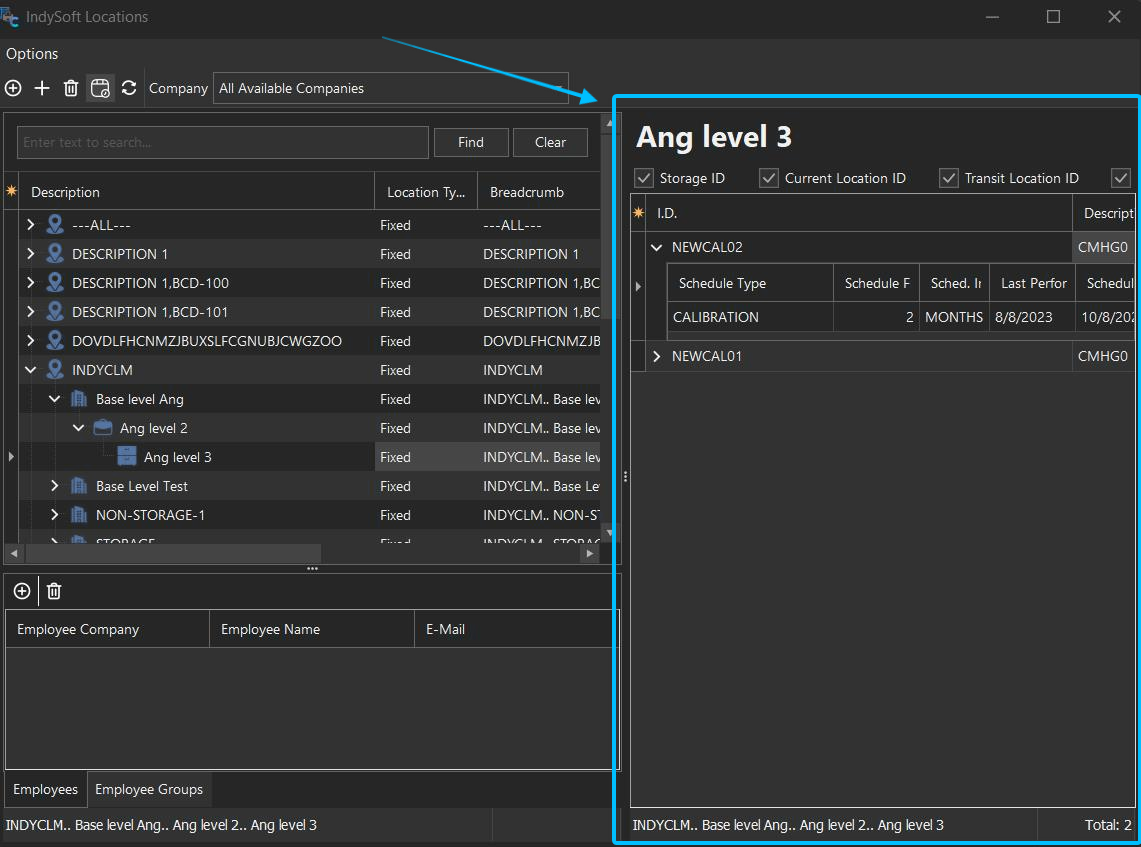
Editor dell'albero delle ambientazioni - Mostra equipaggiamento per le ambientazioni
Aggiorna posizioni 
Questo pulsante aggiorna tutte le posizioni nella griglia.
Rinominare le posizioni
Gli utenti possono modificare il nome di una posizione facendo doppio clic sul record selezionato oppure cliccando con il tasto destro del mouse nella griglia e selezionando l'opzione "Modifica posizione selezionata". Poiché il GUID è memorizzato a livello di apparecchiatura, non viene eseguita alcuna verifica. Rinominare la posizione equivale sostanzialmente a rinominare la descrizione del record, mentre il GUID (chiave primaria) rimane invariato.
Abilita la modifica della posizione tramite trascinamento
Novità della versione 13.1: gli amministratori possono passare alla modalità di modifica e spostare le sedi tra le entità principali. Una volta selezionata l'opzione del tasto destro del mouse, l'utente può cliccare su una posizione, tenere premuto il pulsante del mouse e trascinarla sotto un'altra posizione principale. I figli della sede che è stata trasferita continueranno a essere figli di quella sede. Le posizioni secondarie non possono essere spostate per diventare posizioni di primo livello, e le posizioni di primo livello non possono diventare posizioni secondarie. L'utente verrà bloccato se tenterà di spostare una posizione contenente elementi secondari con un numero di livelli superiore a quello consentito nelle impostazioni dell'albero delle posizioni. Non è necessario eseguire alcuna convalida a livello di apparecchiatura, poiché il GUID rimarrà invariato.
Per unire una sede (e le attrezzature ad essa associate) a un'altra sede, tieni premuti i tasti CTRL+Maiusc mentre esegui il trascinamento.
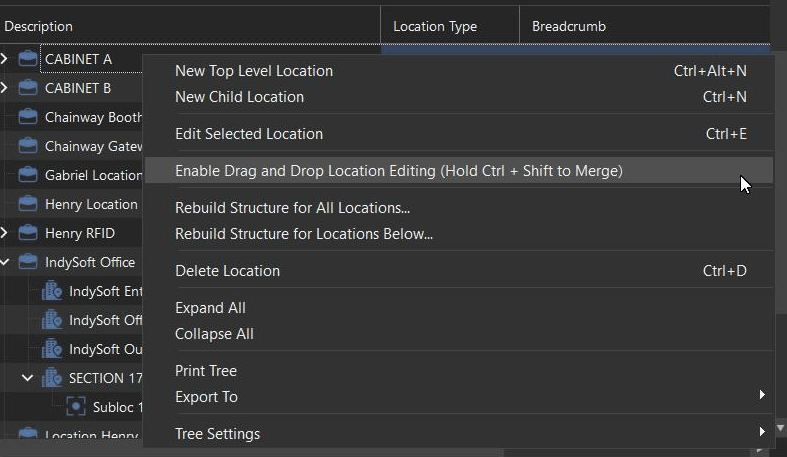
Mostra tutte le sedi non associate a una società
Questa opzione sarà visibile solo se nel sistema è selezionata l'opzione "La sede di livello base deve essere una società" E se nell'albero sono presenti sedi che non appartengono a nessuna società. Ciò consente all'utente di convertire le opzioni esistenti non aziendali in posizioni specifiche dell'azienda utilizzando l'opzione di modifica "trascina e rilascia".
Ricostruzione della struttura per tutte le località
Si tratta di un servizio offerto agli utenti che potrebbero aver utilizzato l'albero delle località prima della versione 13.1. Sono stati aggiunti ulteriori campi per facilitare la ricerca e l'individuazione delle risorse in base a sedi specifiche; questa opzione consentirà di popolarli per tutte le sedi visibili a quell'utente. L'opzione "Sotto" consentirà agli utenti di ricreare la struttura 13.1 sotto la posizione selezionata.
Luoghi di importazione
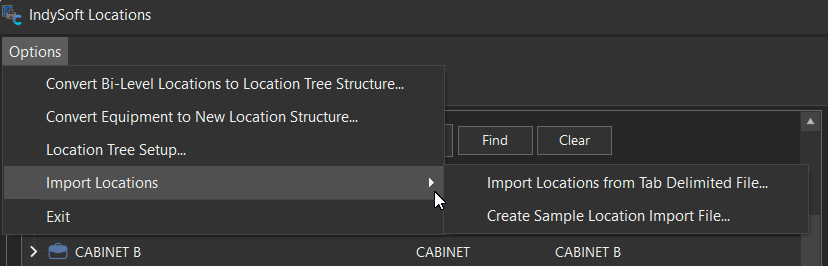
Nella scheda "Opzioni" è presente l'opzione "Importa posizioni": questa funzione accetta un file delimitato da tabulazioni e importa le posizioni elencate nella struttura ad albero delle posizioni. Utilizza la funzione "Crea file di importazione delle posizioni dei campioni" come modello di base; quindi apri il file in Excel, apporta le modifiche necessarie ed esportalo in formato delimitato da tabulazioni. Una volta preparato il file .txt per l'importazione, accedi alle opzioni dell'albero delle posizioni e seleziona "Importa posizioni da file delimitato da tabulazioni". Una volta effettuata la selezione, all'utente verrà richiesto di selezionare il file desiderato da Esplora file di Windows.
Aggiungi/Modifica informazioni sulla posizioneScheda Informazioni sulla posizione
Aggiungi/Modifica informazioni sulla posizione
Quando si crea una nuova sede, l'utente deve inserire il nome della sede. A seconda delle impostazioni configurate in "Configurazione albero delle posizioni", i nomi delle posizioni potrebbero dover essere univoci nel database oppure no. I campi "Icona" e "È spazio di archiviazione" vengono precompilati al momento della creazione in base al livello di posizione corrispondente nella configurazione dell'albero delle posizioni. Questi campi possono essere modificati anche in questa schermata di creazione. Gli utenti possono anche specificare se una località ha un indirizzo e quale sia tale indirizzo. Quando si seleziona un tipo di ubicazione, si prega di notare che solo l'opzione "Kiosk" dispone di una funzionalità che consente di associarvi un dispositivo nell'applicazione IndyGo Mobile.
Scheda RFID
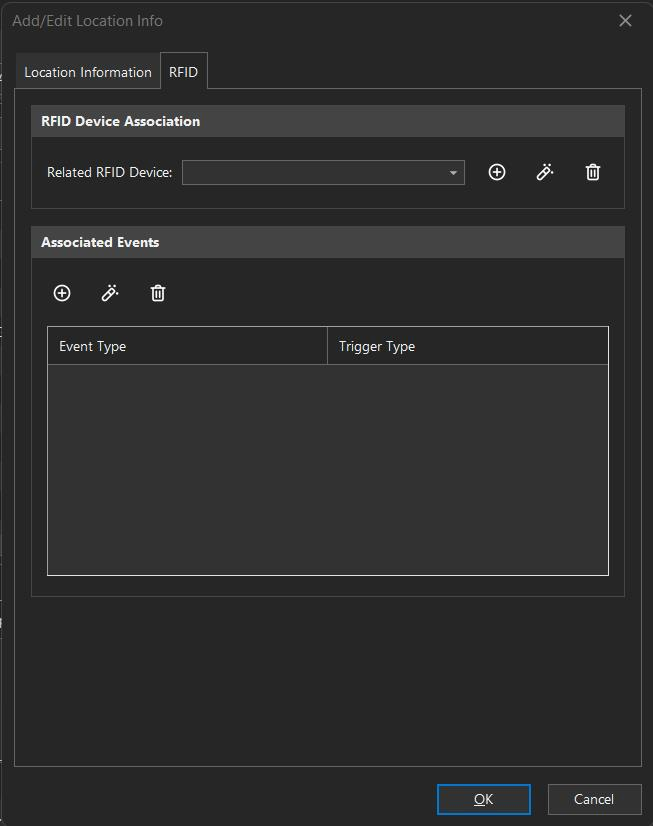
Aggiungi/Modifica informazioni sulla posizione - Scheda RFID
Associazione dei dispositivi RFID
Questa funzione può essere utilizzata nella versione 13.1 per configurare un portale RFID o un punto di controllo per rilevare i tag RFID associati alle risorse. Il dispositivo deve essere indirizzato a un URL valido in cui il server REST possa "ascoltare" i dati in arrivo in formato .json. Se configurato correttamente, il flusso generale provvederà ad aggiornare l'ID della posizione attuale dell'asset qualora tale ID non corrisponda al valore ricevuto dal lettore. Queste funzionalità sono attualmente disponibili per i test, ma nel complesso si trovano ancora in fase beta.
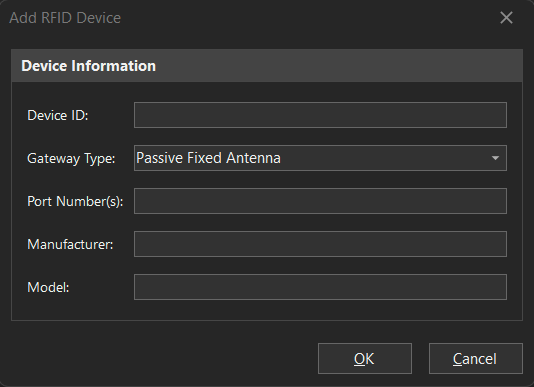
Finestra di dialogo "Aggiungi dispositivo RFID"
[+] Mostra altro
[-] Nascondi
L'ID del dispositivo è generalmente l'indirizzo MAC del lettore che invia le letture dei tag ed è obbligatorio.
Il tipo di gateway è semplicemente una descrizione del gateway.
I numeri di porta possono essere utilizzati se l'utente desidera separare le antenne collegate allo stesso lettore ma situate in luoghi diversi. Se questo campo è vuoto, l'endpoint considererà tutte le porte come appartenenti alla stessa posizione. In alternativa, l'utente può inserire i numeri di porta separati da una virgola.
È possibile inserire il nome del produttore e il numero di modello per informare l'utente su quale dispositivo viene utilizzato.
Eventi associati
Se un lettore è configurato e aggiorna l'ID della posizione corrente, l'amministratore può anche impostare degli eventi per tali scenari. Gli eventi possono essere considerati idonei a questo scopo solo se sono contrassegnati nella configurazione del flusso di lavoro come eventi di tipo "IndyGo".
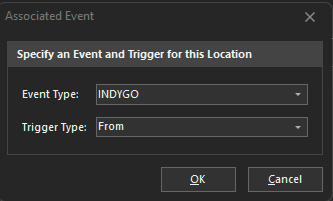
Finestra di dialogo degli eventi associati
Tipi di trigger
In sostanza, esistono due tipi di trigger per questi eventi associati. Il tipo di trigger "To" si verifica quando un lettore rileva un tag associato a una risorsa in una determinata posizione e l'ID della posizione corrente di tale risorsa non è ancora stato rilevato in quella posizione. Il tipo di trigger "Da" si verifica quando l'ID della posizione attuale di una risorsa corrisponde già a quella posizione. Questo evento verrà attivato se la risorsa si trova su un altro gateway. Le sedi possono avere eventi associati sia "A" che "Da". Si consiglia di impostare un solo evento per trigger per ogni posizione.
Posizioni nella vista "Attrezzature"
Abbiamo un nuovo oggetto da inserire nel layout dei campi della vista "Attrezzature". L'oggetto si chiama «ID archiviazione» e verrà automaticamente raggruppato come «ID archiviazione» — un campo dinamico che si adatterà per visualizzare una struttura gerarchica delle posizioni. Per inserire questo oggetto nel layout, clicca con il tasto destro del mouse e seleziona "Personalizza":
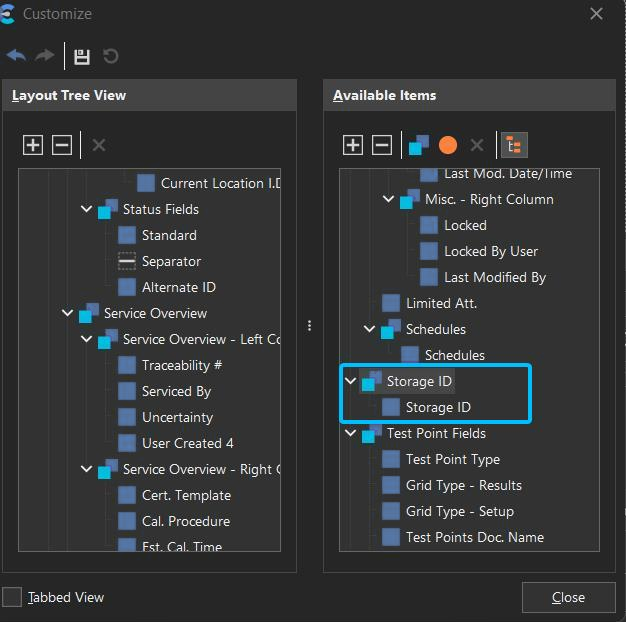
Vista equipaggiamento - Gruppo oggetti ID archiviazione
Trascina il gruppo "ID archiviazione" nel pannello di sinistra oppure direttamente nel layout della vista delle apparecchiature. Una volta configurata la vista come desideri, chiudi la finestra di dialogo "Personalizza" e salva le modifiche al layout.
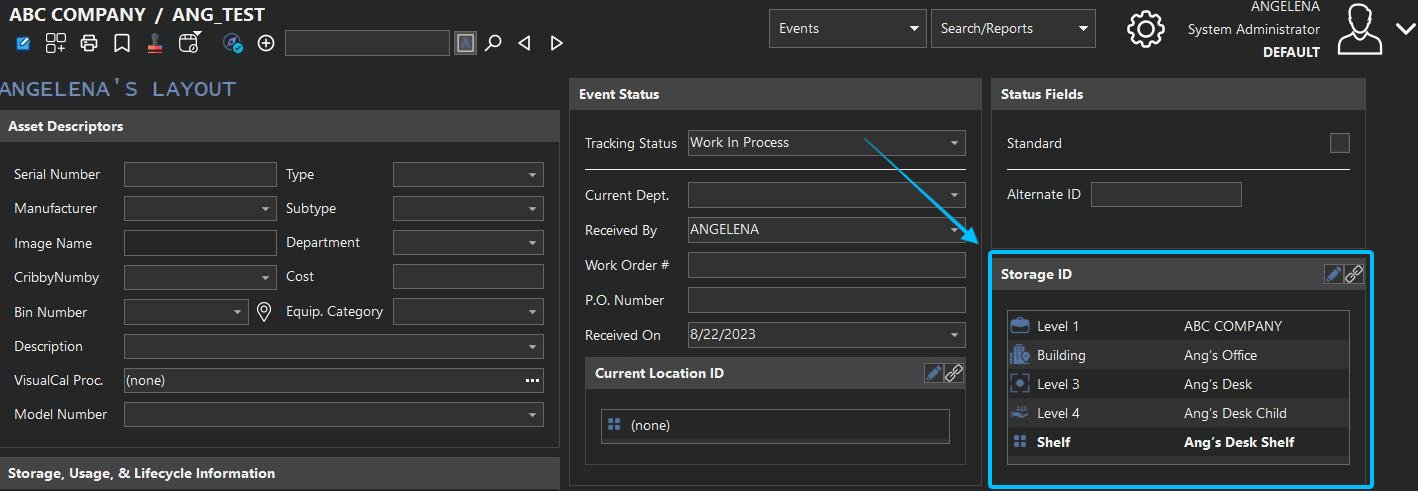
Vista Equipaggiamento - Oggetto ID archiviazione visualizzato nella vista
Il campo "ID archiviazione" cambierà dinamicamente le proprie dimensioni all'interno del layout a seconda della posizione scelta e del numero di livelli in profondità. Ogni posizione visualizzata in questo oggetto può essere selezionata cliccandoci sopra; in questo modo si aprirà direttamente nell'Editor dell'albero delle posizioni. Le icone e gli alias dei livelli verranno impostati di default dalla configurazione dell'albero delle posizioni nell'Editor delle posizioni. Se preferisci non visualizzare le icone nella vista, puoi fare clic con il tasto destro del mouse sull'oggetto e disattivare l'opzione "Mostra immagini predefinite":
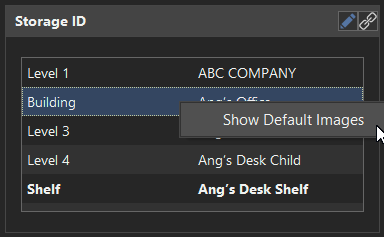
Oggetto ID archiviazione - Attiva/disattiva immagini predefinite
Nell'esempio sopra riportato, il calibro "ANG_TEST" è conservato nella postazione "Ripiano della scrivania di Ang". Puoi capire a quale livello di posizione ti trovi perché verrà visualizzato in grassetto nella vista. Questa pagina si trova al quinto livello e mostra anche il percorso di navigazione dei livelli superiori. Quindi, il percorso di navigazione completo per questa posizione è: ABC COMPANY (Livello 1)...Ufficio di Ang (Livello 2, denominato anche "Edificio")...Scrivania di Ang (Livello 3)...Elemento secondario della scrivania di Ang (Livello 4)...Ripiano della scrivania di Ang (Livello 5, denominato anche "Ripiano")
Nell'angolo in alto a destra dell'oggetto "ID archiviazione" sono presenti due pulsanti: "Modifica ID archiviazione" e "Avvia Editor albero delle posizioni".
 Modifica ID magazzino - Questa opzione collega una posizione dall'albero delle posizioni all'attrezzatura visualizzata. Si aprirà una nuova finestra di dialogo che mostrerà una struttura ad albero delle diverse posizioni associate all'utente connesso: fare doppio clic su una posizione nella griglia per selezionarla.
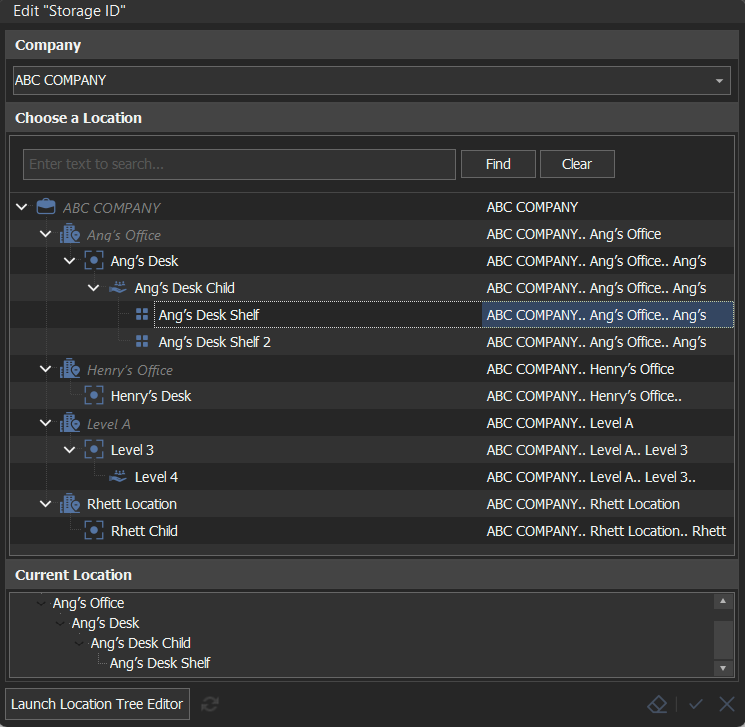
Finestra "Equip" - Finestra di dialogo "Modifica ID di archiviazione"
Si noti il campo "Azienda" nella parte superiore della finestra di dialogo: se l'utente dispone dei diritti necessari, può modificare l'azienda per visualizzare le sedi associate. Nella parte inferiore della finestra di dialogo è presente una sezione denominata "Posizione attuale" che riporta il percorso di navigazione della posizione a cui l'apparecchiatura è attualmente collegata, per una rapida consultazione. Qualsiasi ubicazione per la quale la casella "È magazzino" non sia selezionata verrà visualizzata in grigio e in corsivo e non potrà essere scelta per lo stoccaggio delle attrezzature.
 Avvia l'Editor dell'albero delle posizioni - Utilizza questa opzione per avviare l'Editor dell'albero delle posizioni direttamente dalla vista delle apparecchiature.
Lo stesso tipo di oggetto verrà visualizzato anche in determinati stati di tracciamento (se la configurazione è stata eseguita correttamente):
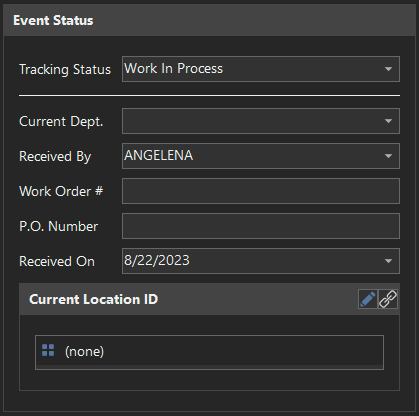
Visualizzazione equipaggiamento - Stato di tracciamento - ID posizione attuale dell'oggetto
Se non viene selezionata alcuna posizione, nell'oggetto verrà visualizzato (nessuna).
Posizioni nell'
di Search By Abbiamo inoltre aggiunto nuovi campi di ricerca da utilizzare e visualizzare nella griglia dei risultati delle ricerche relative alle attrezzature. Questi campi includono:
- ID archiviazione
- ID archiviazione (percorso di navigazione)
- ID archiviazione Livello 1-10 (a seconda della configurazione dell'albero delle posizioni)
Ad esempio, se si effettua una ricerca per "ID magazzino" nella selezione avanzata di EquipmentFinder, si noterà che, cliccando su <?>, viene visualizzata una struttura ad albero
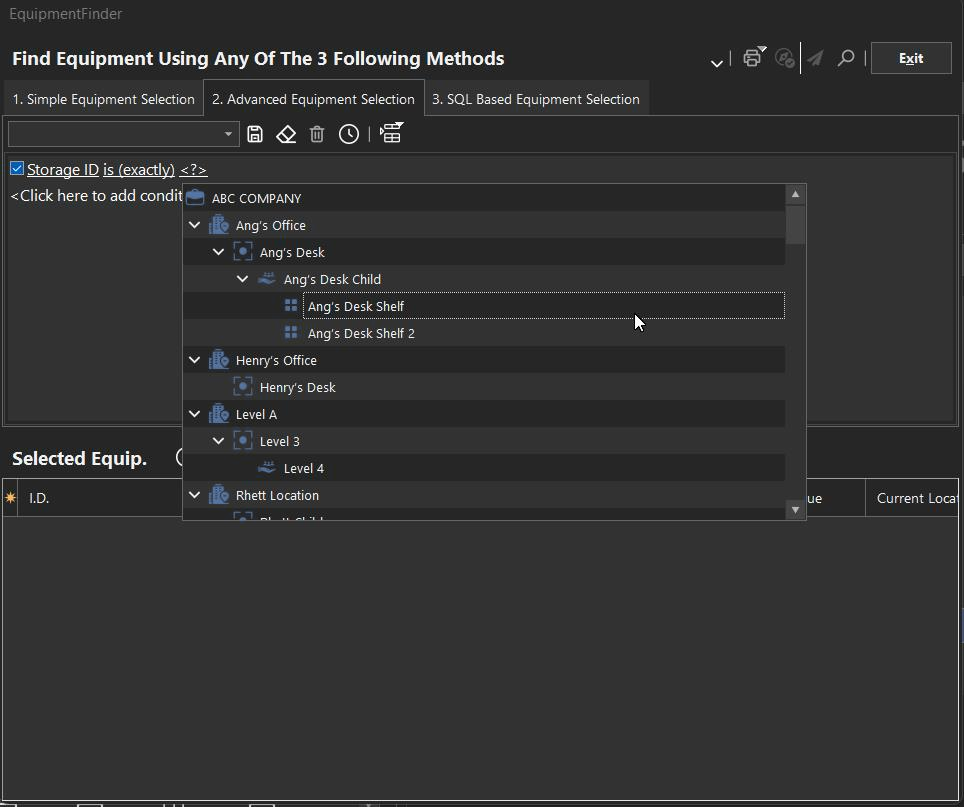
EquipmentFinder - Ricerca per ID di archiviazione
Una cosa da tenere presente quando si utilizza il campo "ID magazzino" è che la ricerca filtrerà solo la sede attualmente selezionata, tralasciando le attrezzature che si trovano nelle sedi secondarie associate. Quindi, se cerchi "L'ID di archiviazione è esattamente Ang's Desk Child", non verrà restituito alcun risultato.
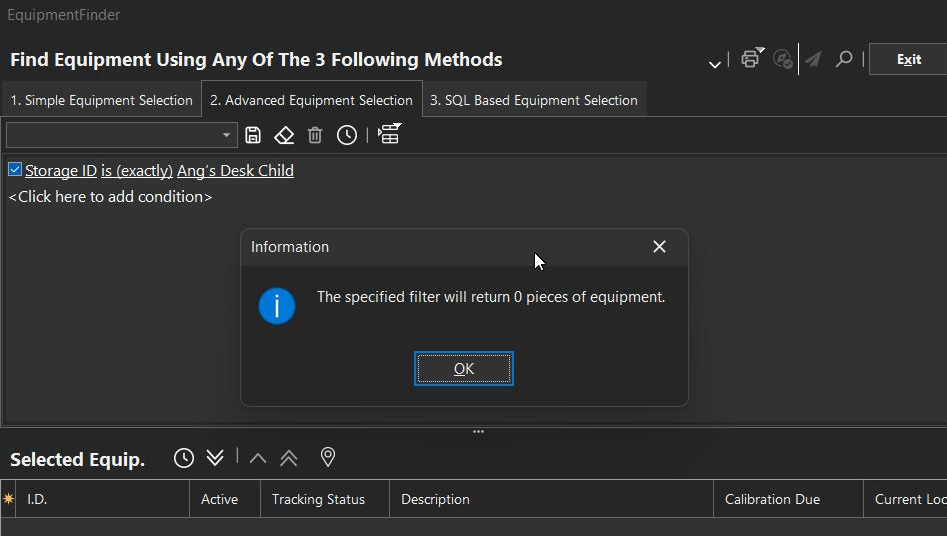
EquipmentFinder - L'ID di archiviazione restituisce 0 record
Tuttavia, se si confronta la situazione con la sezione "Mostra attrezzature per le posizioni" dell'Editor dell'albero delle posizioni, si noterà che sotto "Ang's Desk Child" sono presenti in totale 2 record; tuttavia, queste attrezzature non si trovano in "Ang's Desk Child", ma in realtà nelle posizioni figlie di "Ang's Desk Child"
- ANG_TEST --> Ang's Desk Shelf
- ANG_TEST2 --> Ang's Desk Shelf 2
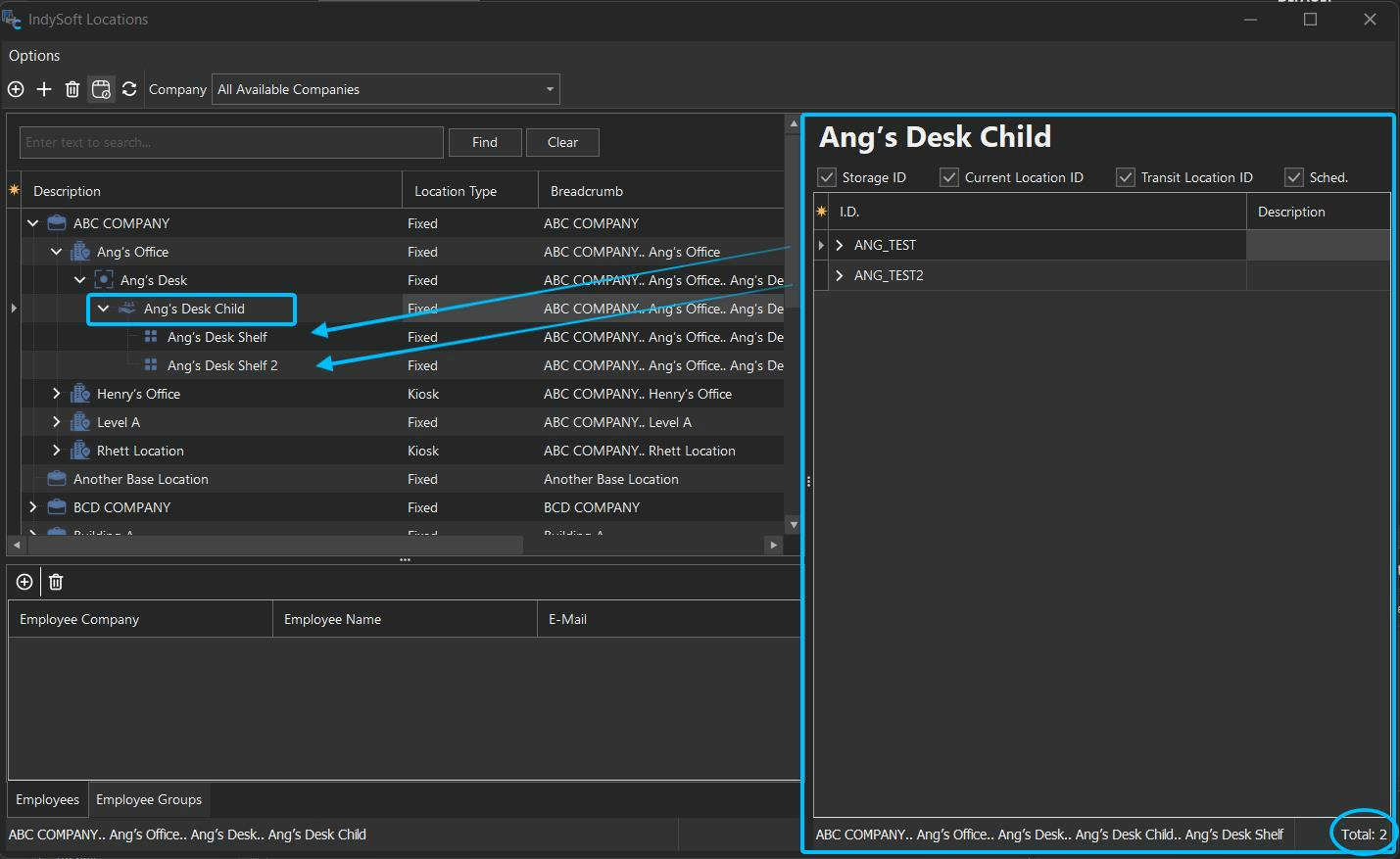
Editor dell'albero delle ambientazioni - Mostra l'equipaggiamento delle ambientazioni a confronto con EquipmentFinder
A differenza della ricerca per «ID magazzino», se effettuiamo una ricerca per «ID magazzino Livello 4» (o per uno qualsiasi dei livelli specifici), verranno visualizzate anche tutte le attrezzature situate nelle sedi secondarie. Nello stesso esempio, se cerchiamo "L'ID di archiviazione di livello 4 corrisponde esattamente a 'Ang's Desk Child'", verranno restituiti 2 record:
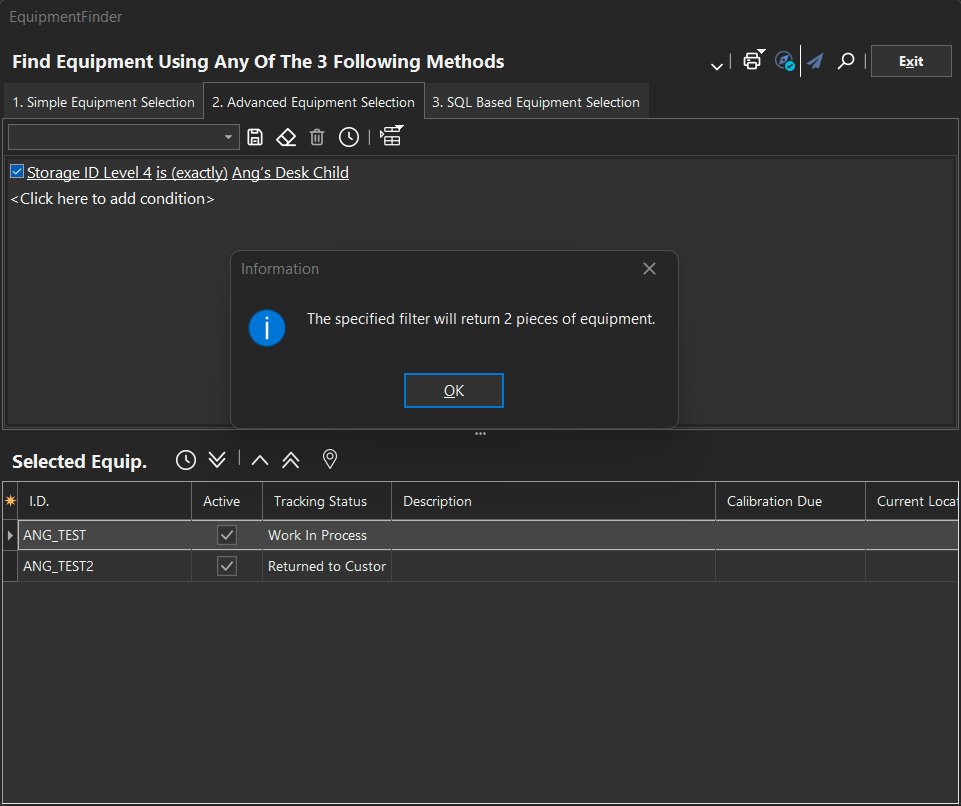
EquipmentFinder - L'ID di archiviazione di livello 4 restituisce 2 record |