Serveur
IndySoft Secure Server
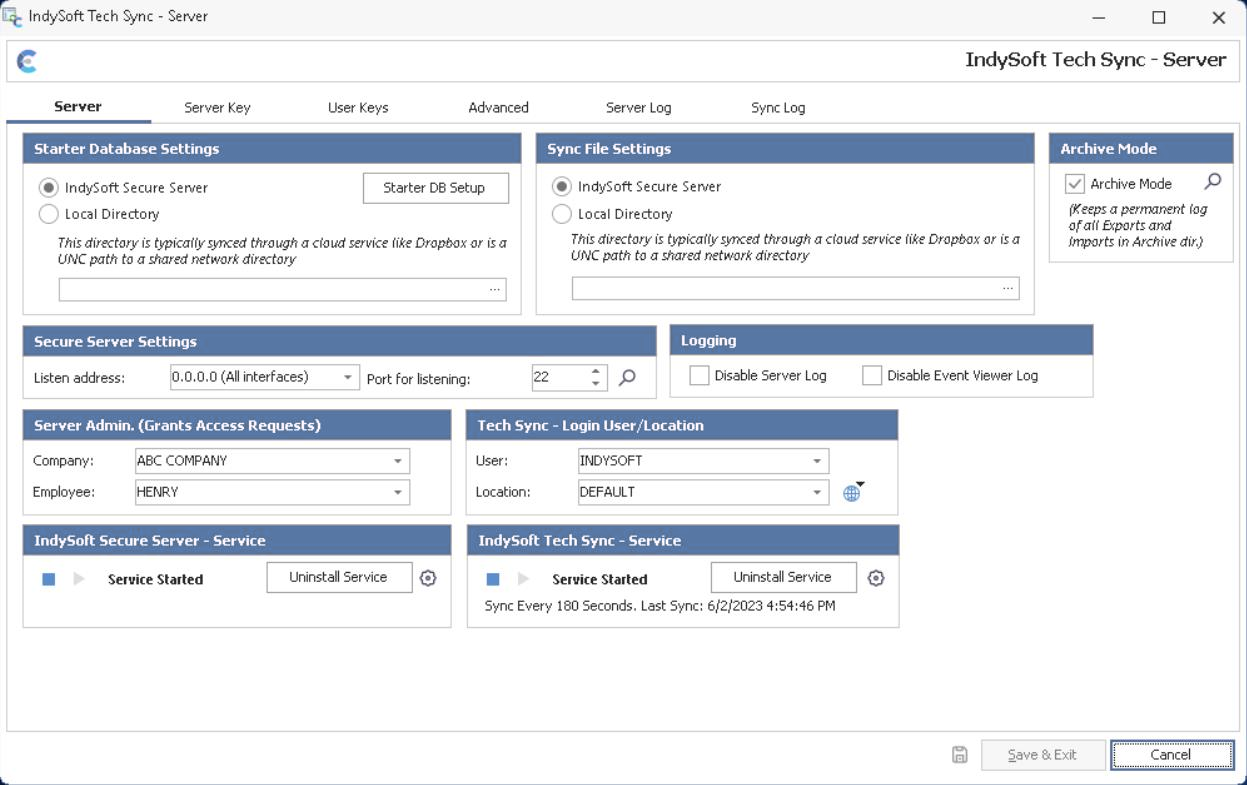
Adresse d'écoute : indique l'adresse locale sur laquelle le serveur doit écouter. Si plusieurs cartes réseau sont installées sur l'ordinateur et qu'aucune adresse d'écoute n'est définie, l'adresse « 0.0.0.0 » sera utilisée pour l'écoute. Cela signifie qu'il est possible de se connecter à n'importe quelle carte réseau installée.
Port d'écoute : sélectionnez le port utilisé par le serveur SFTP. Assurez-vous que ce port est ouvert dans tous les pare-feu ou autres solutions logicielles/matérielles du serveur.
Afficher les fichiers : cliquez sur ce bouton pour ouvrir rapidement le répertoire contenant tous les fichiers SFTP. Le répertoire s'affiche dans l'Explorateur Windows.
Administrateur de serveur (Demandes d'accès) : Sélectionnez dans la base de données multi-utilisateurs un employé qui fera office d'administrateur pour IndySoft Secure Server. Cela signifie que cet employé recevra des demandes par e-mail concernant la connexion à Tech Sync. Chaque utilisateur devra créer une clé utilisateur à partir de l'utilitaire IndySoft Tech Sync (Configurer la connexion au serveur sécurisé IndySoft). Ce processus envoie par e-mail la nouvelle clé d'utilisateur à l'administrateur du serveur. L'administrateur du serveur. ajoute ensuite la clé de l'utilisateur (après accord de ce dernier), puis renvoie la clé du serveur par e-mail. Pour plus d'informations, consultez la page Clés utilisateur. Veillez à sélectionner un employé dont l'adresse e-mail est valide et enregistrée dans la section « Ajouter/Modifier... Employés » d'IndySoft.
Tech Sync - Connexion Utilisateur/Emplacement : sélectionnez un utilisateur/emplacement qui sera utilisé par le service Tech Sync lors de son démarrage. Cet utilisateur/cet emplacement est important, car il contiendra tous les paramètres de Tech Sync utilisés par le service. Cliquez sur le bouton « Afficher/Modifier les paramètres de l'utilisateur/de l'emplacement »  pour modifier les paramètres de l'utilisateur ou de l'emplacement sélectionné, ou pour effectuer des modifications globales :
Paramètres utilisateur/emplacement de Tech Sync
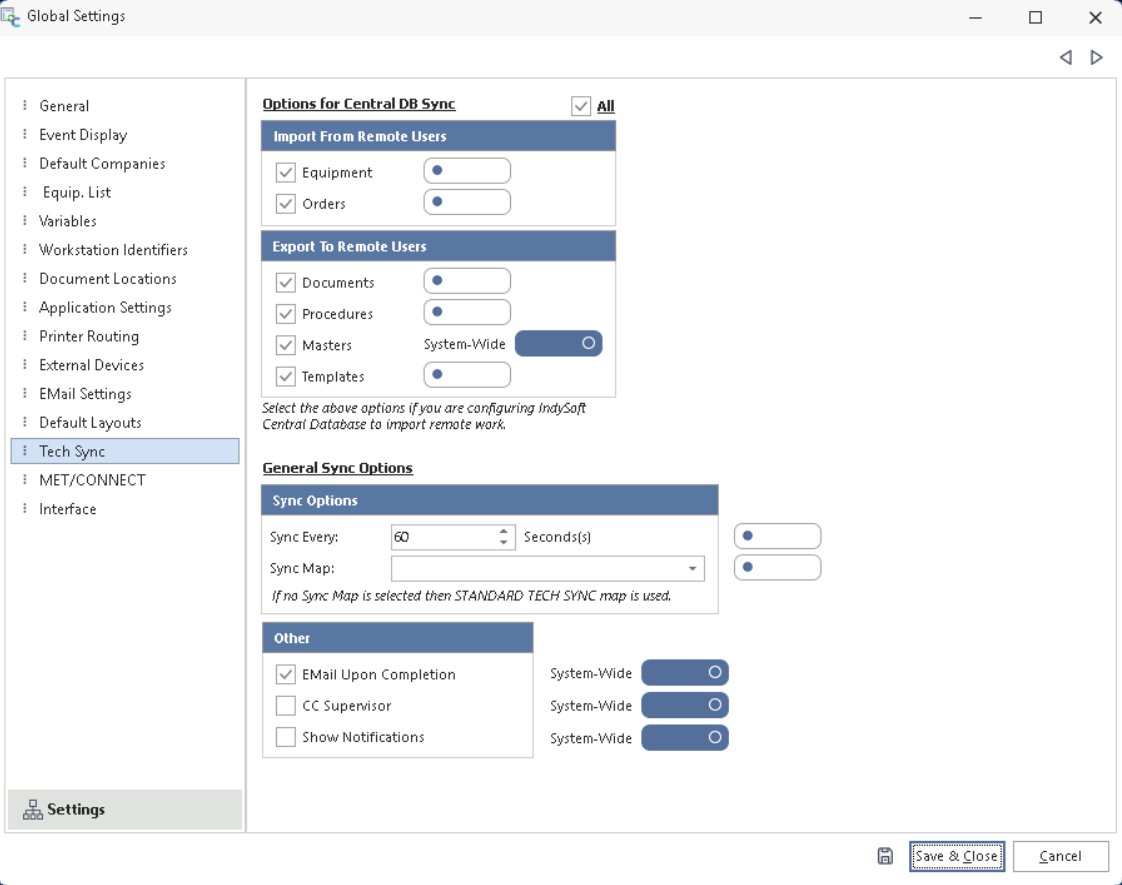
Importation depuis des utilisateurs distants : sélectionnez les éléments qui doivent être automatiquement téléchargés depuis le répertoire de fichiers SFTP et importés dans la base de données multi-utilisateurs. Il s'agit des fichiers qui ont été téléchargés à partir des clients IndySoft Tech Sync en mode mono-utilisateur. En général, les options sélectionnées sont celles indiquées dans la capture d'écran ci-dessus : « Équipement » et « Commandes ». Ainsi, lorsque des modifications sont apportées au matériel et aux commandes sur le terrain, ces fichiers sont automatiquement importés dans la base de données multi-utilisateurs dès qu'ils apparaissent dans le répertoire SFTP.
Exportation vers les utilisateurs distants : sélectionnez les éléments qui doivent être automatiquement exportés et téléchargés depuis la base de données multi-utilisateurs lorsque le service IndySoft Tech Sync est en cours d'exécution. En règle générale, les options sélectionnées correspondent à celles de la capture d'écran ci-dessus : Documents, Procédures, Fiches et Modèles. Ainsi, toutes les modifications apportées à la base de données multi-utilisateurs sont automatiquement exportées et téléchargées dans le répertoire de fichiers SFTP afin d'être distribuées aux bases de données mono-utilisateur qui exécutent IndySoft Tech Sync.
Options de synchronisation : sélectionnez la fréquence à laquelle les synchronisations doivent avoir lieu, en secondes. La valeur par défaut est de 60 secondes. Sélectionnez ensuite la carte de synchronisation à utiliser pour toutes les fiches d'équipement exportées. (Si l'option « Équipement » n'est pas sélectionnée pour l'exportation, cette sélection n'est pas nécessaire). La configuration des cartes de synchronisation s'effectue dans l'utilitaire IndySoft DataSync.
Autre : sélectionnez un chemin UNC où doit être placée la base de données de démarrage créée chaque semaine par la tâche planifiée « Multi-User IndySoft Tech Sync ». Pour plus d'informations sur la manière dont cette base de données est créée chaque semaine, consultez la page Configuration initiale de la base de données (réservé aux administrateurs). Ensuite, si vous souhaitez recevoir un e-mail à la fin de l'importation de chaque fichier, sélectionnez « Envoyer un e-mail à la fin ». Utilisez l'option « CC Supervisor » pour mettre en copie le supérieur hiérarchique de l'employé dans l'e-mail (cette option est rarement utilisée lors de la configuration d'une synchronisation multi-utilisateurs ; elle s'applique plus souvent dans le cadre d'une synchronisation mono-utilisateur). Enfin, l'option « Afficher les notifications » permet de générer des notifications Windows à chaque importation. (Il est également rare d'activer cette option pour la synchronisation multi-utilisateurs ; elle s'applique plus souvent dans le cadre d'une synchronisation mono-utilisateur lancée depuis la barre d'état système.)
IndySoft Secure Server - Serveur : utilisez ces options pour démarrer ou arrêter le service IndySoft Secure Server. Ce service prend en charge toutes les opérations sur les fichiers SFTP. Utilisez les boutons situés à droite pour installer ou désinstaller le service selon vos besoins.
IndySoft Tech Sync - Service : utilisez ces options pour démarrer ou arrêter le service IndySoft Tech Sync. Ce service effectue toutes les opérations de synchronisation technique multi-utilisateurs sur la base de données. Tous les fichiers exportés sont placés dans le répertoire de fichiers sur le serveur SFTP. Les nouveaux fichiers détectés sur le serveur SFTP (qui correspondent aux options d'importation) sont automatiquement importés. Un rappel de l'intervalle de synchronisation actuel et de la date et heure de la dernière synchronisation s'affiche. |