Servidor
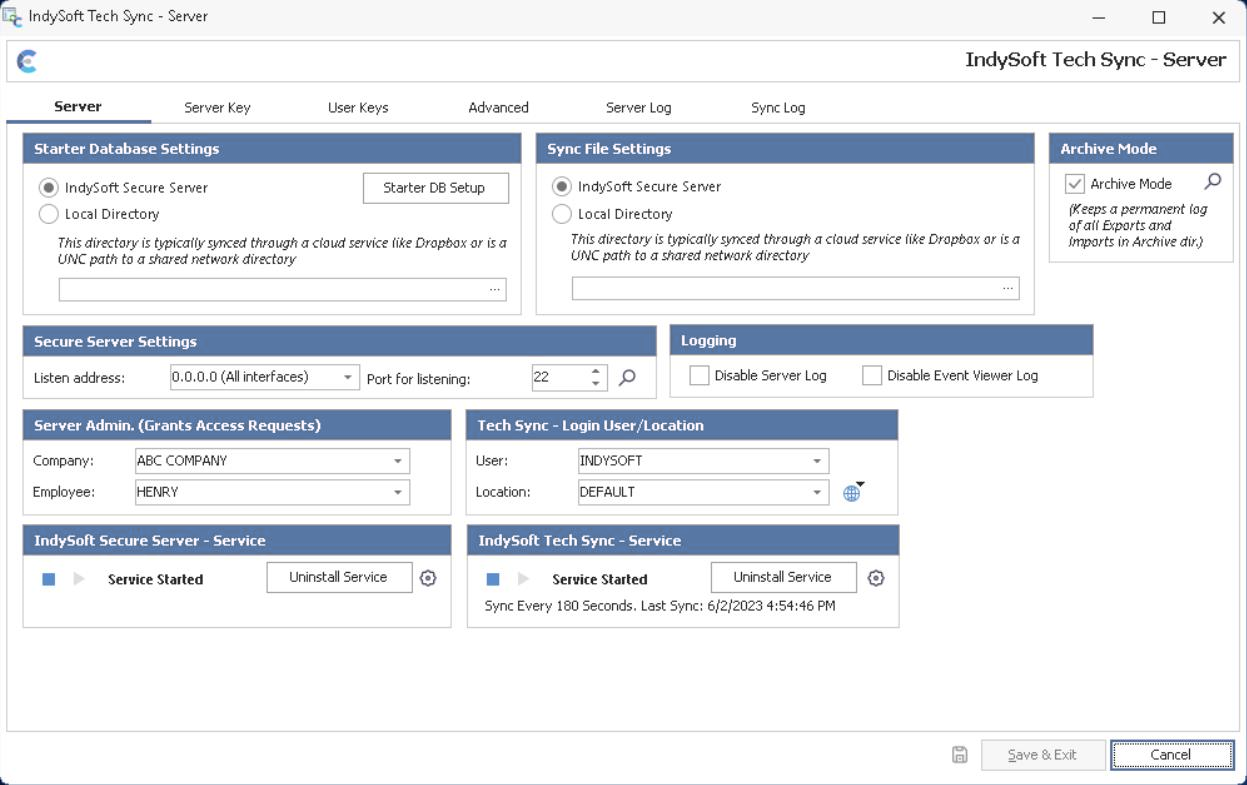
IndySoft Secure Server
Endereço de escuta: Especifica o endereço local no qual o servidor deve ficar à escuta. Se houver várias placas de rede instaladas no computador e não for atribuído um endereço de escuta, será utilizado o endereço «0.0.0.0». Isto significa que é possível estabelecer ligação a qualquer uma das placas de rede instaladas.
Porta de escuta: selecione a porta utilizada pelo servidor SFTP. Certifique-se de que esta porta está aberta em todas as firewalls ou noutras opções de software/hardware do servidor.
Ver ficheiros: Clique neste botão para aceder rapidamente ao diretório onde se encontram todos os ficheiros SFTP. A pasta é apresentada no Explorador do Windows.
Administrador de servidores (Conceder pedidos de acesso): Selecione um funcionário da base de dados multiutilizador que irá desempenhar as funções de administrador do IndySoft Secure Server. Isto significa que este funcionário receberá pedidos por e-mail para estabelecer uma ligação de sincronização técnica. Cada utilizador deverá criar uma chave de utilizador a partir do utilitário IndySoft Tech Sync (Configurar ligação ao servidor IndySoft Secure). Este processo envia por e-mail a nova chave de utilizador ao administrador do servidor. O administrador do servidor. em seguida, adiciona a chave do utilizador (mediante aprovação do utilizador) e, por fim, reenvia a chave do servidor por e-mail. Consulte Chaves de utilizador para obter mais informações. Certifique-se de que seleciona um funcionário que tenha um endereço de e-mail válido indicado em «Adicionar/Editar... Funcionários» no IndySoft.
Tech Sync - Iniciar sessão como utilizador/localização: Selecione um utilizador/localização que será utilizado pelo Serviço Tech Sync quando este for iniciado. Este utilizador/localização é importante porque irá conter todas as definições do Tech Sync utilizadas pelo serviço. Clique no botão «Ver/Editar definições do utilizador/localização»  para editar as definições do utilizador/localização selecionado ou a nível global:
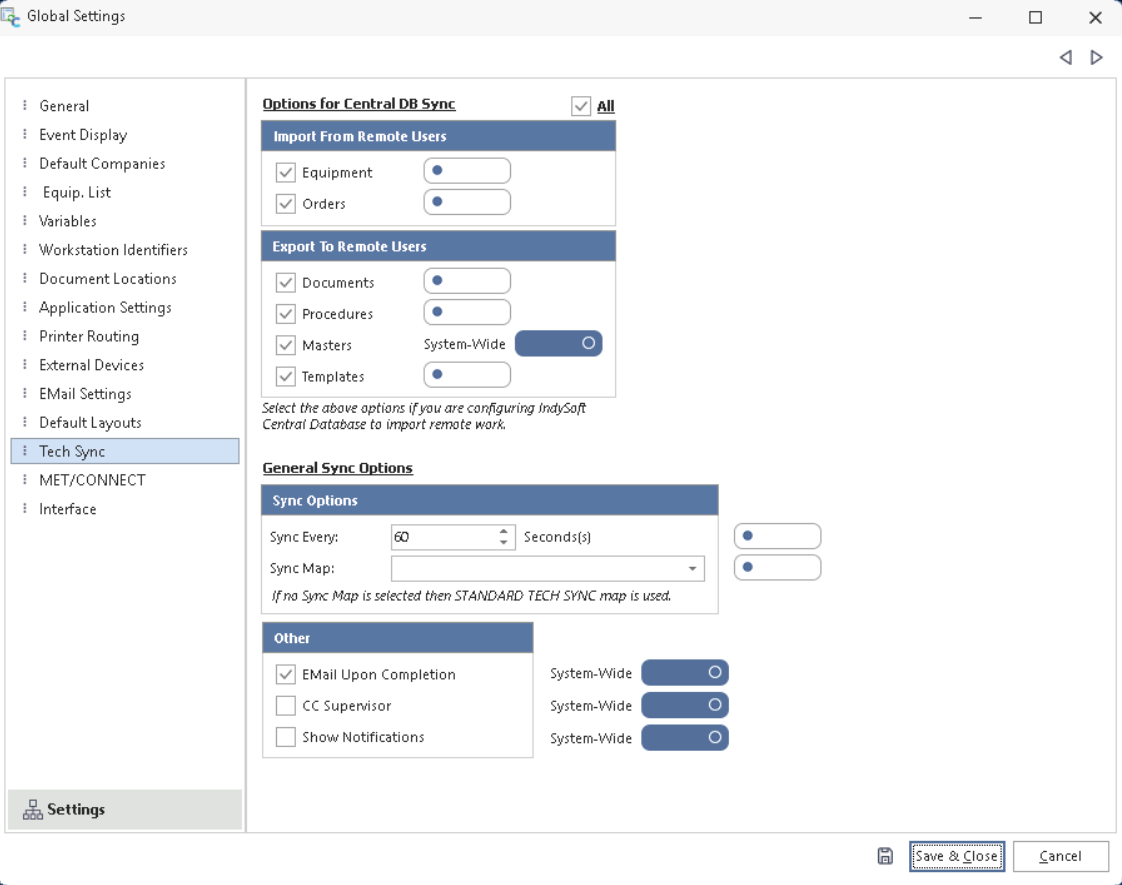
Sincronizar definições de utilizador/localização
Importar de utilizadores remotos: selecione os itens que devem ser descarregados automaticamente do diretório de ficheiros SFTP e importados para a base de dados multiutilizador. Estes corresponderiam aos ficheiros que foram carregados a partir dos clientes IndySoft Tech Sync para utilizador único. Normalmente, as opções selecionadas seriam as que aparecem na captura de ecrã acima: Equipamento e Encomendas. Assim, à medida que o equipamento e as encomendas são alterados no terreno, esses ficheiros são automaticamente importados para a base de dados multiutilizador assim que aparecem no diretório SFTP.
Exportar para utilizadores remotos: selecione os itens que devem ser automaticamente exportados e carregados a partir da base de dados multiutilizador quando o serviço IndySoft Tech Sync estiver em execução. Normalmente, as opções selecionadas seriam as que aparecem na captura de ecrã acima: Documentos, Procedimentos, Modelos e Plantilhas. Assim, quaisquer alterações efetuadas na base de dados multiutilizador são automaticamente exportadas e carregadas para o diretório de ficheiros SFTP, para posterior distribuição às bases de dados de utilizador único que executam o IndySoft Tech Sync.
Opções de sincronização: selecione a frequência com que as sincronizações devem ocorrer, em segundos. O valor predefinido é de 60 segundos. Em seguida, selecione o Mapa de Sincronização que deve ser utilizado para todos os registos de equipamento exportados. (Se o equipamento não for selecionado para exportação, esta seleção é desnecessária). Os mapas de sincronização são configurados no utilitário IndySoft DataSync.
Outros: selecione um caminho UNC onde deve ser colocada a base de dados inicial criada semanalmente pela tarefa agendada «Multi-User IndySoft Tech Sync». Consulte Configuração inicial da base de dados (apenas para administradores) para obter mais detalhes sobre como esta base de dados é criada todas as semanas. Em seguida, se desejar que seja enviado um e-mail após a importação de cada ficheiro, selecione «Enviar e-mail após a conclusão». Utilize a opção «CC Supervisor» para incluir o supervisor do colaborador no e-mail (esta opção é pouco comum na configuração da sincronização multiutilizador — aplica-se mais frequentemente num cenário de sincronização de utilizador único). Por fim, a opção «Mostrar notificações» permite criar notificações do Windows sempre que se efetua uma importação. (Também é pouco comum ativar esta opção na sincronização multiutilizador — aplica-se mais frequentemente num cenário de sincronização de utilizador único executado a partir da bandeja do sistema.)
IndySoft Secure Server - Servidor: Utilize estas opções para iniciar/parar o serviço IndySoft Secure Server. Este serviço realiza todas as operações de ficheiros SFTP. Utilize os botões à direita para instalar ou desinstalar o serviço, conforme necessário.
IndySoft Tech Sync - Serviço: Utilize estas opções para iniciar/parar o serviço IndySoft Tech Sync. Este serviço executa todas as operações de sincronização técnica multiutilizador na base de dados. Todos os ficheiros exportados são colocados no diretório de ficheiros do servidor SFTP. Os novos ficheiros encontrados no servidor SFTP (que correspondem às opções de importação) são importados automaticamente. É apresentada uma mensagem a indicar o intervalo de sincronização atual e a data e hora da última sincronização. |