Utilitário de registo de horas dos funcionários
A utilidade de registo de horas dos funcionários é iniciada a partir da página inicial através de uma hiperligação no separador «Opções». A localização padrão deste link é a seguinte:
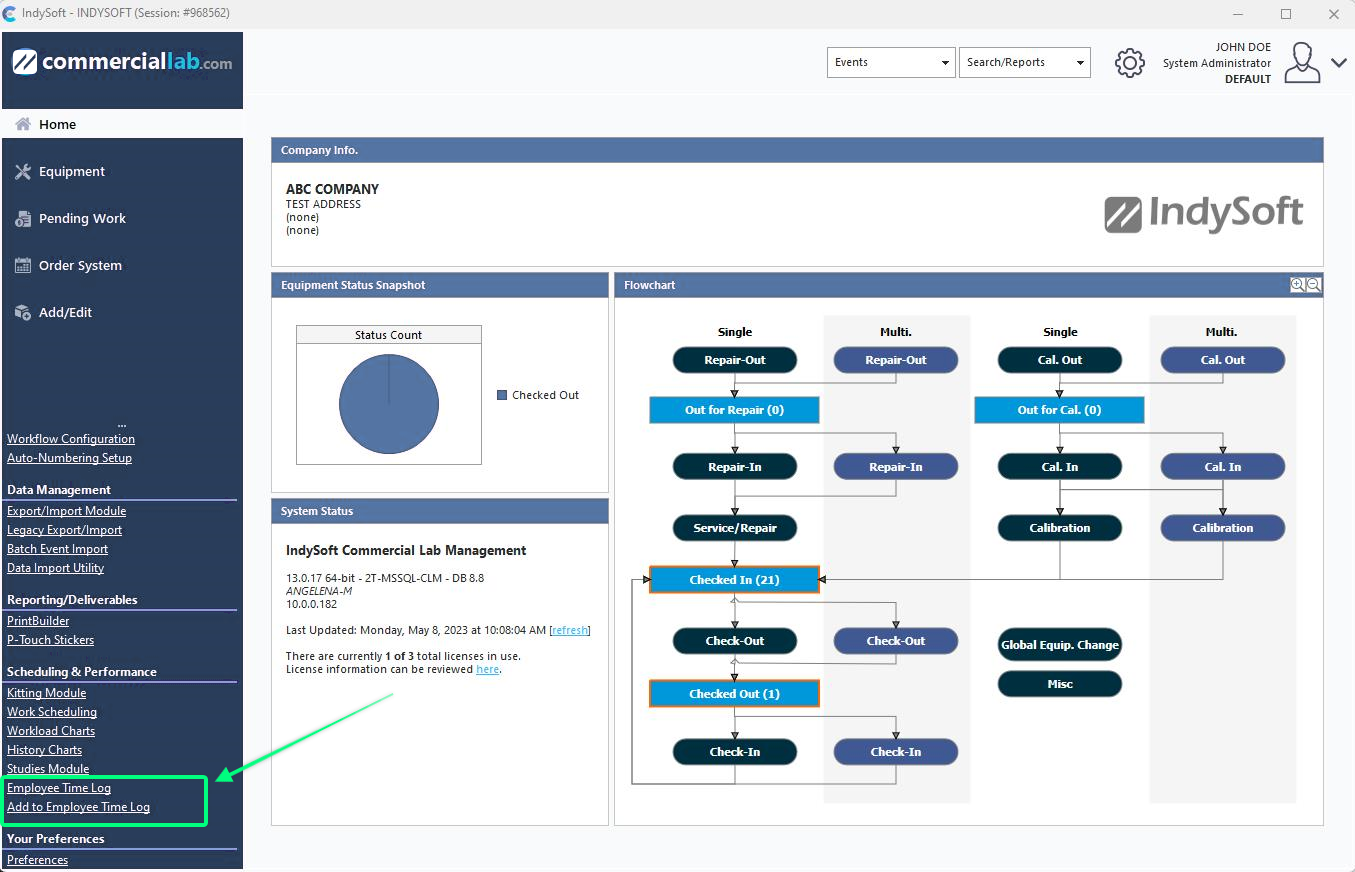 Utilitário de registo de horas dos funcionários da
e Adicionar ao registo de horas dos funcionários
Na versão 13, o Registo de Horas dos Funcionários também pode ser acedido a partir do Painel de Administração:
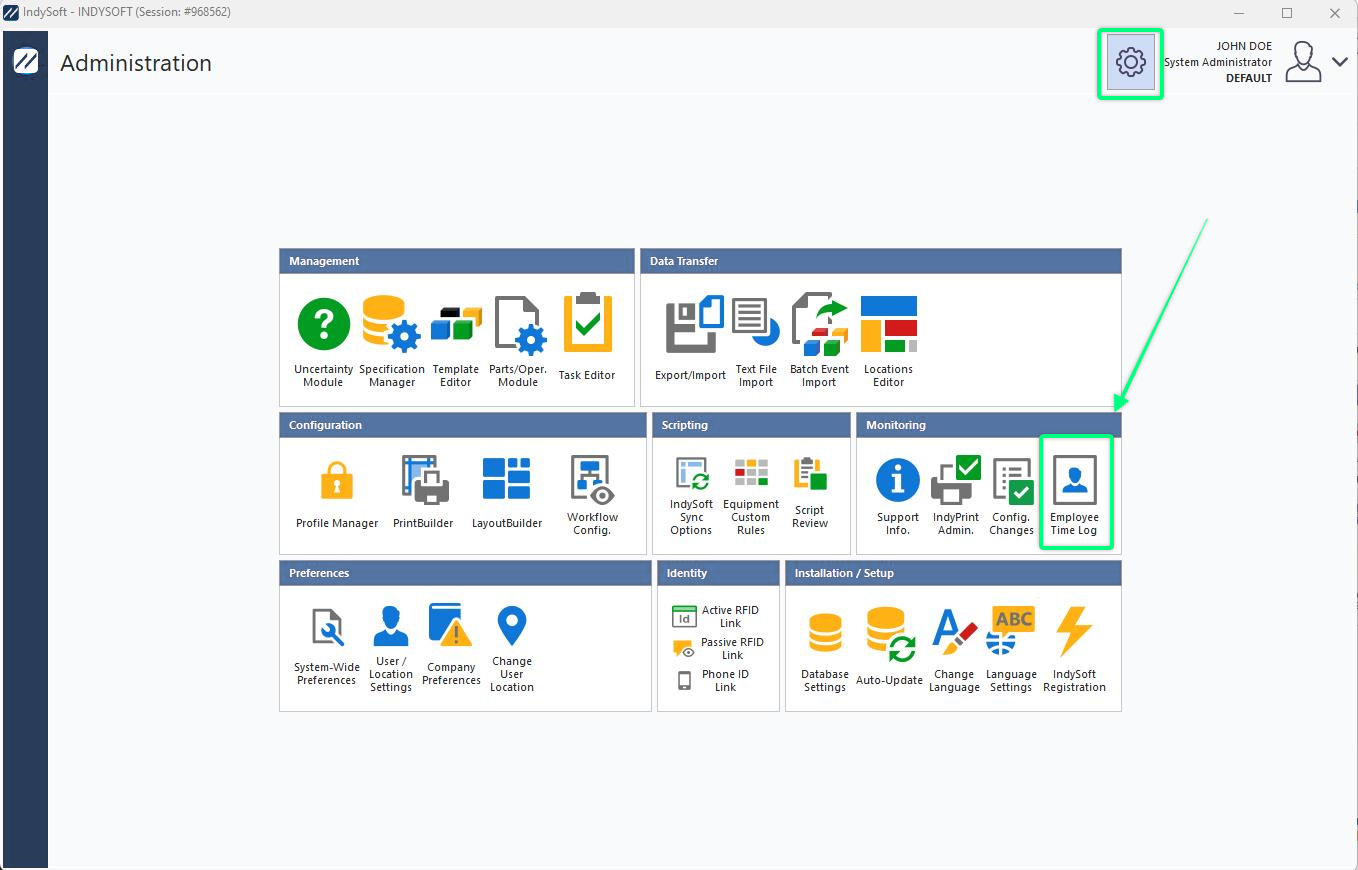 Painel de administração do
- Editor de tarefas
Este utilitário simples analisa as entradas do Registo de Horas dos Funcionários de todos os funcionários, tal como foram adicionadas nos eventos do IndySoft ou através da hiperligação «Adicionar ao Registo de Horas dos Funcionários» na Vista Inicial (abaixo de «Registo de Horas dos Funcionários» no exemplo acima). O utilitário «Registo de Horário dos Funcionários» apresenta estas entradas do calendário em 4 visualizações possíveis:
1.Visualização em grelha - apresenta todas as entradas em formato de grelha
2.Visualização mensal - apresenta todas as entradas relativas a um mês selecionado. Utilize as setas acima do calendário mensal para percorrer os meses anteriores ou futuros. Ao clicar duas vezes num dia do mês, a Vista Semanal dessa semana será automaticamente aberta.
3.Visualização semanal - apresenta todas as entradas relativas a uma semana selecionada. Utilize as setas acima da semana para percorrer as semanas anteriores/futuras. Ao clicar duas vezes num dia na Vista Semanal, a Vista Diária desse dia será automaticamente aberta.
4.Visualização por dia - apresenta todas as entradas relativas a um dia selecionado. Ao clicar duas vezes num evento na Vista Diária, será apresentada a caixa de diálogo «Registo de Horas do Funcionário» para editar a entrada.
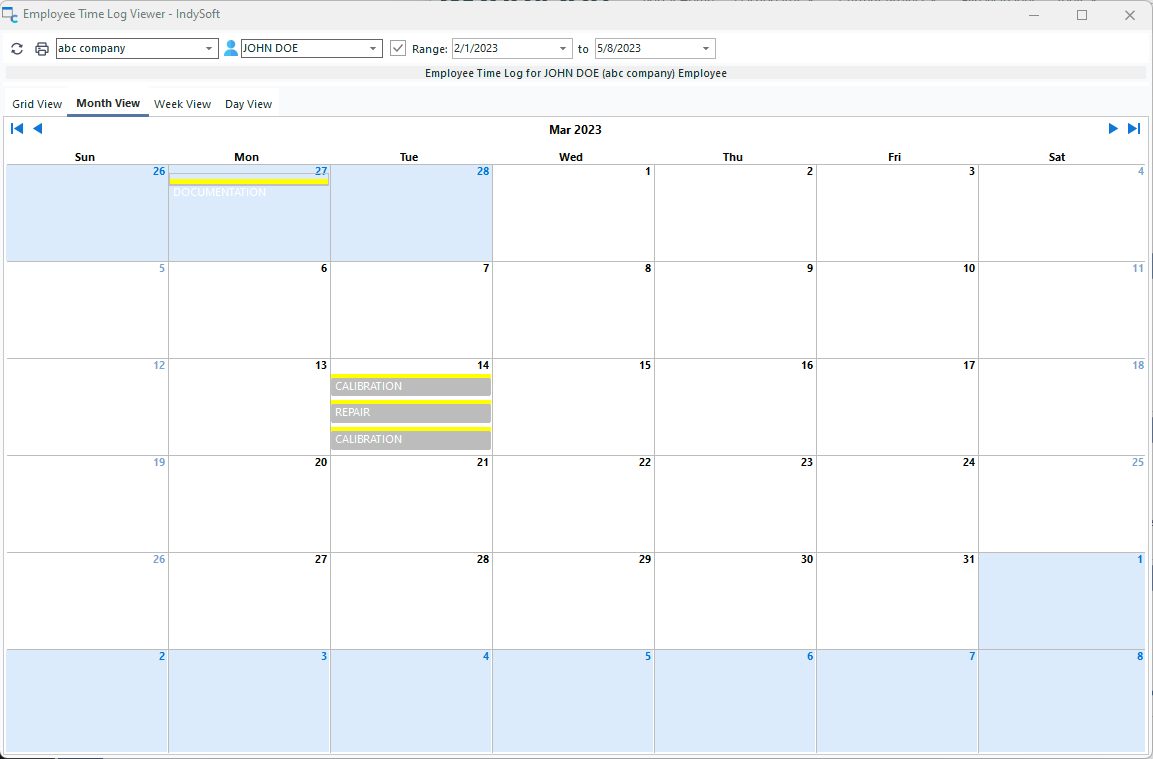 Utilitário de registo de horas dos funcionários da
- Visualização mensal
Estas entradas podem ser filtradas tanto por funcionário como por intervalo de datas. Para filtrar por funcionário, utilize os menus suspensos «Empresa» e «Funcionário» acima da grelha. Note que o menu suspenso dos funcionários inclui a opção «Todos» para visualizar os registos de todos os funcionários. Para ver os registos sem filtro de data, desmarque a caixa à esquerda de «Intervalo». Para filtrar por um intervalo de datas específico, utilize os dois filtros suspensos de datas à direita de «Intervalo» (datas de início e de fim do filtro).
Adicionar registos de horas dos funcionários - Ecrã principal
Nota: estes registos NÃO serão associados a um evento IndySoft.
Para adicionar um registo de horas de um funcionário a partir do ecrã principal, clique na hiperligação «Adicionar ao registo de horas do funcionário» na página inicial. Será apresentada a seguinte caixa de diálogo:
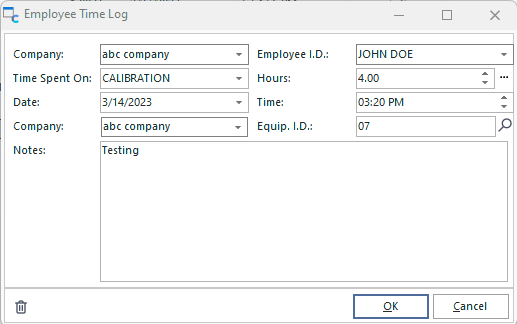 Diálogo do Registo de Horário dos Funcionários do
Indique o nome da empresa e o nome do funcionário responsável. Por fim, introduza o total de horas dedicadas à ação, a data e a hora, bem como quaisquer notas adicionais. Prima OK para guardar o item. O menu suspenso «Tempo dedicado a» corresponde ao assistente Adicionar/Editar... A nível do sistema... Tipos de registo de tempo. Veja abaixo:
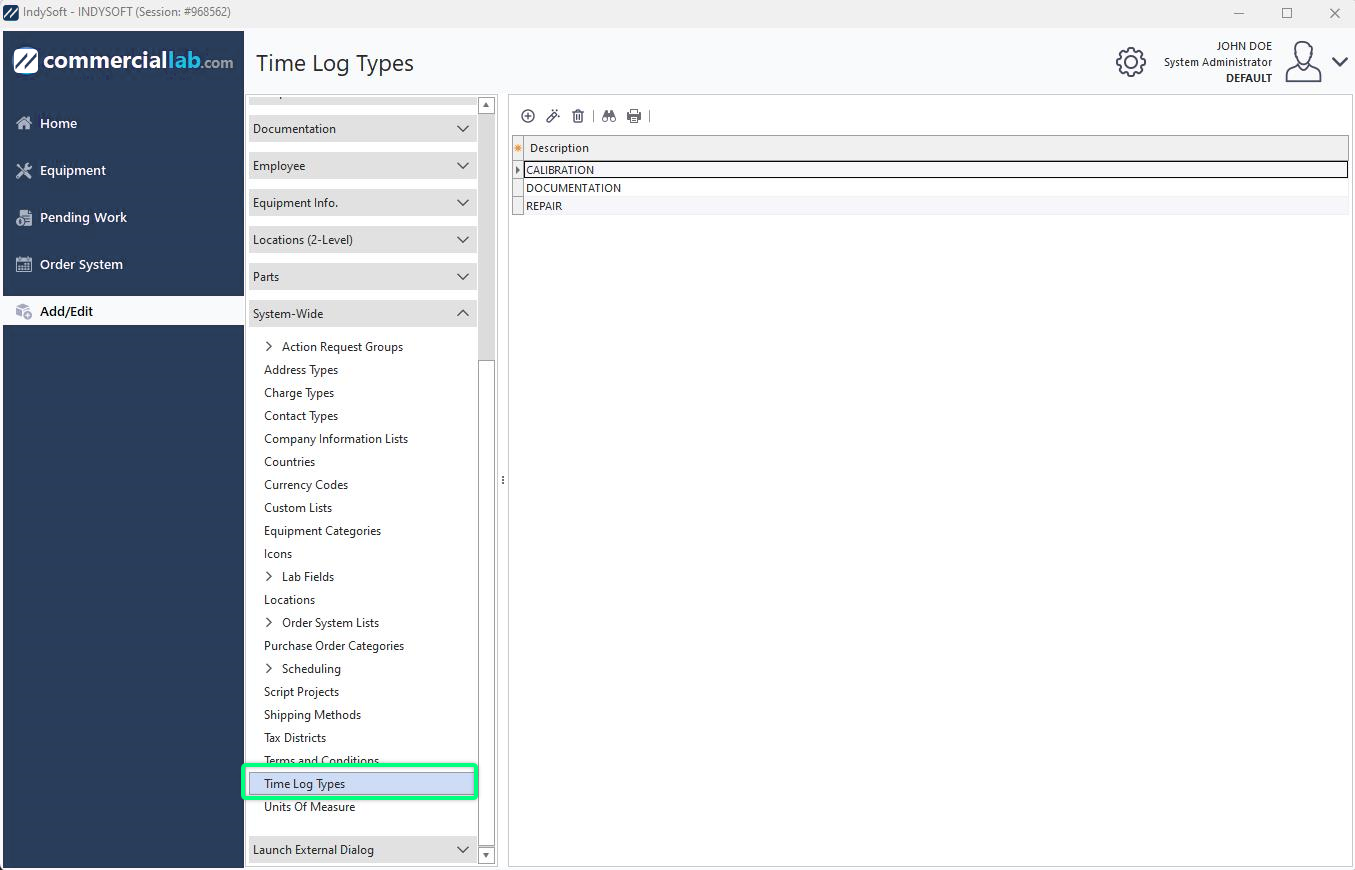
Adicionar/Editar tipos de registo de tempo
Adicionar registos de tempo de funcionários - dentro de um evento
Os registos de tempo de funcionários também podem ser adicionados a partir de um evento IndySoft - através de uma hiperligação opcional no layout do evento (MULTIEMPTIMELOG) - ou, caso não esteja a ser utilizado um layout de evento, clicando no ícone ao lado do campo «Tempo total» para selecionar a opção de menu «Adicionar vários registos de tempo de funcionários...». Será apresentada a seguinte caixa de diálogo:
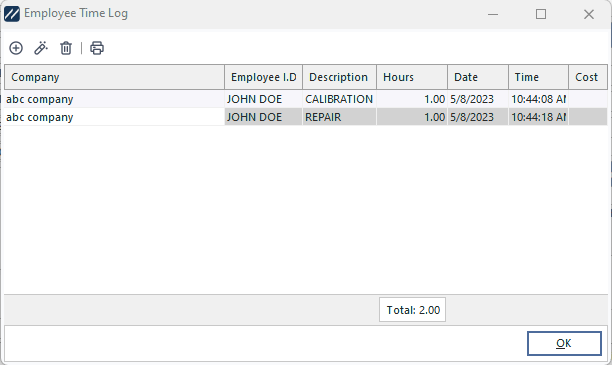 Diálogo do Registo de Horas dos Funcionários da
no Evento IndySoft
Esta caixa de diálogo mostra as entradas do Registo de Horas dos Funcionários adicionadas para o evento atual. Esta grelha começa por estar vazia para novos eventos. Utilize os botões acima da grelha para adicionar/editar/eliminar entradas. Observe o total de horas no rodapé da tabela. Quando se clicar no botão OK, este tempo total será introduzido no campo «Tempo total» do evento, substituindo qualquer valor anterior:
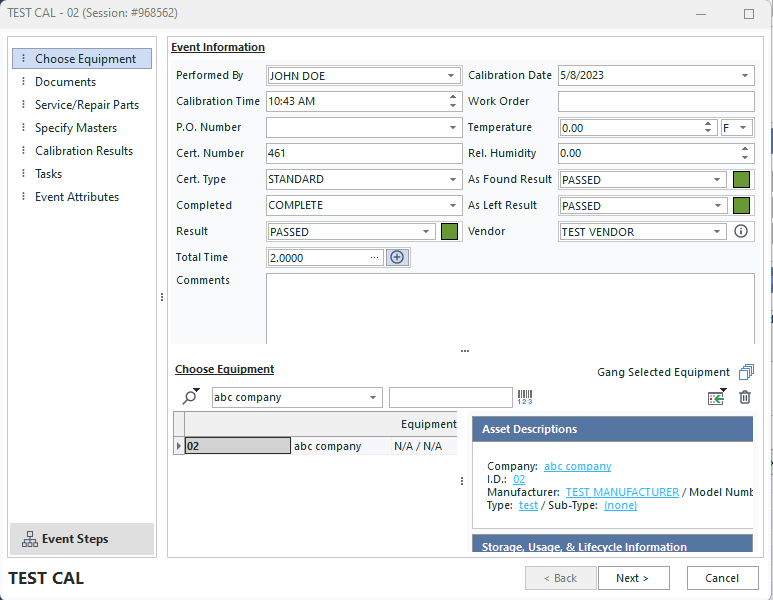
Tempo total - Eventos |