Herramienta de registro de horas de los empleados
La utilidad de registro de horas de los empleados se abre desde la vista de inicio a través de un hipervínculo situado en la pestaña «Opciones». La ubicación predeterminada de este enlace es la siguiente:
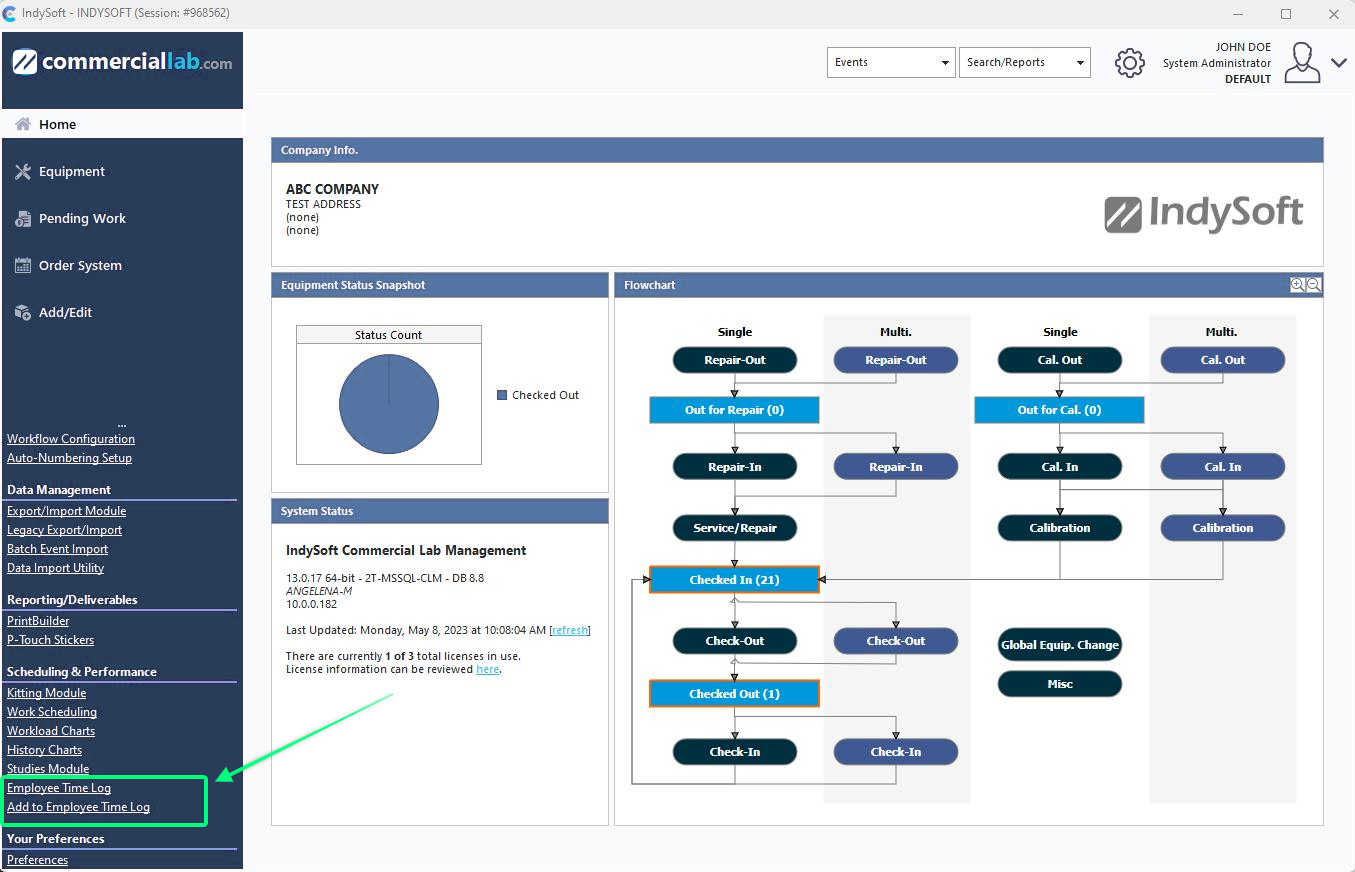
Herramienta de registro de horas de los empleados y «Añadir al registro de horas de los empleados»
En la versión 13, el registro de horas de los empleados también se puede abrir desde el panel de administración:
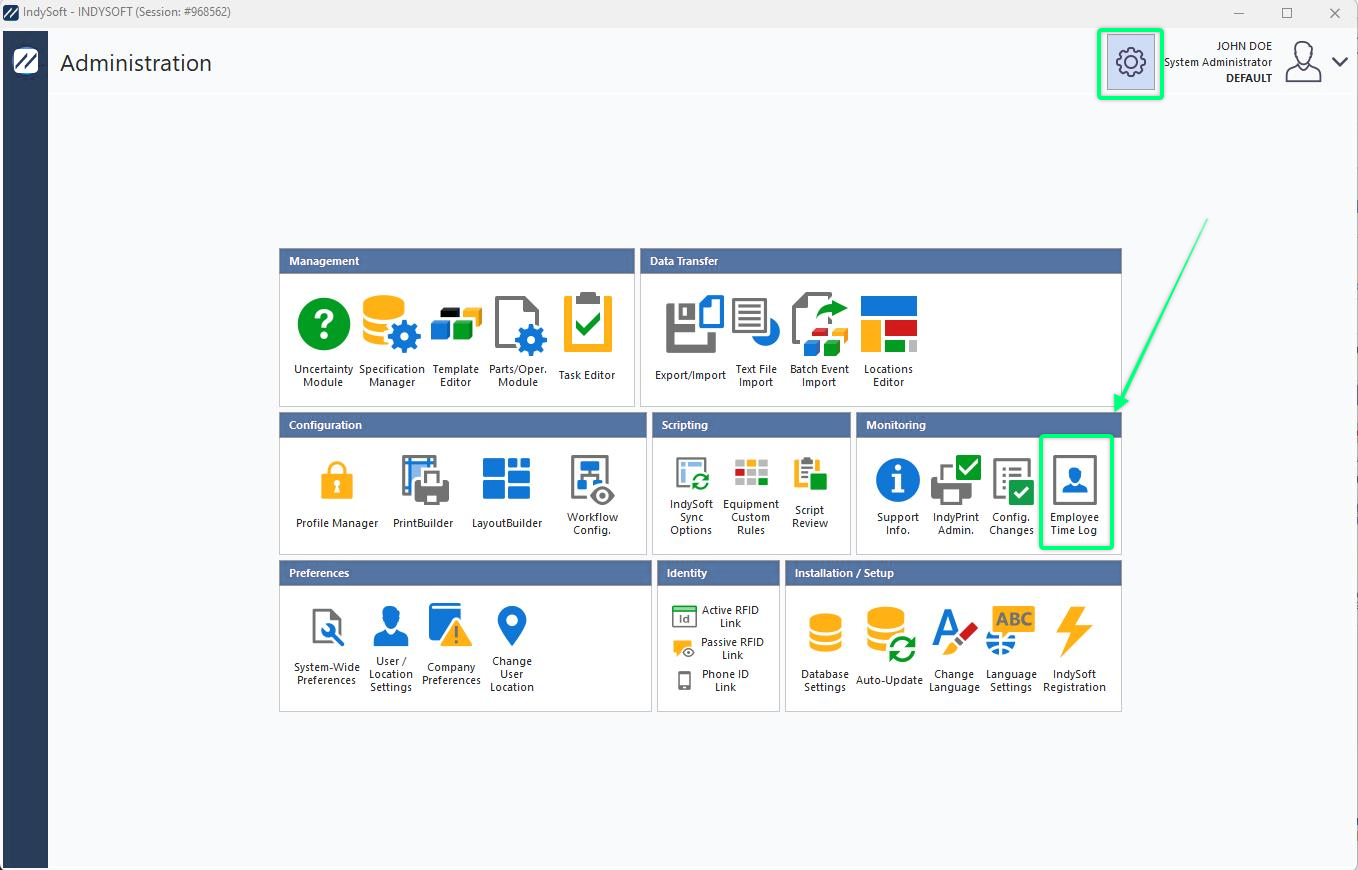 Panel de administración de
: Editor de tareas
Esta sencilla herramienta permite revisar las entradas del registro de horas de todos los empleados, ya sean las añadidas en los eventos de IndySoft o a través del hipervínculo «Añadir al registro de horas del empleado» de la vista de inicio (debajo de «Registro de horas del empleado» en el ejemplo anterior). La utilidad «Registro de horas de los empleados» muestra estas entradas del calendario en cuatro vistas diferentes:
1.Vista de cuadrícula: muestra todas las entradas en forma de cuadrícula
2.Vista mensual: muestra todas las entradas de un mes seleccionado. Utiliza las flechas situadas encima del calendario mensual para desplazarte a meses anteriores o posteriores. Al hacer doble clic en un día del mes, se abrirá automáticamente la vista semanal de esa semana.
3.Vista semanal: muestra todas las entradas de la semana seleccionada. Utiliza las flechas situadas encima de la semana para desplazarte a semanas anteriores o futuras. Al hacer doble clic en un día en la vista semanal, se abrirá automáticamente la vista diaria de ese día.
4.Vista diaria: muestra todas las entradas de un día seleccionado. Al hacer doble clic en un evento en la vista «Día», aparecerá el cuadro de diálogo «Registro de horas del empleado» para editar la entrada.
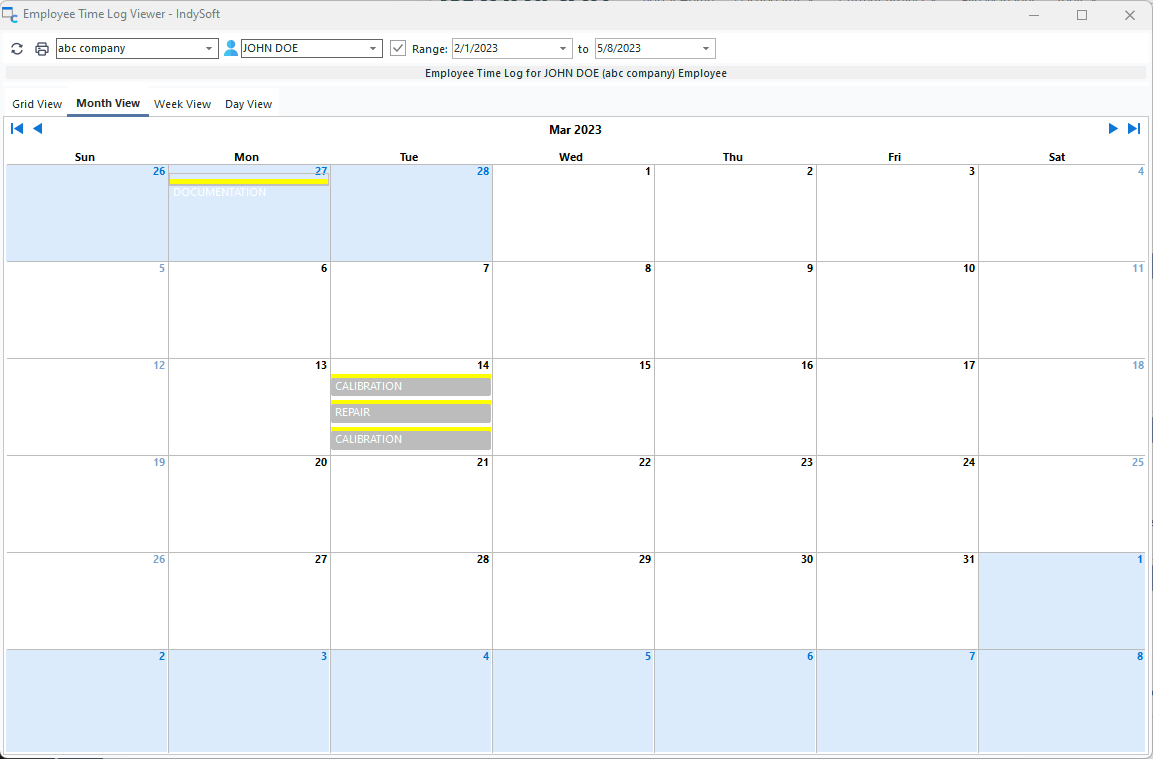
Herramienta de registro de horas de los empleados - Vista mensual
Estos registros se pueden filtrar tanto por empleado como por intervalo de fechas. Para filtrar por empleado, utiliza los menús desplegables «Empresa» y «Empleado» situados encima de la tabla. Ten en cuenta que el menú desplegable de empleados incluye la opción «Todos» para ver las entradas de todos los empleados. Para ver las entradas sin filtrar por fecha, desmarca la casilla situada a la izquierda de «Intervalo». Para filtrar por un intervalo de fechas concreto, utiliza los dos filtros desplegables de fechas situados a la derecha de «Intervalo» (fechas de inicio y fin del filtro).
Añadir entradas del registro de horas de los empleados - Pantalla principal
Nota: estas entradas NO se vincularán a ningún evento de IndySoft.
Para añadir una entrada al registro de horas de un empleado desde la pantalla principal, haz clic en el enlace «Añadir al registro de horas del empleado» en la vista de inicio. Aparecerá el siguiente cuadro de diálogo:
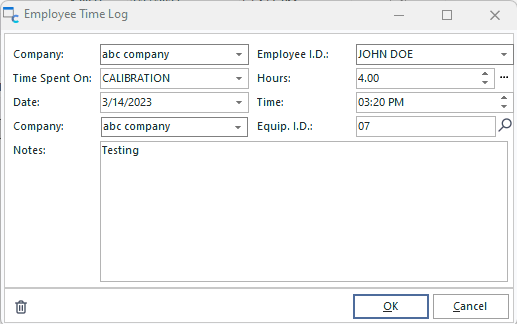 Cuadro de diálogo «Registro de horas de los empleados» de
Introduzca el nombre de la empresa y el nombre del empleado que actúa en su nombre. Por último, introduce el total de horas dedicadas a la acción, la fecha y la hora, y cualquier otra nota. Pulsa «Aceptar» para guardar el elemento. El menú desplegable «Tiempo dedicado a» se corresponde con el asistente Añadir/Editar... A nivel del sistema... Tipos de registro de tiempo. Véase a continuación:
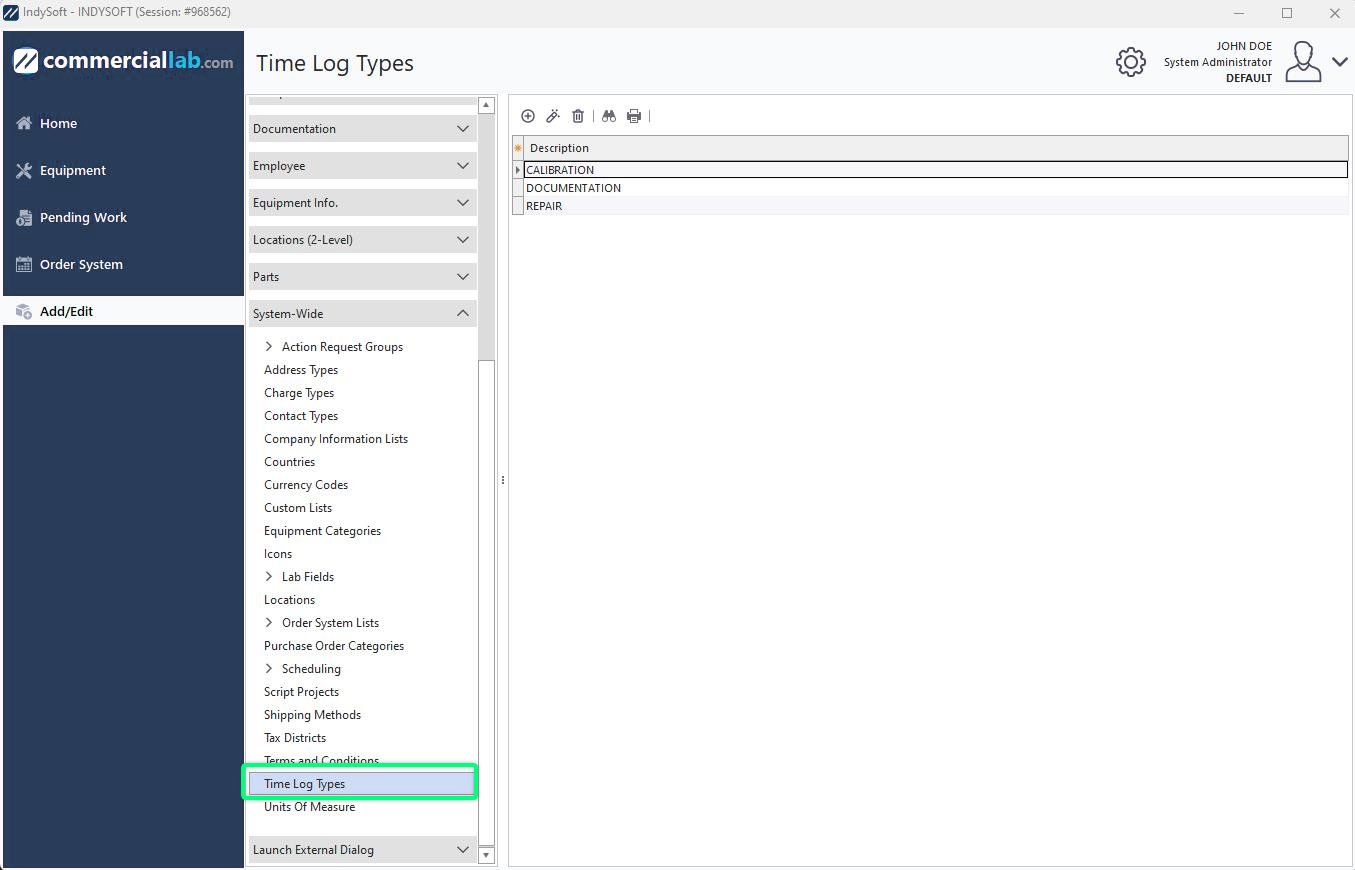
Añadir/editar tipos de registro de tiempo
Cómo añadir entradas al registro de horas de los empleados: dentro de un evento
Las entradas al registro de horas de los empleados también se pueden añadir desde dentro de un evento de IndySoft, a través de un hipervínculo opcional del diseño del evento (MULTIEMPTIMELOG); o, si no se está utilizando un diseño de evento, haciendo clic en el icono situado junto al campo «Tiempo total» para seleccionar la opción de menú «Añadir registros de horas de varios empleados...». Aparecerá el siguiente cuadro de diálogo:
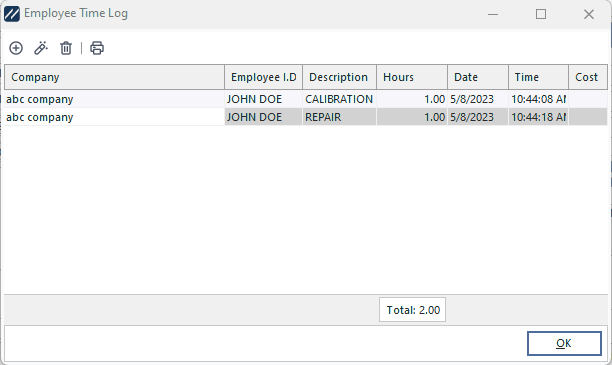
Cuadro de diálogo de registro de horas de los empleados en IndySoft Event
Este cuadro de diálogo muestra las entradas del registro de horas de los empleados añadidas para el evento actual. Esta tabla aparece vacía para los nuevos eventos. Utiliza los botones situados encima de la tabla para añadir, editar o eliminar entradas. Fíjate en el total de horas que aparece al pie de la tabla. Al pulsar el botón «Aceptar», este tiempo total se introducirá en el campo «Tiempo total» del evento, sustituyendo cualquier valor anterior:
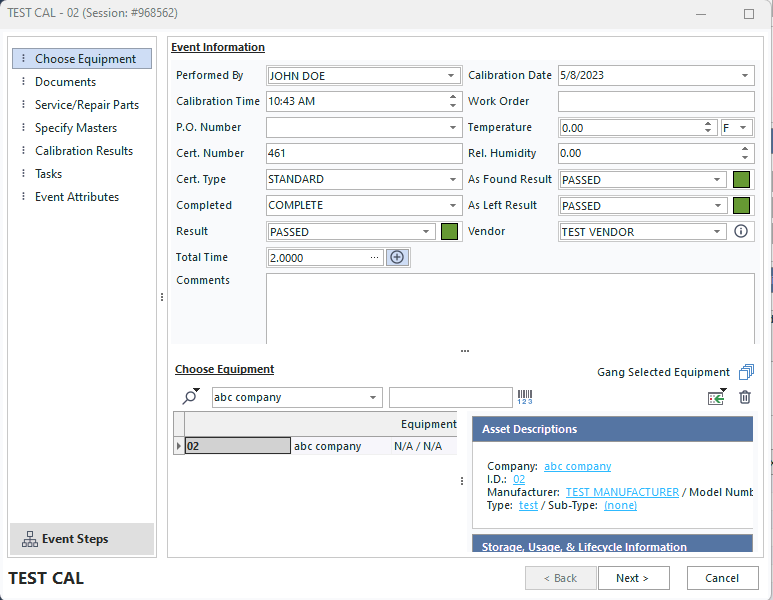
Tiempo total - Pruebas |